打印机
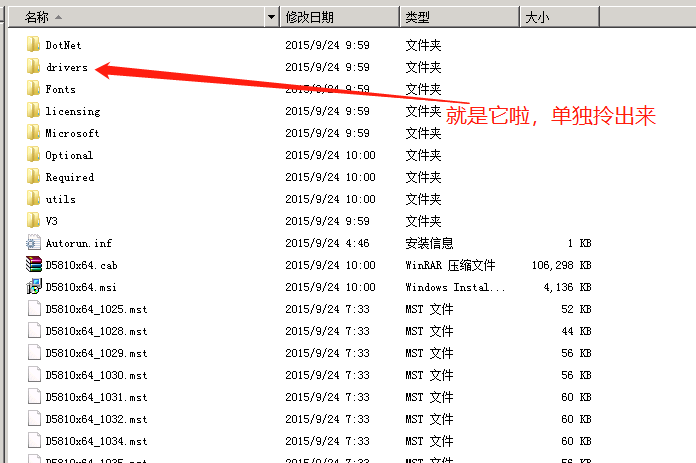
利用打印机迁移功能实现三个步骤快速批量安装所有网络打印机
朋友们,当你面对一台电脑需要安装很多台不同网段网络打印机的时候你会怎么操作呢?是每台电脑一台一台地去安装还是有很便捷的方法呢?下边通过三个步骤给大家分享一个快速便捷安装多打印机的方法。 使用场景:企业中未规划统一分发打印功能,而员工能够在不同楼层都能使用该楼层的网络打印机进行资料打印。 安装步骤:
发布于 2024-10-29
学会自定义打印纸去应付不同类型的文档打印
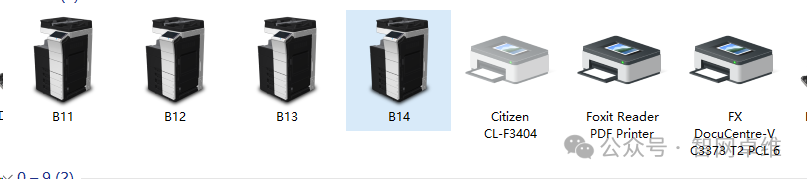
朋友们,对于一些财务部门工作的朋友来讲,凭证打印或发票打印面对的纸张大小是不一样的,那么我们如何按照特定的打印纸大小来打印相对应大小纸张的发票或者凭证呢,今天就来说说纸张大小的设定方法。 1、打开运行窗口,输入control printers调出设备和打印机设定窗口 2、选择对应发票或凭证打印的打印
发布于 2024-10-29
两个步骤搞定打印机默认纸张大小规格的调整
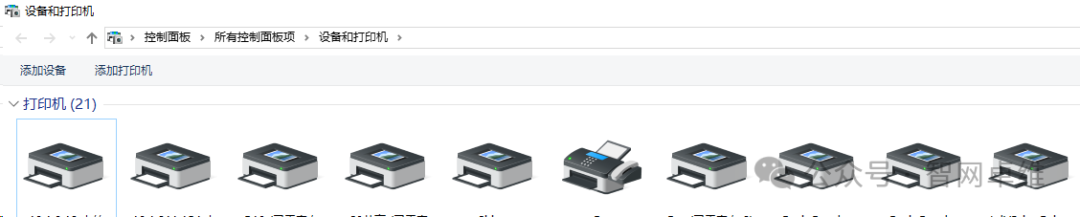
朋友们,对于有些特定的岗位面对特定的纸张打印文档和资料,比如打印图纸的朋友输出A3大小较多,打印发票的朋友输入A5的大小比较多,那么这个时候按照自己的需求设定默认纸张进行输出将省去每次打印时纸张选择的步骤,为提高工作效率又加了一块砖。接下来我们来说说如何调整打印机的默认纸张规格的方法。 1、打开控制
发布于 2024-10-29
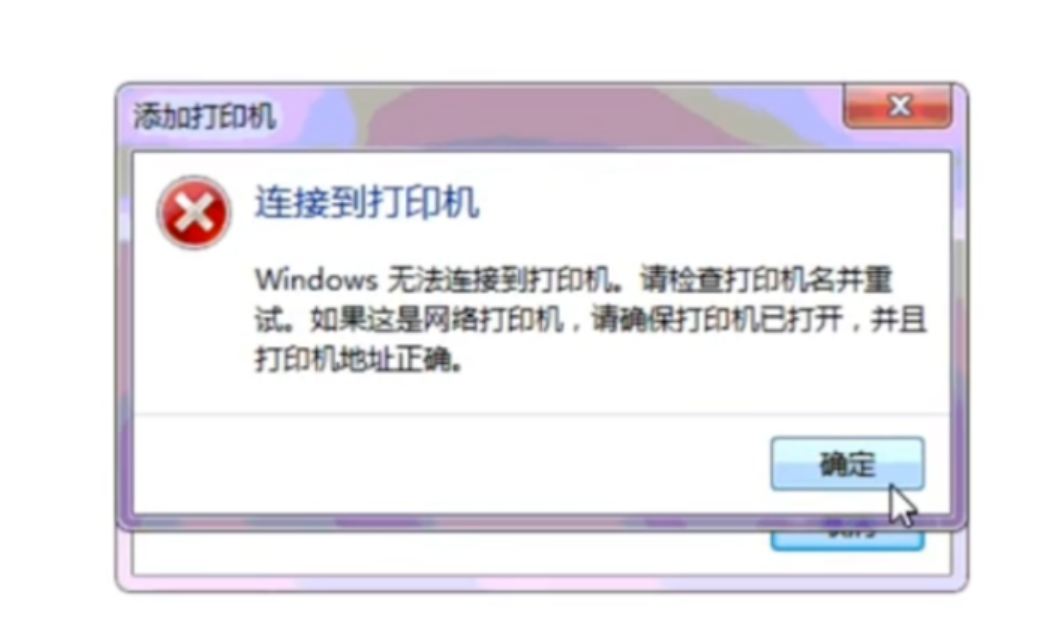
一招搞定WIN10 共享打印机无法连接的问题
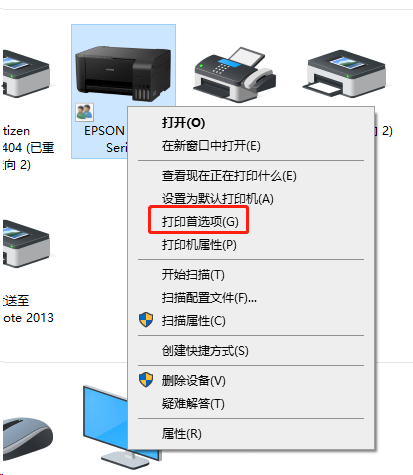
局域网内设置打印机共享是很普遍的事情,那么,当连接到Windows 10 配置的共享的打印机时,有些电脑就会出现Windows无法连接到打印机或者出现操作无法完成(错误0x00000709)。这种情况我们该如何处理呢?接下来我们用一招就能够搞定它。 解决方法:通过新增注册表项将这个问题完美解决。 步
发布于 2024-10-29
无网络接口打印机进行网络共享打印的配置步骤来了
朋友们,办公室有这么一个场景:有一台USB口的打印机连接到电脑主机,通过电脑主机进行打印工作。那有没有办法实现在办公室中所有电脑都可以用这台打印机进行文档打印呢?办法肯定是有的,那就是网络共享打印,实现方法也超级简单。下边跟着我一起来实现办公室所有电脑都能用这台打印机吧。 一、准备工作 确认设备:打
发布于 2024-10-29
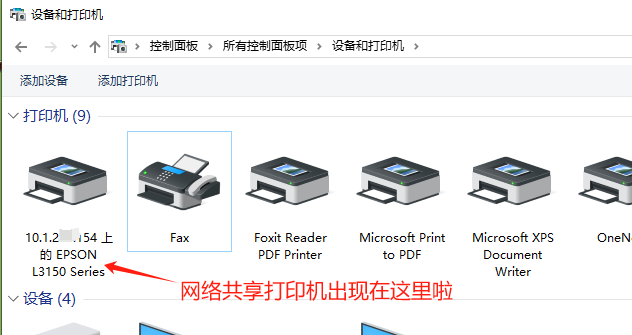
网络打印机安装明细步骤来了
朋友们,现在很多企业都通过网络的形式来连接打印机进行日常打印工作,下边我们就通过简便的步骤来安装我们的网络打印机,这样我们可以不仅可以避开打印机官方臃肿的安装文件,还可以节省过长的安装时间。 首先我们在安装之前先匹配我们的打印机型号在官方驱动文件中抽取适配我们打印机的驱动程序文件出来。一般这个驱动程
发布于 2024-10-29