
朋友们,办公室有这么一个场景:有一台USB口的打印机连接到电脑主机,通过电脑主机进行打印工作。那有没有办法实现在办公室中所有电脑都可以用这台打印机进行文档打印呢?办法肯定是有的,那就是网络共享打印,实现方法也超级简单。下边跟着我一起来实现办公室所有电脑都能用这台打印机吧。
一、准备工作
确认设备:打印机已经通过USB线等方式连接到一台主机上,并且该电脑主机已经连接到内网中,和其他办公室内的电脑都在一个网络之中。
安装驱动程序:在主机上安装该打印机的驱动程序,确保打印机能够正常工作。
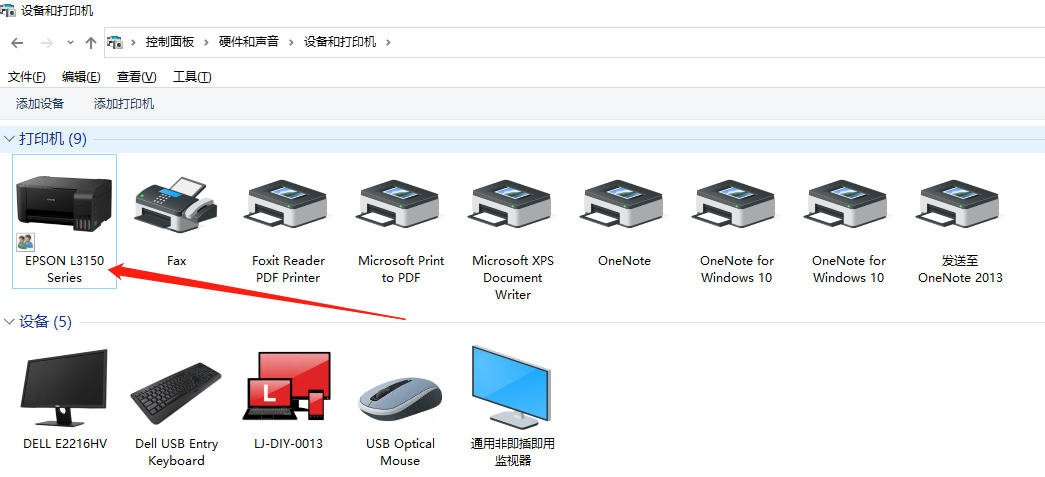
二、设置打印机共享
打开"设备和打印机”:在主机上,打开"控制面板”,选择"设备和打印机”。找到打印机:在"设备和打印机"窗口中,找到已经连接安装好的打印机图标。设置共享:右键点击打印机图标,选择"打印机属性”。在弹出的窗口中,选择"共享"选项卡。勾选"共享这台打印机"选项,并设置一个易于识别的共享名称。点击"应用"和"确定"按钮保存设置。
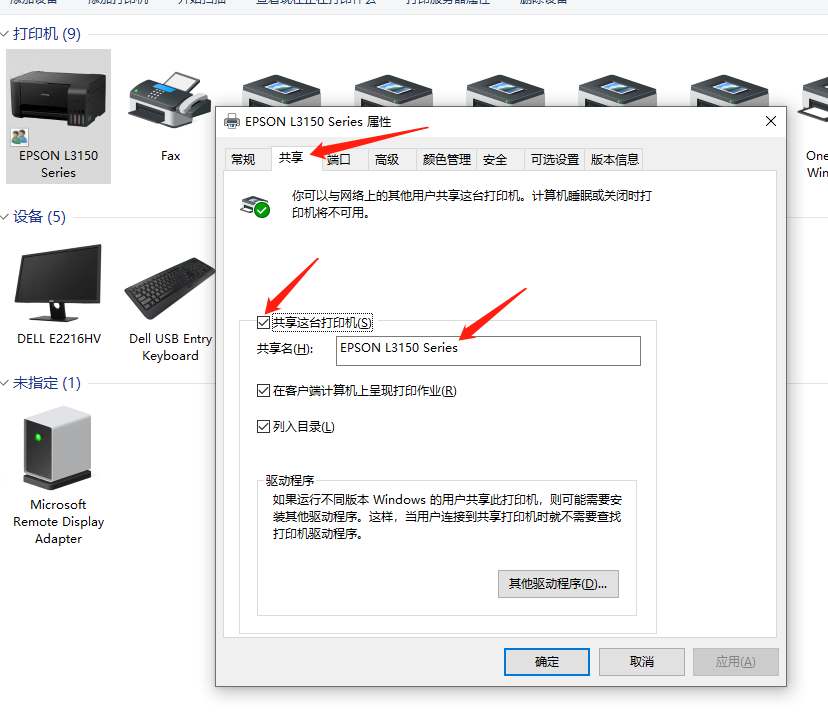
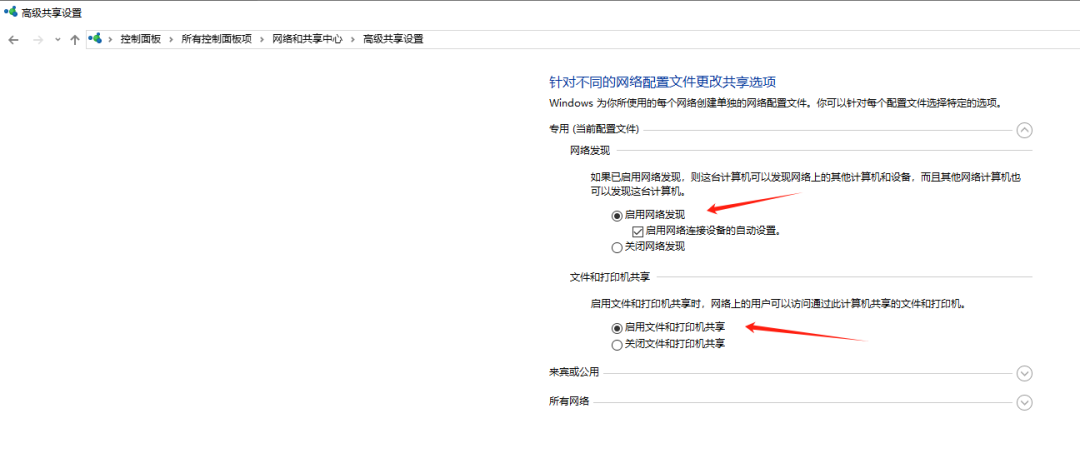
三、确认共享打印机承载的主机网络共享已开启
打开网络和共享中心:在主机上,打开"控制面板”,选择"网络和共享中心”。
更改高级共享设置:在"网络和共享中心"中,点击"更改高级共享设置”。
启用网络发现和文件共享:
在"专用"或"家庭"网络设置下,确保"网络发现"和"文件和打印机共享"选项已被启用。如果需要,还可以设置密码保护共享等安全选项。
四、在其他电脑上添加该共享打印机
1、在其他电脑上使用快捷键 Windows+R呼出运行框,输入安装打印机的那台电脑主机的网络IP地址(注意前边加双斜杠)回车,然后在网络对话框中出现已经被共享的打印机了。
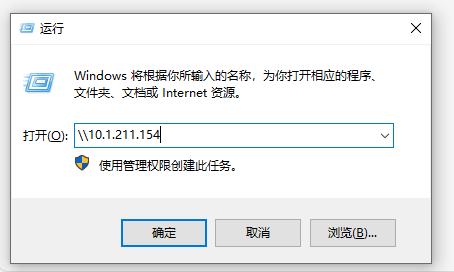
2、双击该打印机或者右击选择打开或者点击连接开始安装打印机驱动程序,直到安装打印机的对话框消失。
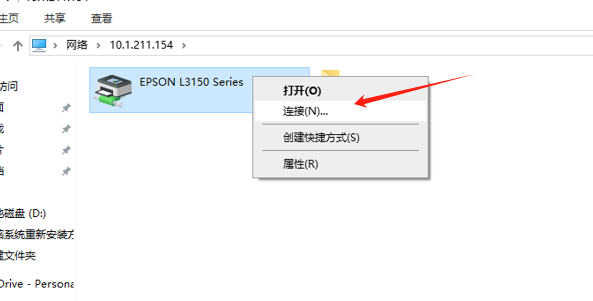
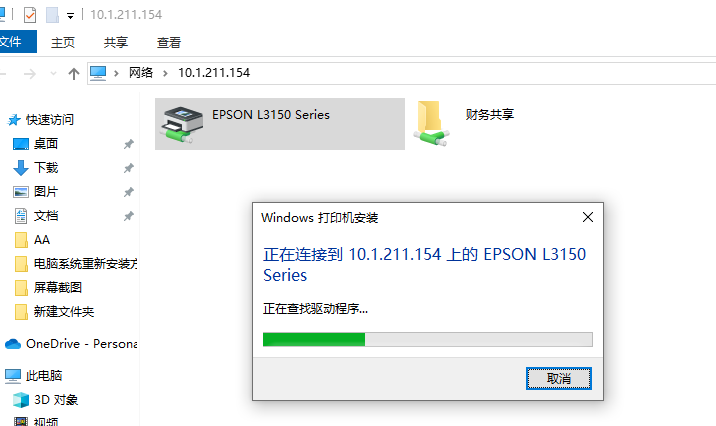
3、打开"设备和打印机”:在主机上,打开"控制面板”,选择"设备和打印机”,是不是你双击安装的共享打印机已经出现在这里了呢。当你需要打印文档时,选择它进行打印就可以了。
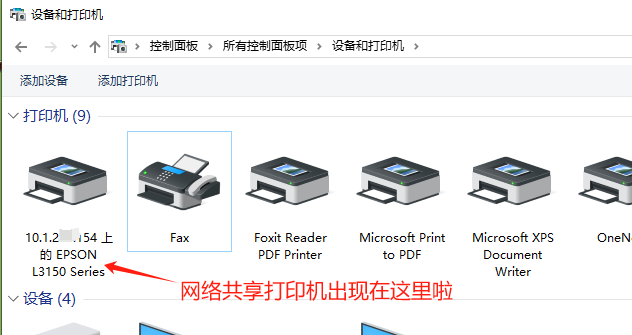
朋友们,通过以上步骤,您可以将无网络接口的普通打印机设置为网络共享打印机,方便局域网内的多台电脑共同使用打印机资源,是不是很方便呢。
原文链接: https://mp.weixin.qq.com/s/Bo6rUnscvTWj0rZ5E3yq6g