原文链接:https://blog.csdn.net/fanjianwucmx/article/details/134669053
Spring Boot实现图片上传和展示
本文将介绍如何使用Spring Boot框架搭建后端服务,实现接收前端上传的图片并保存到resources/images目录下。同时,我们还将展示如何在前端编写一个HTML页面,实现上传图片和从resources/images目录下获取图片并展示的功能。
后端实现
使用Spring Boot来快速搭建后端服务,以下是实现步骤:
创建Spring Boot项目并导入相关依赖。
创建一个Controller类,定义一个POST请求接口用于接收上传的图片,并将其保存到resources/images目录下。代码示例:
@RestController

public class ImageUploadController {

    @Value("${upload.path}")

    private String uploadPath;

    @PostMapping("/upload")

    public String uploadImage(@RequestParam("file") MultipartFile file) {

        try {

            // 获取文件名

            String fileName = file.getOriginalFilename();

            // 指定保存路径

            String filePath = uploadPath + "/" + fileName;

            // 保存文件到本地

            file.transferTo(new File(filePath));

            return "上传成功";

        } catch (IOException e) {

            e.printStackTrace();

            return "上传失败";

        }

    }

}
在上述代码中,我们使用@Value注解注入了文件保存路径uploadPath,该路径配置在application.properties或application.yml文件中。
启动Spring Boot应用,后端服务即可接收并保存上传的图片。
前端实现
在前端,我们将使用HTML和JavaScript来实现图片上传和展示功能。以下是一个示例HTML页面的代码:
<!DOCTYPE html>

<html>

<head>

    <title>图片上传与展示</title>

</head>

<body>

    <h2>上传图片</h2>

    <input type="file" id="imageInput">

    <button onclick="uploadImage()">上传图片</button>


    <h2>展示图片</h2>

    <div id="imageContainer"></div>

    <script>

        function uploadImage() {

            var fileInput = document.getElementById('imageInput');

            var file = fileInput.files[0];


            var formData = new FormData();

            formData.append('file', file);


            fetch('/upload', {

                method: 'POST',

                body: formData

            })

            .then(response => response.text())

            .then(result => {

                if (result === '上传成功') {

                    showImage(file.name);

                } else {

                    console.log('上传失败');

                }

            })

            .catch(error => console.error('Error:', error));

        }


        function showImage(fileName) {

            var imageContainer = document.getElementById('imageContainer');

            var imgElement = document.createElement('img');

            imgElement.src = 'resources/images/' + fileName;

            imageContainer.appendChild(imgElement);

        }

    </script>

</body>

</html>
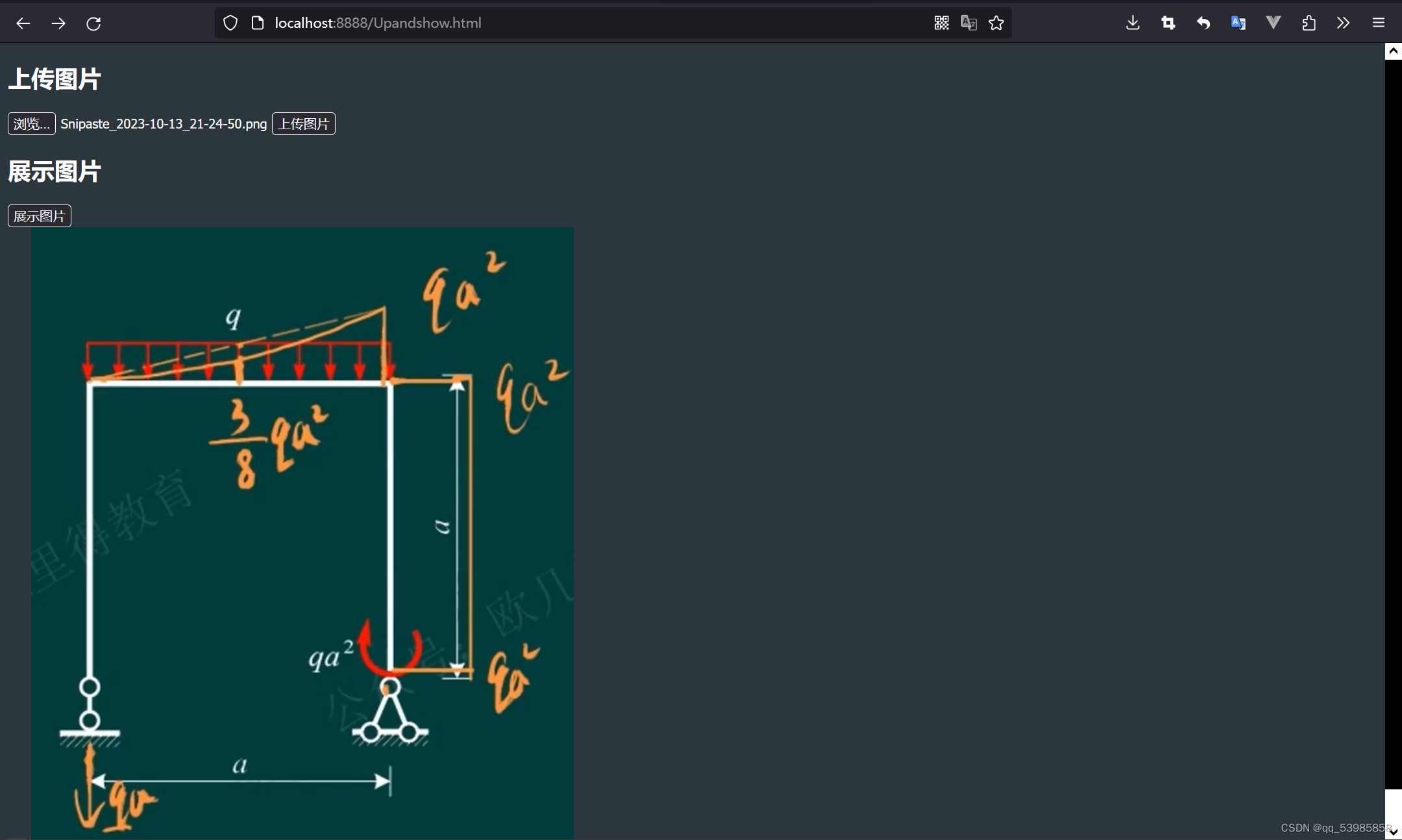
在上述代码中,我们创建了一个简单的HTML页面,包含一个文件选择框和一个上传按钮。当用户选择图片文件并点击上传按钮时,通过JavaScript代码将选中的图片文件发送到后端的/upload接口。上传成功后,调用showImage函数,在页面上展示上传的图片。
请确保将该HTML文件放置在与resources目录同级的目录下。
效果展示