本文为小白向,许多内容属于经验学而非科学,还望大佬们轻喷。
我是尤娜,硬件数码爱好者一只。我和你们一样只能仰望大佬,但会尽量把我懂的都教给你们,让你们的日常不再烦恼。
假装有目录
主机无任何反应
主机亮一下后反复重启
主机持续亮但屏幕不亮
屏幕亮了但进不去系统
使用过程中黑屏/花屏/蓝屏
日常使用卡顿
玩游戏卡顿
笔记本相关
主机无任何反应
首先检查电源是否正确连接,插座是否通电。有些电源本身也自带一个开关,这个开关没有打开,也会导致按下开机键后无任何反应。
其次检查机箱跳线(插主板F Panel那几根最细小的线)是否插错了或接触不良。强调一遍,F Panel的插法并非固定通用,还是要看着主板说明书插。跳线本身坏掉的可能性不大,它们比想象中耐用多了,我见过有超过15年历史的机箱,跳线都还是好的。
如还不行就应定位电源问题了,把电源拆下来,找个东西(镊子比较方便)短接最大块头那个接头(24pin)上面的绿色口(PS-ON)和任何一个黑色口(COM)。这一步如果风扇不转,说明电源出问题了,新装的机器刚售后去,老机器就换电源叭。
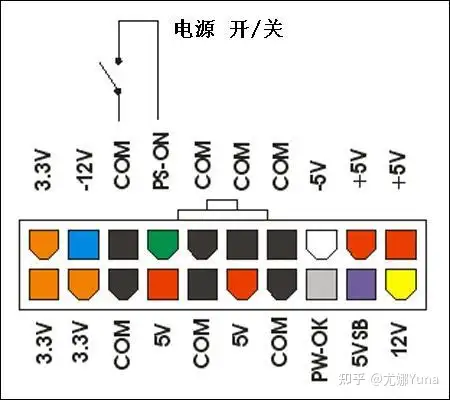
新装的机器,建议一上来就做这个绿黑检查。确定没问题了,再让电源进机箱。
主机亮一下后反复重启
如果你用的酷兽、枭鲸一类小品牌内存,首先怀疑是否内存跟主板芯片组不兼容。其实大品牌的低端内存(如威刚万紫千红)也可能出现不兼容情况。再就是用DDR3的二手辣鸡机器,所谓AMD专用条、RECC内存条(本质都是4bit的服务器颗粒做的)会和主流芯片组不兼容。
如果是重启一遍就可以进系统或BIOS了,先检查内存容量和频率是否正确。这时候可能是有一根内存插松了没识别出来,或者内存超频失败(一些较旧版本的主板BIOS,即便用预设XMP方案也可能如此)。前者检查接触重新拔插内存,后者一般更新主板BIOS可解决。
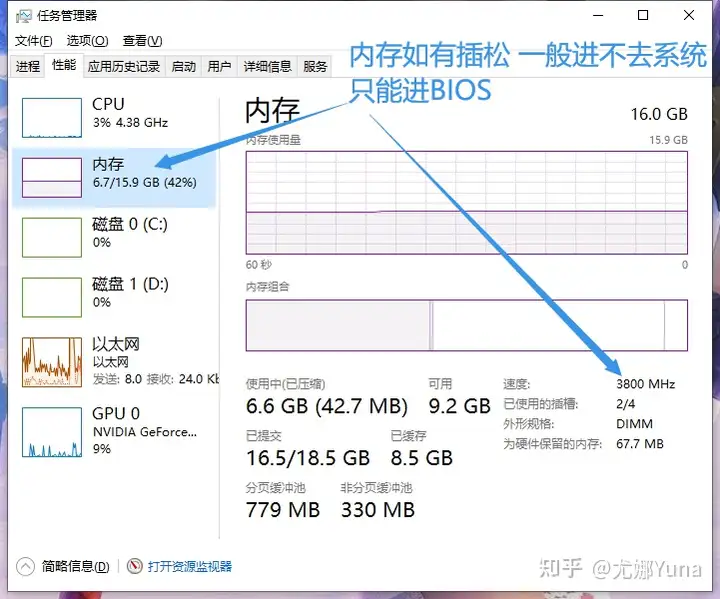
如果确定内存兼容后,依然反复重启,屏幕亮不起来,极大概率是主板坏了。一个较为经验学的鉴别方法:拔掉CPU的供电头(4+4pin)再按开机键,这时候一般仍会反复重启,如重启的速度慢于插上CPU供电头的速度,基本可以实锤是主板坏了,老机器直接换主板叭。
用老主板装新机器时,也可能出现主板BIOS里某些配置和新机器的硬件不符的情况。可能是CPU/内存超频幅度大过了新机器可承受范围,也可能是屏蔽了核显(这样会引发下面那种情况,主机持续亮但屏幕不亮)。这时候扣掉主板电池放几分钟电,让BIOS自己重置即可。
主板是一台电脑里比较不耐用的硬件,我家里随便都能翻出几块坏主板来。
主机持续亮但屏幕不亮
首先检查屏线是否插对了地方!装了无核显CPU+独立显卡的机器,却把屏线错插在了主板上,那样屏幕当然亮不起来了,正确应该是插显卡上。这是小白们犯的最频繁一个错误。
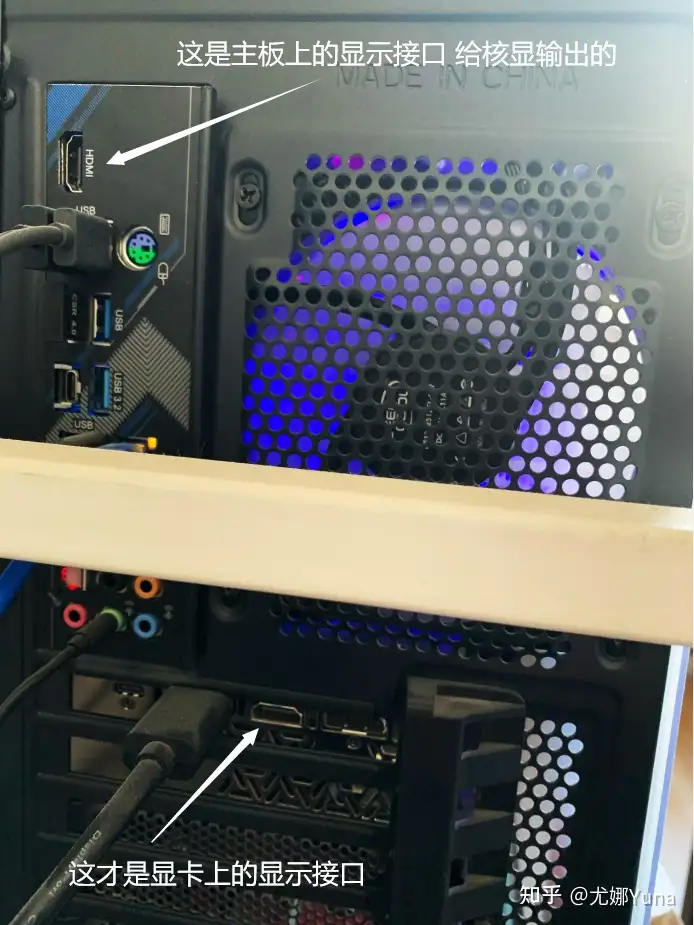
其次检查显示器设置是否正确,是否指定了你插的这个输入源。支持多个输入源的显示器,一般默认是会自动寻找可用输入源的,但不排除小白乱鼓捣,弄成了锁定某个输入源的可能。
再次就要检查你的显卡了,电源是否不够用,显卡的外接供电头(6+2pin)是否已准确插上(其实有时候换一个6+2pin就亮了,CPU的4+4pin同理)。
一般显示器和显卡坏了,是不会一直黑着不亮的,显示器坏了可能是直接按开关都没反应,也可能是显示异常;显卡坏了则往往会卡在主板或系统的logo画面,并且显示异常。
屏幕亮了但进不去系统
如果显示的画面异常,如上所述,可能是显示器或显卡坏了,更可能是屏线坏了或接触不良。屏线这种耗材,比显示器和显卡更容易坏,做排除法检查时,首先怀疑屏线更为合理。
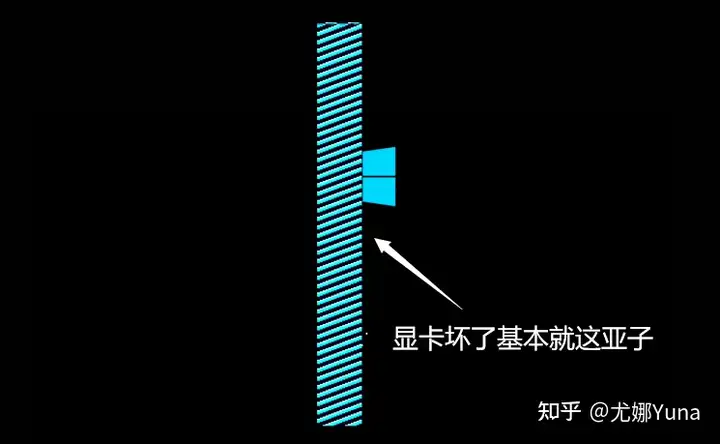
如果显示的画面正常,却卡在系统logo或不断重启,那一般是硬盘启动模式/分区模式不对。较老的Win7电脑,硬盘启动模式分AHCI和RAID,你在一种模式下装的系统,主板BIOS里却是用另一种模式启动的,那往往会不断重启。(其实仔细看能看到有一瞬间的蓝屏)
较新的Win10电脑(Win7 64位也适用),硬盘分区模式分GPT和MBR,你在一种模式下装的系统,主板BIOS里却是用另一种模式引导的,那往往会卡在logo画面,Win10初次安装就是“海内存知己,天涯若比邻”画面。这也是小白们犯的比较频繁一个错误。
再就是未装系统或硬盘坏了/松动,这时候的提示大家都很熟悉,该咋办咋办叭。
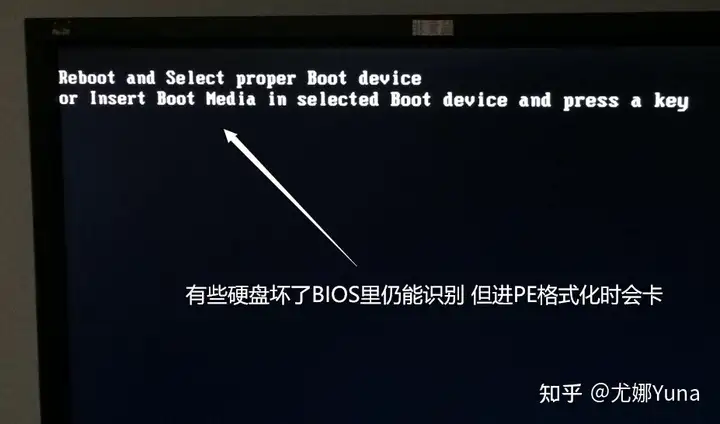
使用过程中黑屏/花屏/蓝屏
黑屏/花屏/蓝屏各自的原因非常多,但大多数情况下,黑屏与CPU/电源关联密切;花屏与显卡尤其是驱动关联密切;蓝屏与内存关联密切。
分别对症下药即可,如判断是电源不足,更换电源或给CPU/显卡限制功耗;
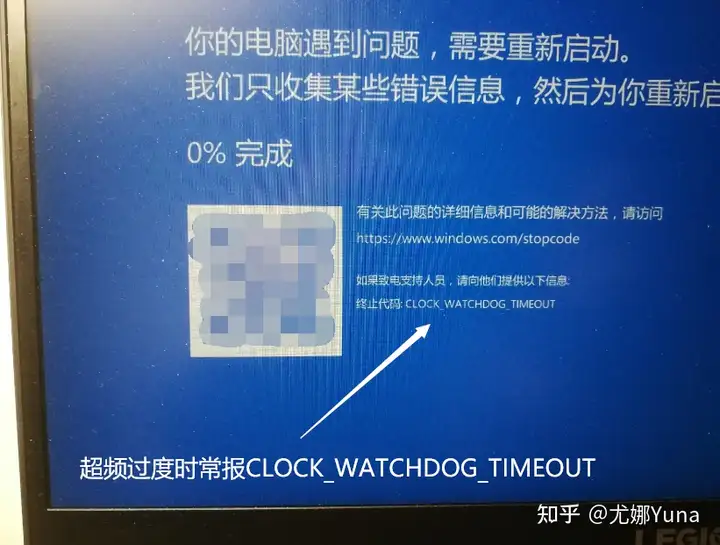
如判断是CPU/内存超频过度或电压不足,尝试将频率/内存时序降回去,或允许时适当加压;
如判断是显卡驱动有问题,有新版驱动则更新之;无新版驱动则尝试回退到上一版驱动。
日常使用卡顿
首先要明白一点,即便是速龙X2-245这种淘宝8元包邮的钥匙扣CPU,在搭配4G内存(64位Win10需要6G)+辣鸡固态硬盘后,虽然开关软件都能看出比R7-3700X之流慢,但也不至于一下子就卡的资源管理器失去响应。长期失去响应的卡顿,往往是内存或硬盘的锅。
检查资源管理器以定位问题所在。机械硬盘的4K-64读写带宽只有个位数,辣鸡固态硬盘也只有几十,一个200M宽带的下载就足以把它们吃满,硬盘使用率100%就会引发卡顿无响应。
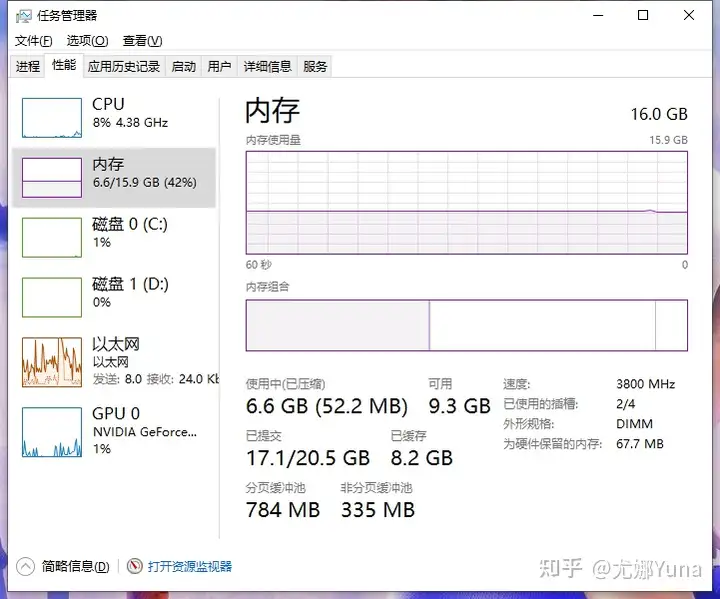
由于固态硬盘的空间(尤其2~3年前,那时候一块256G的三星PM981散片也要500+)比较珍贵,许多人喜欢把“我的文档”搬运去机械硬盘。但这个文件夹包含了各种聊天表情包,即便你QQ、微信仍装在固态硬盘,遇到机械硬盘满载或出现坏道,也可能引发卡顿无响应。
另外CPU确实也有不够用的可能,尤其在单核性能提升缓慢的现在,“安迪比尔定律”开始在多核上面生效。像我经常写的速龙200GE一千元装机配置,其实用它一边装QQ,一边开着浏览器下载微信,别的什么都不干,CPU占用也能达到70%,偶尔还会飙到90%。不要再信什么“一核有难,N核围观”,现在是1202年了。
笔记本相关
笔记本跟台式机相比,整合度比较高,因此虽然排查问题的思路是一样的,但初步定位到以后,解决门槛往往都要高于台式机。
笔记本的CPU/显卡,还有一部分机型的内存,往往都焊死在主板上无法更换。如果是CPU/显卡/内存/主板之一出的问题,维修费用往往高昂,对老机器而言,可能还不如重买一台。
笔记本因为本身定位原因,会很频繁的搬动,所以内存/硬盘松动可能性会比台式机更大。尤其笔记本普遍采用体积较小的M.2固态硬盘,有些模具的设计本身也不利于它插稳。遇到蓝屏一类的问题,首先排查它们。
笔记本的屏幕排线对应台式机的屏线,键盘、触摸板和SATA硬盘等,也有各自对应的排线。这些排线普遍都比较细小脆弱,还可能受笔记本硬件(包括电池)长期高温影响加速老化。排查问题时,同样应优先考虑这些。
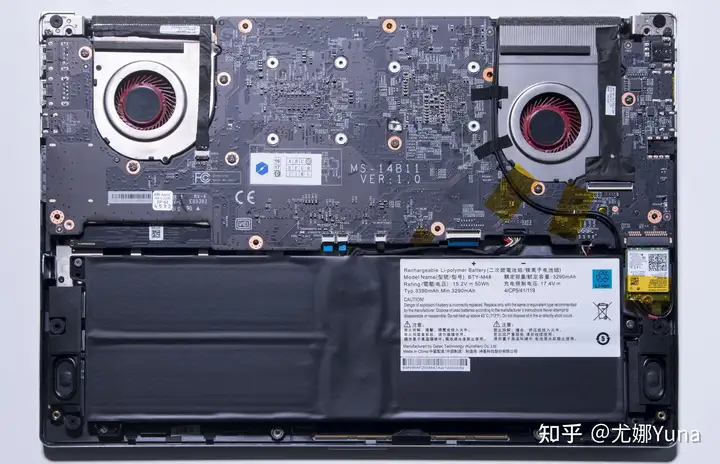
鉴于笔记本拆卸对小白而言,上手难度比台式机组装大很多,像下面这种主板倒着装的机型,应该坚决抵制,大大增加了维护保养的难度。