
天行健,君子以自强不息;地势坤,君子以厚德载物。
每个人都有惰性,但不断学习是好好生活的根本,共勉!
文章均为学习整理笔记,分享记录为主,如有错误请指正,共同学习进步。
愿将腰下剑,直为斩楼兰。
------《塞下曲》
文章目录
- 一、node.js的下载、安装和配置
- 二、npm命令
-
- 1. npm install 安装模块
- 2. npm uninstall 卸载模块
- 3. npm ls 查看安装的模块
- 4. npm outdated 检查模块是否已经过时
- 5. npm update 更新模块
- 6. npm help 查看某条命令的详细帮助
- 7. npm init 初始化项目
- 8. npm root 查看包的安装路径
- 9. npm config 管理npm的配置路径
- 10. npm cache 管理模块的缓存
- 11. npm start 启动模块
- 12. npm stop 停止模块
- 13. npm restart 重新启动模块
- 14. npm test 测试模块
- 15. npm version 查看模块版本
- 16. npm view 查看模块的注册信息
- 17. npm publish 发布模块
- 18. npm access 为发布的包设置访问级别
- 19. npm package.json的语法
- 三、cnpm命令
一、node.js的下载、安装和配置
1. node.js下载、安装
1.1 node.js下载
中文官网下载地址:https://nodejs.org/zh-cn/download/prebuilt-installer
英文官网下载地址:https://nodejs.org/en/download/prebuilt-installer
版本选择最新的长期支持版本即带有LTS的最新版本

下载nodejs后,本地文件夹打开下看到一个msi文件

1.2 安装
双击msi文件进行安装node.js
安装过程中需要注意安装目录的修改
安装路径的选择

还有就是这个默认不用勾选,直接next

其他步骤都是next,最后finish即可完成安装
1.3 验证
win+r输入cmd进入命令窗口
之所以能全局使用node命令是因为在安装时node已经默认将路径添加到了path的环境变量中
使用命令查看是否下载完成
node -v
输出版本,表示安装成功

1.4 npm
npm会随着nodejs一起安装
- npm全称node package manager
- npm会随nodejs一起安装
- npm是包管理和分发的工具
- npm让JavaScript开发者下载、安装、上传以及管理已经安装的包
关于npm的命令可查看本文第二章npm命令
2. node的配置
2.1 node的全局模块目录和缓存目录的配置
主要配置npm安装的全局模块所在的路径,及缓存cache的路径
在执行安装语句后,模块一般默认会被安装到C:\User\用户名\AppData\Roaming\npm
如果C盘内存较小,可能会影响计算机性能
现在配置到C盘外的其他盘位置,在其他盘中找个位置建立两个文件夹node_global和node_cache用来分别存储全局模块和缓存
2.1.1 创建文件夹
这里我在node的安装目录下创建这两个文件夹

执行命令配置全局模块目录和缓存目录
2.1.2 配置全局模块目录
配置全局模块目录
npm config set prefix "自定义的node_global绝对路径"
以我的文件夹绝对路径为例
npm config set prefix "D:\JavaSoftWares\Node\node_global"
2.1.3 配置缓存目录
配置缓存目录
npm config set cache "自定义的node_cache绝对路径"
以我的文件夹绝对路径为例
npm config set cache "D:\JavaSoftWares\Node\node_cache"
注:npm config set prefix 修改后npm如果没有反应就删除C:\Users\Administrator下的.npmrc

2.1.4 验证配置
配置后使用命令查看是否配置成功
查看配置的全局模块目录
npm config get prefix
查看配置的缓存目录
npm config get cache
如下图,这里缓存目录还是默认的目录是因为暂时还没有下载任何模块的缓存,等项目下载缓存这里就会修改为设置的缓存目录

或者使用下面命令查看全局安装目录
npm list -global
这个命令就可以看到缓存目录修改为指定的目录

查看所有npm配置的命令如下
npm config list

2.1.4 文件夹权限修改
以上配置后,后续我在下载模块或者创建项目的操作都需要使用管理员身份操作,非管理员身份执行的结果报错,提示node_model或node_ache无法写入或创建等问题,因此,不管你有没有遇到这个问题,只要上面配置了缓存和模块的位置,都建议执行以下修改操作
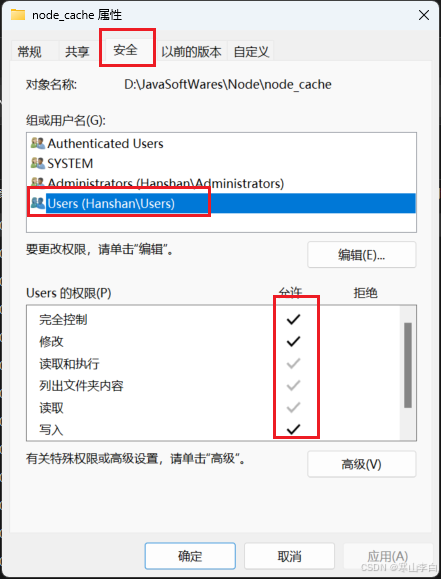
找到文件夹node_cache右键选择属性
选择安全
找到你的用户名选中(我这里是Hanshan)然后看下方的权限是否完全控制,如果没有写入的权限则需要修改
修改权限,选择编辑,选中你的用户名,勾选完全控制,应用,确定,即可完成修改
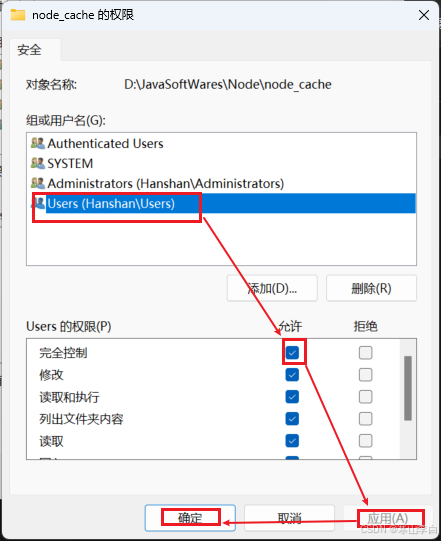
对node_model执行相同的操作进行权限的修改
2.2 node.js环境配置(略)
与java配置环境变量的方式类似,在系统环境变量中新建node的环境变量
由于我们使用的msi预安装方式安装,在过程中已经将路径添加到了环境变量,无需配置
如果使用的是压缩包解压的方式安装,需要将系统变量下的Path添加node的安装路径
2.3 配置镜像源
2.3.1 查看镜像源
查看npm下载源
npm config get registry
默认的是国外的站点https://registry.npmjs.org/
下载模块速度较慢,使用国内的镜像源速度会快很多

2.3.2 配置永久镜像源
配置永久的镜像源命令如下(推荐使用这个)
配置淘宝镜像源
npm config set registry http://registry.npm.taobao.org
2.3.3 验证镜像源
验证方式为
npm config get registry

或
npm config list
2.3.4 cnpm配置镜像源
除了使用npm配置镜像源外还可以使用cnpm
npm install -g cnpm --registry=https://registry.npm.taobao.org
验证方式为
cnpm config get registry
或
cnpm config list
3. node的卸载
在计算机程序中查找node,程序后面有三个点,点击,选择卸载

然后删除环境变量和用户变量中的node参数

最后使用npm -v检查是否输出版本号以验证卸载成功
二、npm命令
1. npm install 安装模块
1.1 语法
不加任何参数,会根据package.json文件中列出的所有项下载
npm install
注:若没有package.json文件则会报错
加路径和模块名的语法
npm install [<@scope>/] <name>
npm install [<@scope>/] <name>@<tag>
npm install [<@scope>/] <name>@<version>
npm install [<@scope>/] <name>@<version range>
npm install <tarball file>
npm install <tarball url>
npm install <folder>
参数
alias:npm i
common options:[-S|--save|-D|--save-dev|-O|--save-optional] [-E|--save-exact] [--dry-run]
1
原文链接: https://hanshan.blog.csdn.net//article/details/140187977