
天行健,君子以自强不息;地势坤,君子以厚德载物。
每个人都有惰性,但不断学习是好好生活的根本,共勉!
文章均为学习整理笔记,分享记录为主,如有错误请指正,共同学习进步。
美人卷珠帘,深坐颦蛾眉。
但见泪痕湿,不知心恨谁。
------《怨情》
文章目录
一、前提(可跳过)
场景为项目组多人同时开发一个项目,同步代码与冲突解决
现在项目经理将项目的远程仓库和本地代码仓库都建好了,并将两者建立了连接,且默认的分支都是main
此时有项目成员加入
项目经理给了他远程仓库的拉取链接,让新成员在自己的电脑上的IDEA上首次拉取项目
然后项目经理在远程仓库上创建了一个新的分支dev-jwh,这个分支给该新成员使用,来提交开发的代码
现在远程仓库有main和dev-jwh两个分支,新成员开发使用dev-jwh来推送代码,推送后项目经理来将其合并到main分支
当然,正常的开发可能是两个分支都先合并到dev分支,然后测试没问题再合并到main分支,为了易读易演示,我们就用这两个来分支来操作
二、代码同步与冲突解决
首先,成员每次开发任务前最好先拉取更新代码
然后进行开发,开发的新业务代码,定时推送到指定分支上如dev-jwh
1. 代码同步
同步代码有以下几种
1.1 远程同步到本地
(如将远程分支main同步到本地当前分支dev-jwh)
1.1.1 命令操作
命令如下
git pull origin main
1.1.2 idea操作
如果是idea中操作,如下,现将当前本地分支与远程main分支建立连接
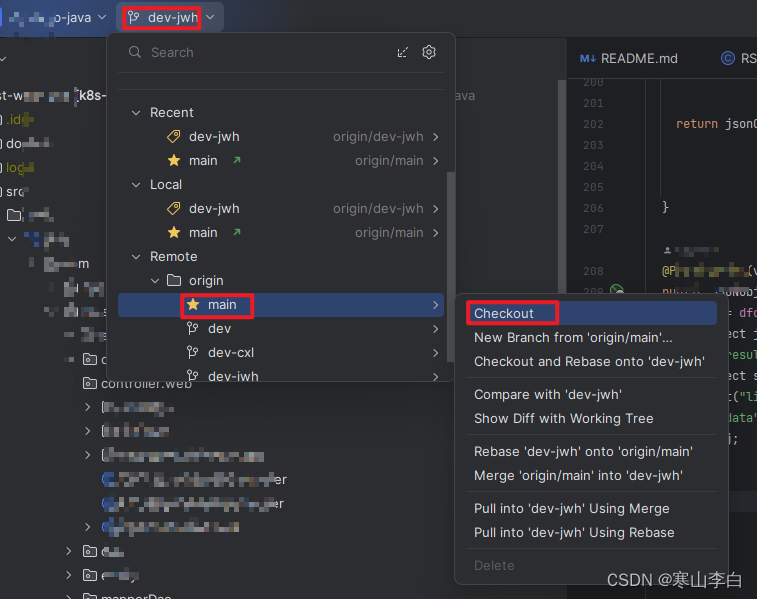
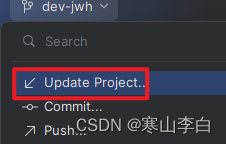
然后更新项目
2. 本地同步到远程
(如将本地当前分支dev-jwh同步到远程分支main)
2.1.1 命令操作
命令如下
git add .
git commit -am"注释信息"
git push origin main
2.1.2 idea操作
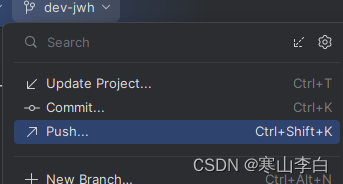
如果是idea中操作,如下,现将当前本地分支与远程main分支建立连接
然后先Commit再Push
3. 本地同步到远程(dev-jwh)
当我们开发时,大多时候是不会同步到远程main分支的
我们现在来演示一下本地dev-jwh分支同步到远程dev-jwh分支
3.1 命令操作
命令行操作(默认本地当前分支为dev-jwh,如果不是则需使用checkout切换当前分支到dev-jwh)
git add .
git commit -am"注释信息"
git push origin dev-jwh
3.2 idea操作
将当前分支dev-jwh与远程Remote分支dev-jwh连接
dev-jwh-->Checkout
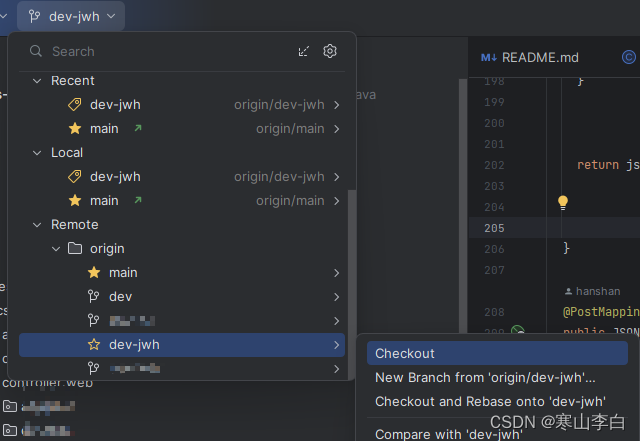
然后执行commit-->push推送
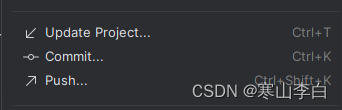
commit
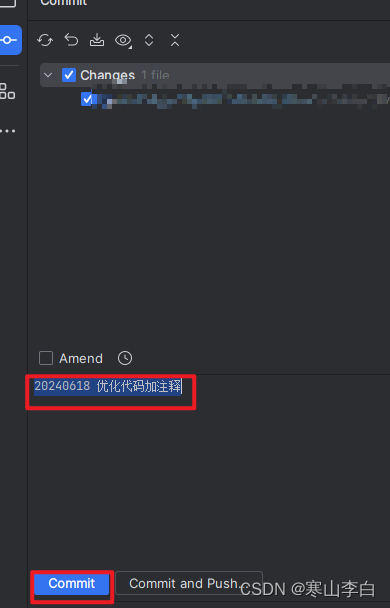
push
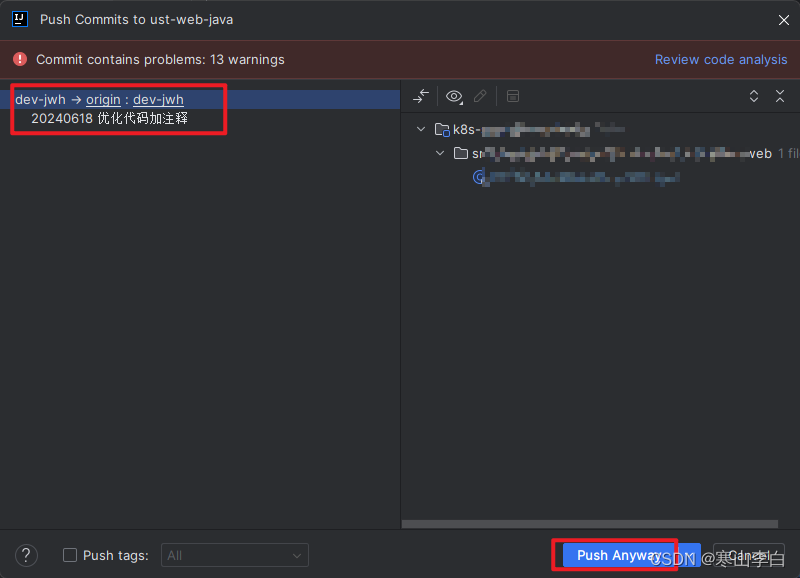
4. 将两个远程分支代码同步
在gitlab同步两个远程分支的代码时,有两种情况
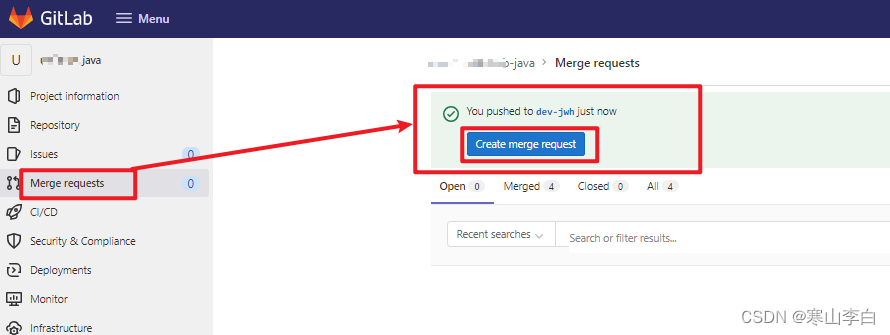
一种是提交后在界面出现提示Create merge request
一种是没有提示,没提示时则New merge request
4.1 Create merge request
上面我们将dev-jwh本地代码同步到远程dev-jwh分支上了,此时远程的main分支还没有同步
将远程分支dev-jwh上的代码同步到远程分支main上
可以在Gitlab平台上操作
在提交代码到远程仓库之后,gitlab平台的Merge request部分就会收到提交信息
项目左侧栏Merge requests
4.1.1 创建合并请求
选择Create merge request进行同步操作
当然,如果这里没有上图中的提示(默认main分支外的分支提交会以请求的形式出现在上图中的位置提示)
可到下一小节<4.2 New merge request>进行操作
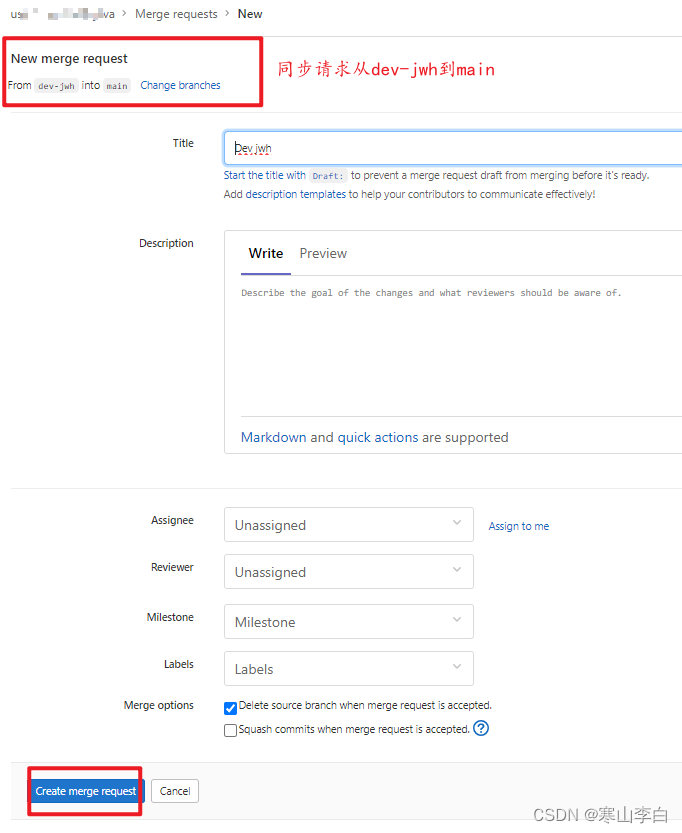
4.1.2 合并请求标题和描述填写
默认内容如下
可在Title填写请求的标题
在Description填写请求描述
当然这里可以默认即可
4.1.3 取消勾选
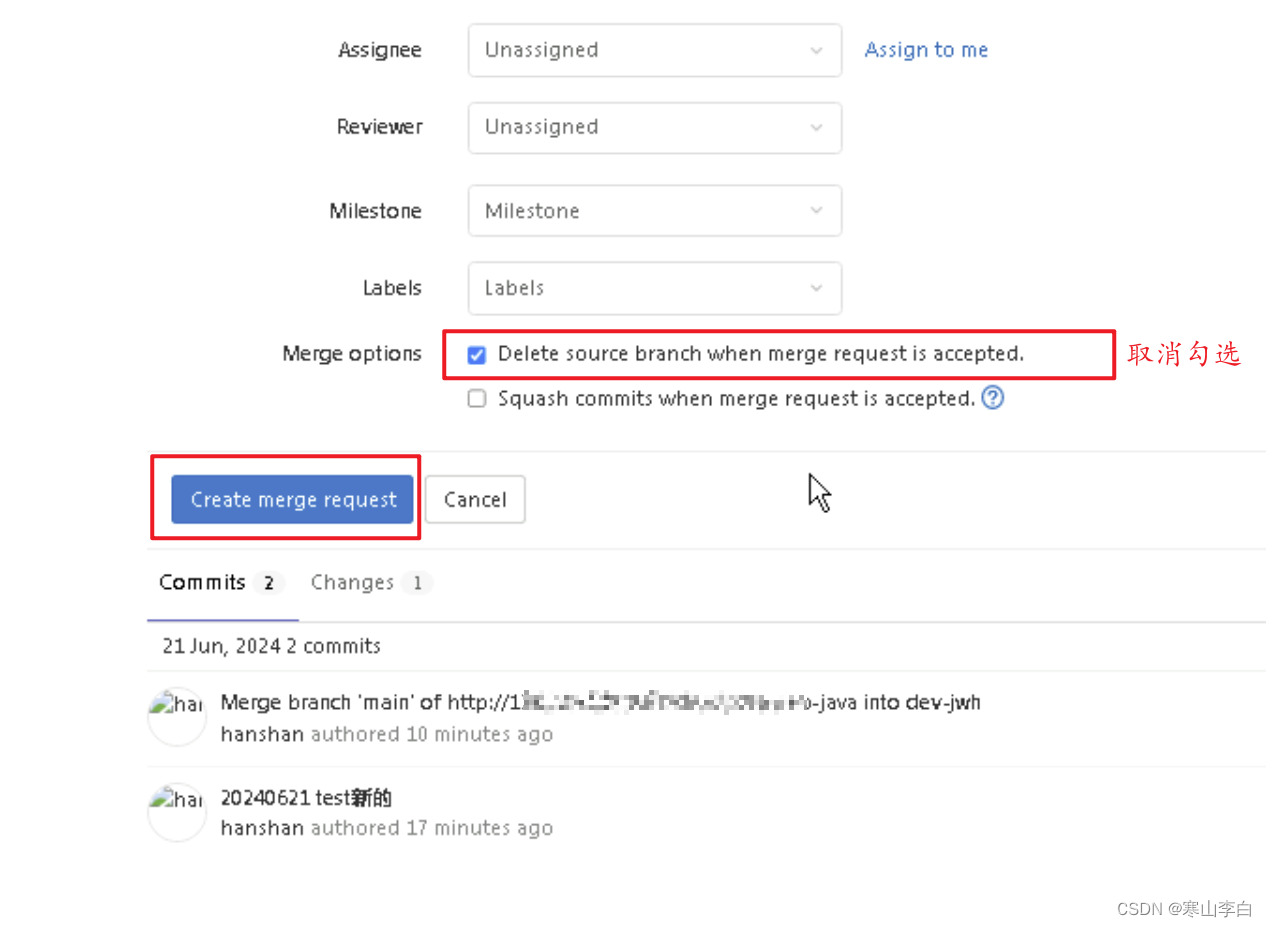
注意,
Merge options中的第一项Delete source branch when merge request is accepted默认是勾选的
一定要取消勾选
然后点击Create merge request创建请求,从dev-jwh同步到main
4.1.4 授权并合并
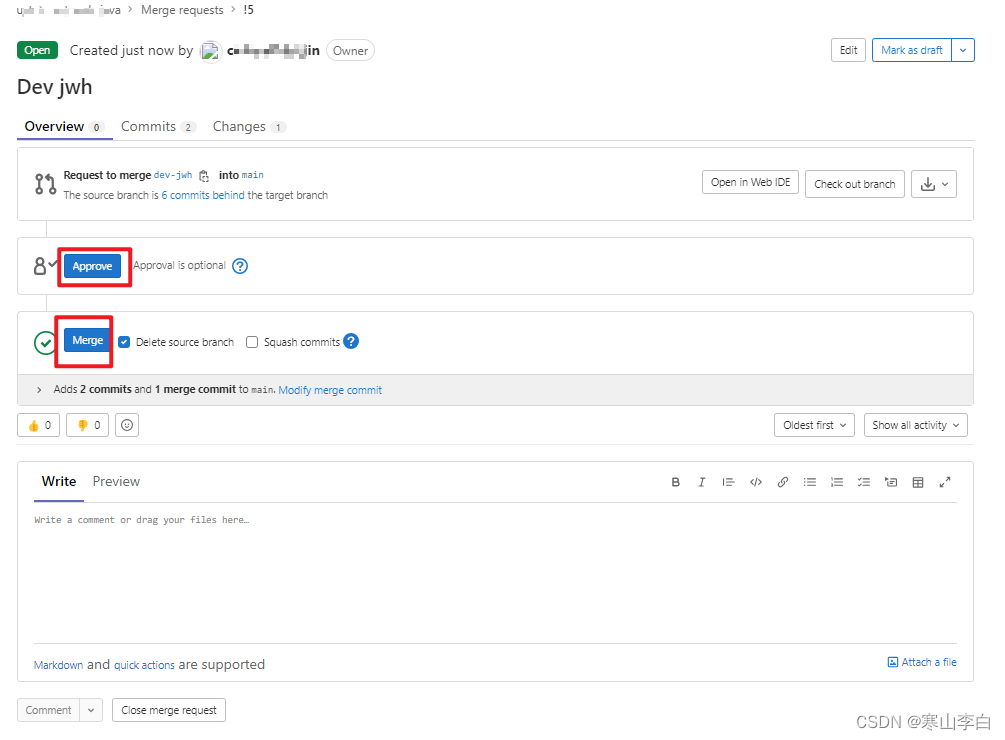
然后依次选择Approve、Merge即可(其余内容不用填写)点击Merge后即可实现同步代码到远程main分支
4.1.5 合并完成
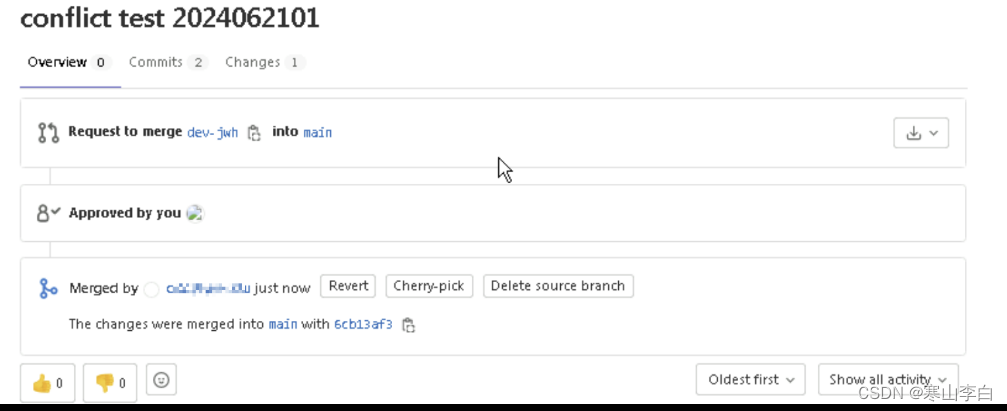
执行后如果代码没冲突则不需要解决,代码同步完成,如下图
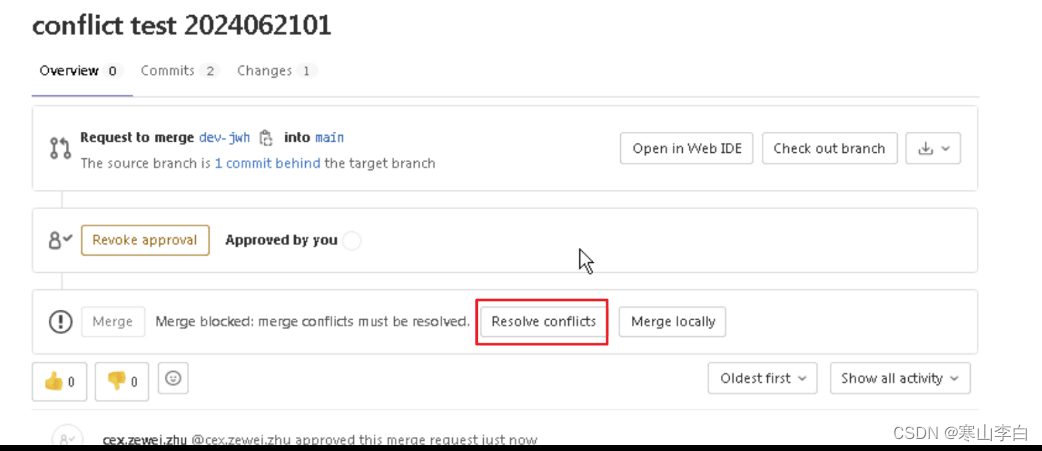
4.1.6 合并未完成-需解决冲突
如果有冲突则会在界面出现Resolve conflicts
此时需要点击Resolve conflicts解决冲突,解决冲突可跳转到第5小节:5. 冲突解决
4.2 New merge request
4.2.1 创建合并请求
当界面没有提交的合并请求时,可以在右上角新建合并请求,如下图,选择New merge request进行同步操作

4.2.2 分支选择
选择要合并的分支,左边是当前分支,右边是要合并到的分支默认main
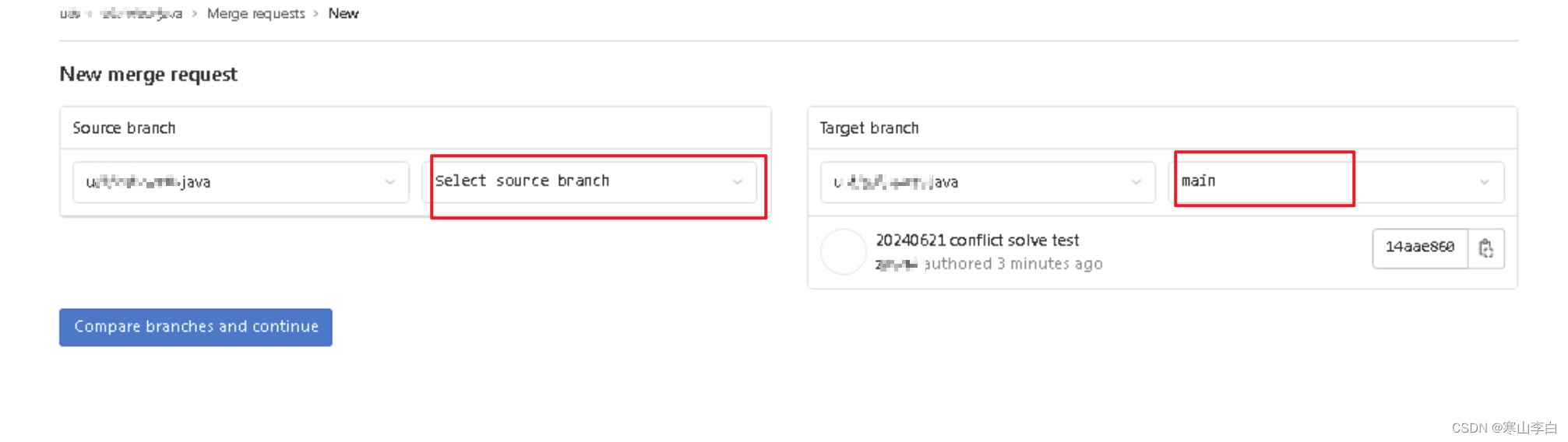
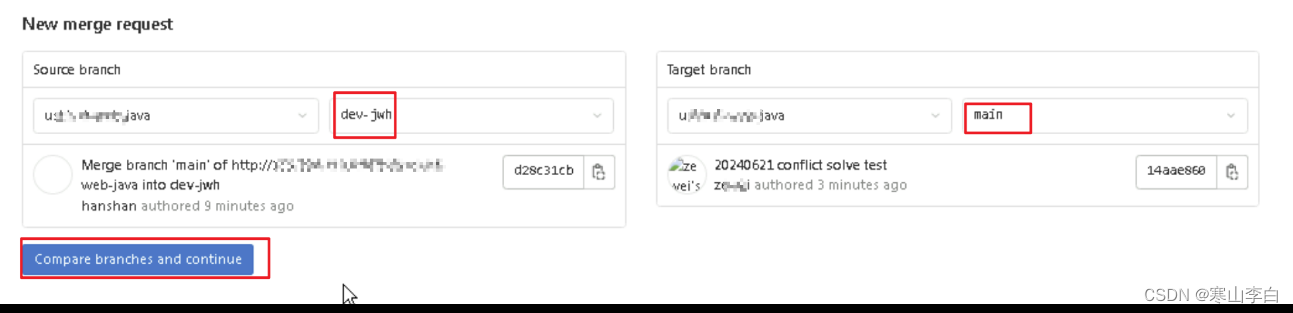
左边我们选择我们刚刚提交的dev-jwh分支,然后点Compare branches and continue对比两个分支然后继续
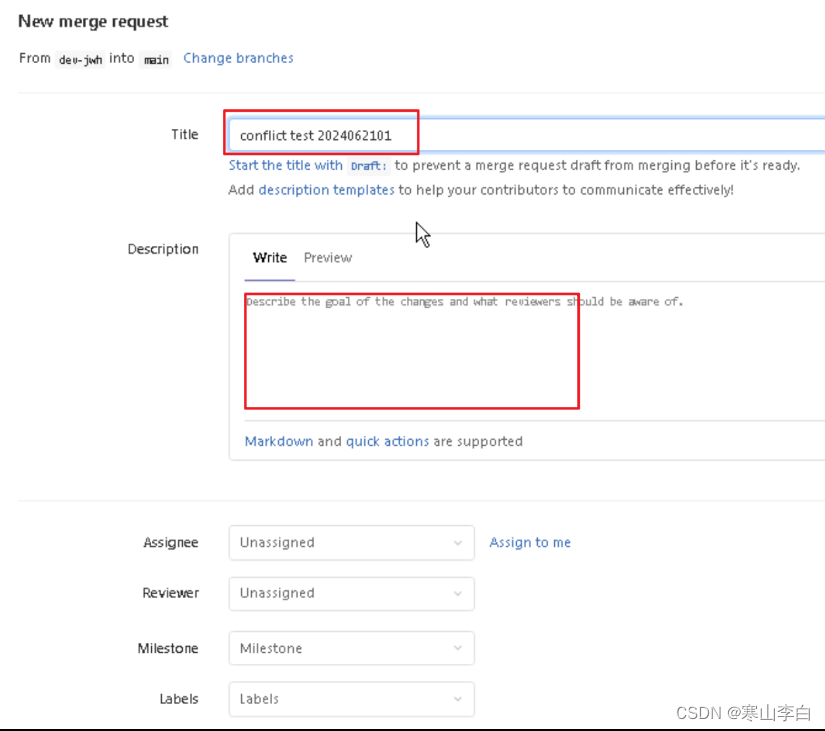
4.2.3 合并信息填写
这里可以对这次合并做一些内容设置,如给这次修改起个名字,然后写点描述
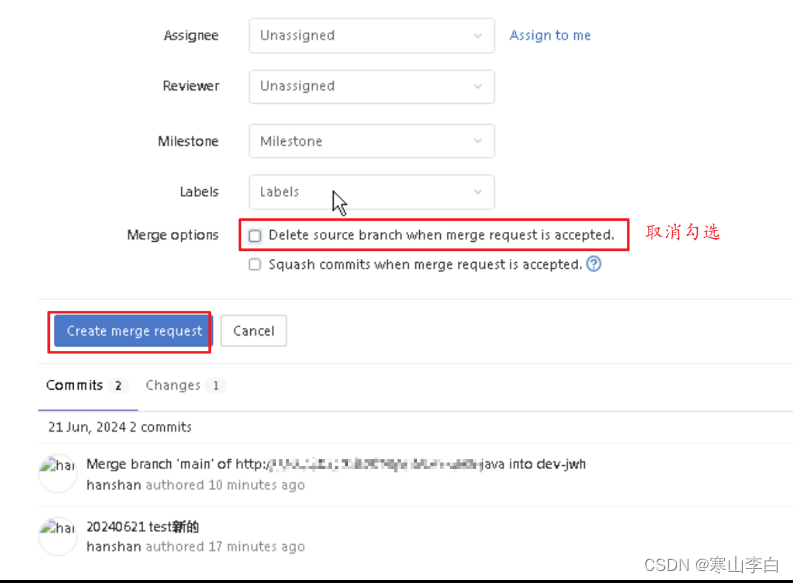
4.2.4 取消勾选
然后在Merge options中取消勾选Delete选项,默认是勾选的,如果不取消勾选,则合并后我们的分支dev-jwh则会被删除
取消勾选后,点Create merge request创建合并
4.2.5 授权并合并
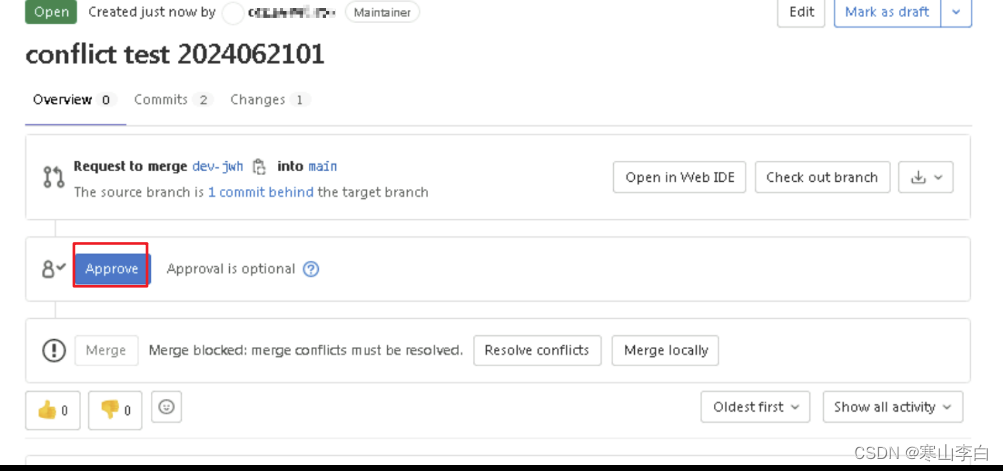
这里我们先授权点Approve,也可以之前就点,我们这里点也没问题
4.2.6 冲突解决
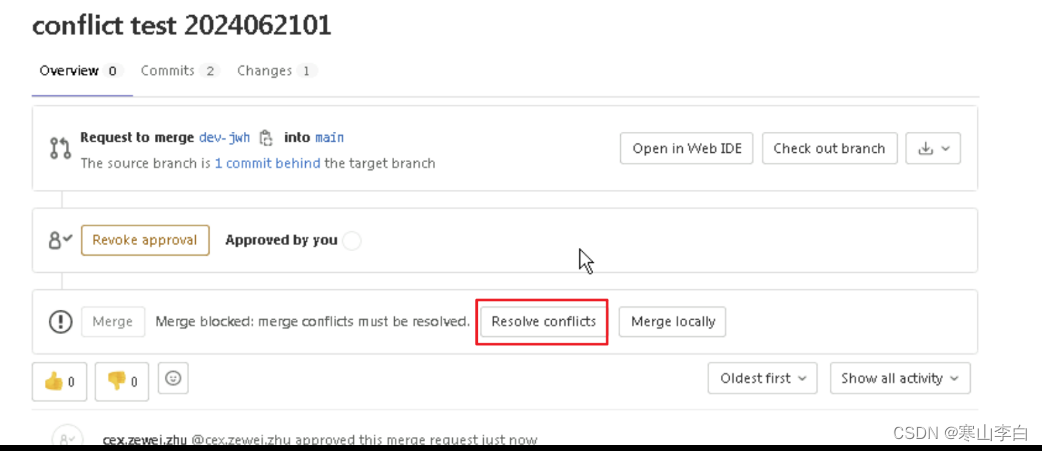
然后可以看到有Resolve conflicts表示有冲突需要解决,点它就行
4.2.7 代码选择
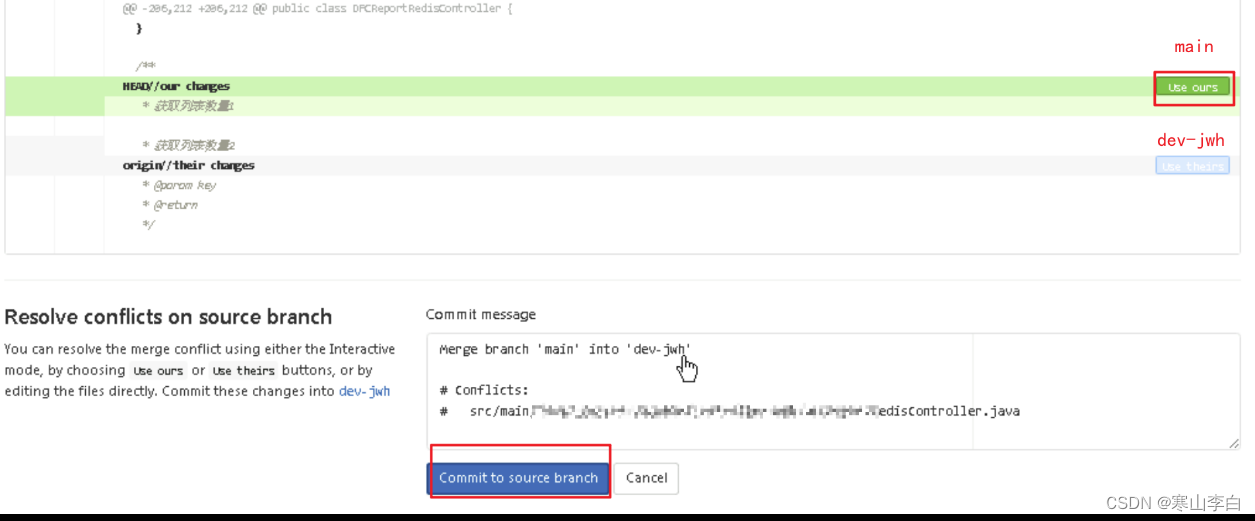
这里可以看到有两部分,一部分是Use ours表示dev-jwh分支,一部分是Use theirs表示main分支
选择用哪个分支的代码进行覆盖,我们使用自己的dev-jwh
点Use ours
然后点Commit to source branch将代码合并任务提交
4.2.8 再次合并
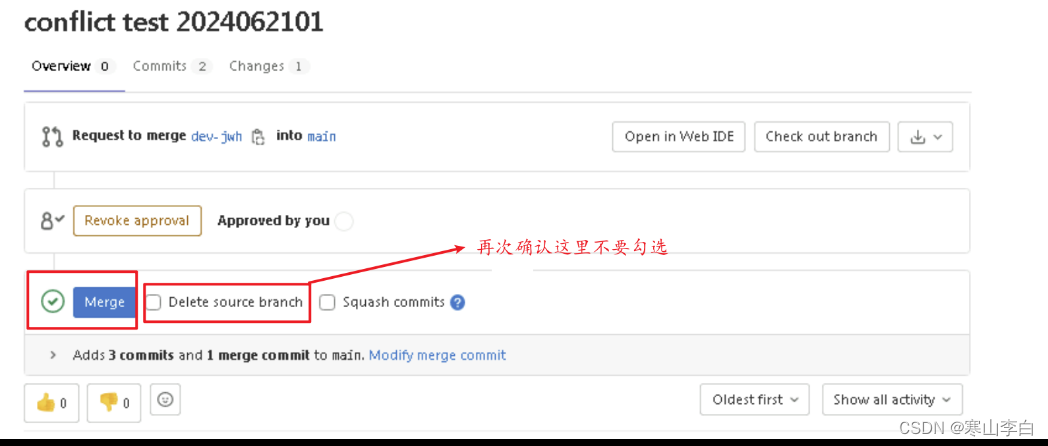
然后会跳回到merge界面,再次点击Merge即可,注意,这里再确认一下Delete source branch选项是未勾选的
4.2.9 合并成功
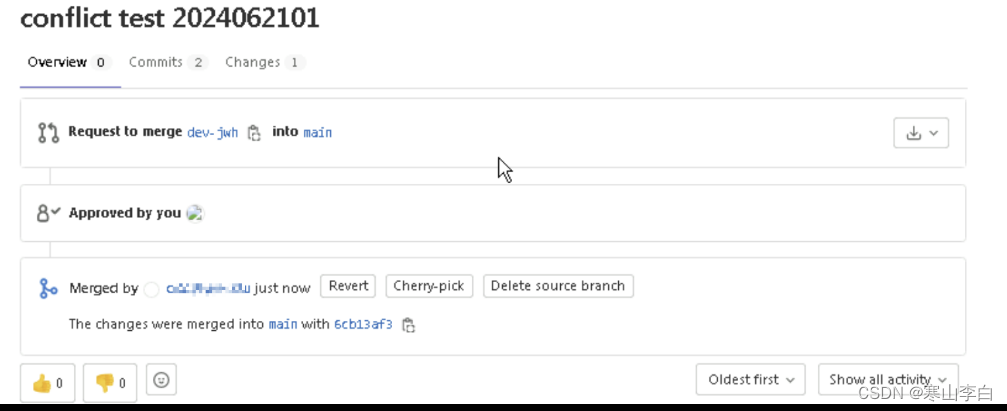
Merge之后如果没问题,界面如下表示合并成功
5. 冲突解决
5.1 制造冲突
我在两个远程分支的某个代码片段改成不同的内容
dev-jwh分支的内容是列表数量
main分支的内容分是列表大小
当两个分支的代码冲突时,解决如下
5.2 合并及解决冲突
有冲突时,Merge按钮是灰色的,此时需要先解决冲突再Merge
点击Resolve conflicts
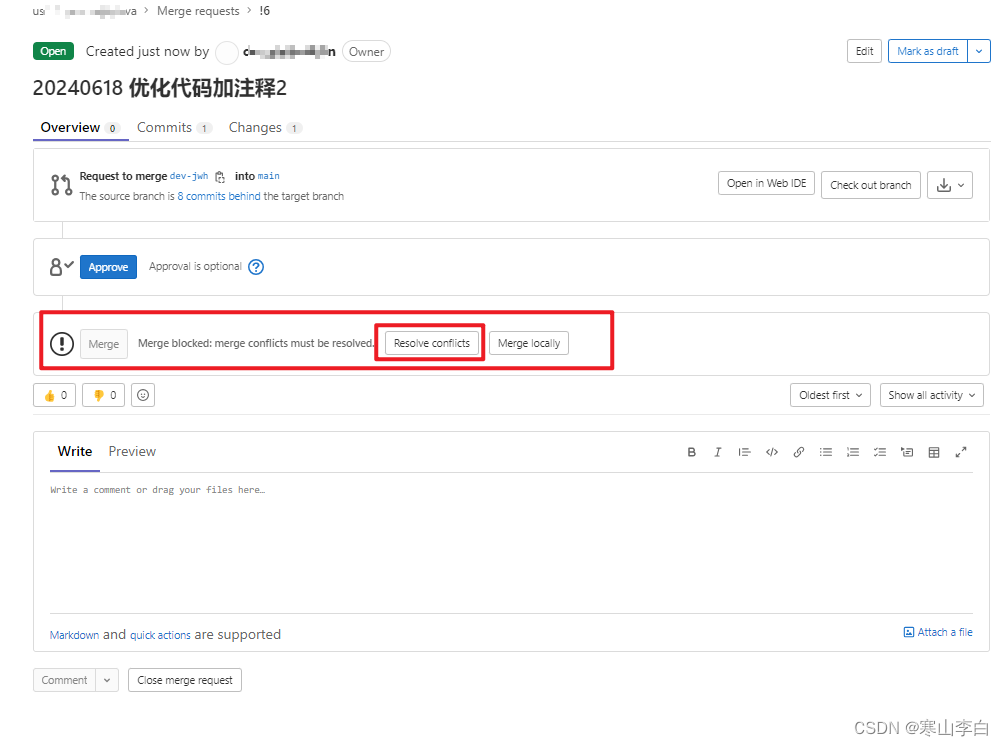
然后在解决冲突界面选用Use ours自己的代码覆盖别人的,还是选择Use theirs别人的覆盖自己的代码
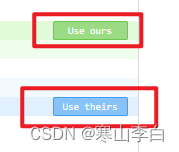
这里我选择Use ours,即将注释内容为列表数量的内容保留
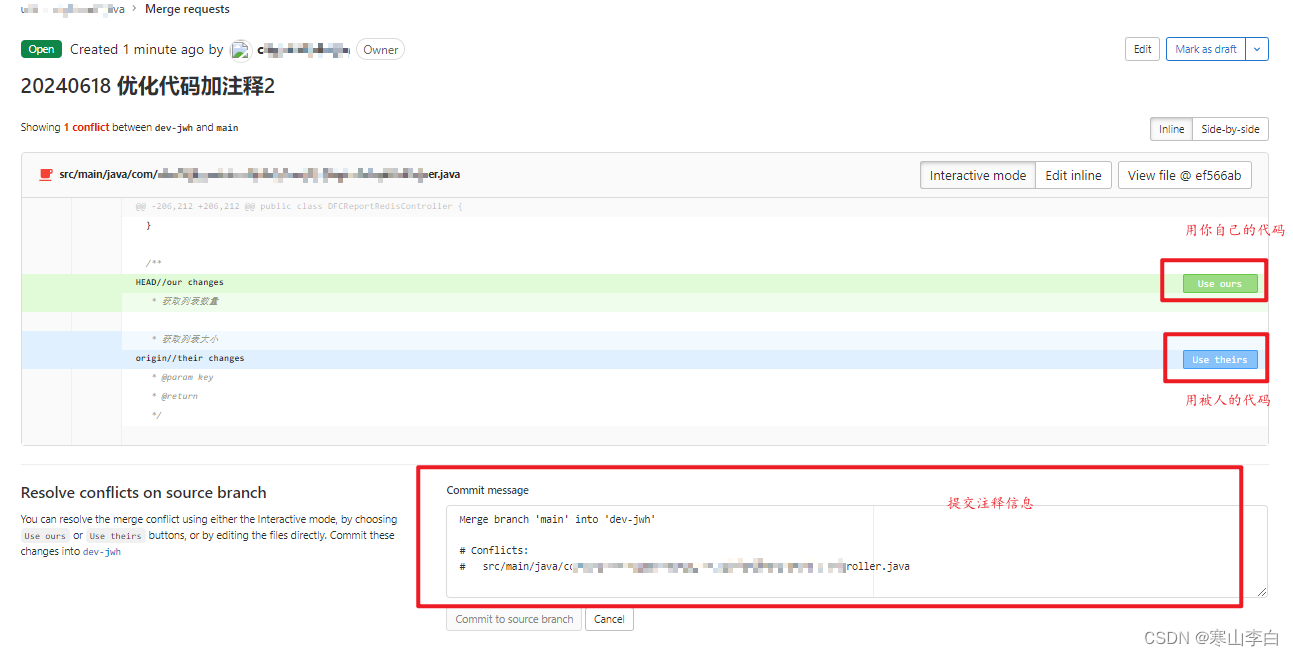
选了用自己的之后提交信息到资源分支
Use ours-->Commit to source branch
解决冲突后返回merge界面,别忘了点Approve授权通过
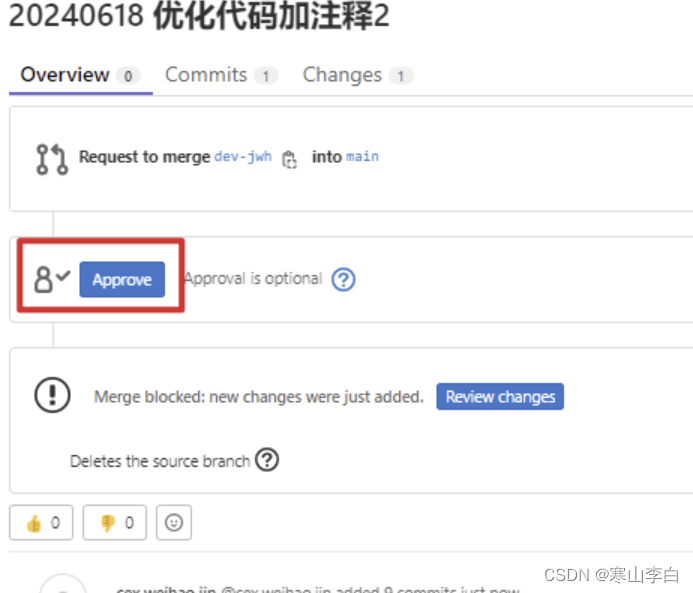
刷新界面,再次点击Merge
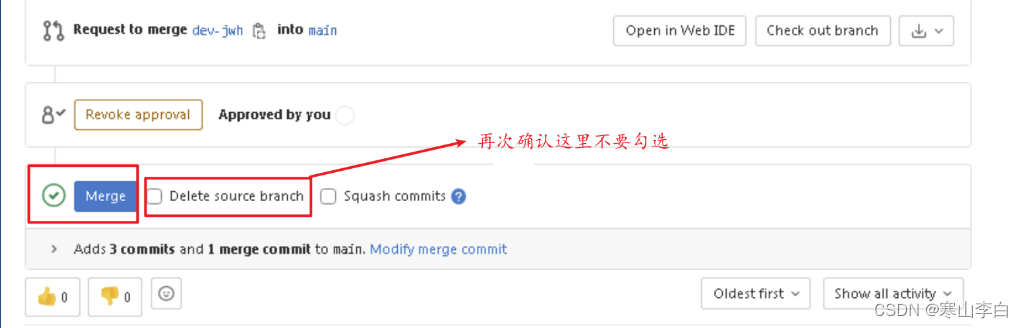
5.3 合并成功
合并成功后的界面如下

5.4 查看合并结果
查看远程仓库main分支的代码,已更新为自己的内容(获取列表数量),冲突解决

感谢阅读,祝君暴富!
原文链接: https://hanshan.blog.csdn.net//article/details/139782566