
天行健,君子以自强不息;地势坤,君子以厚德载物。
每个人都有惰性,但不断学习是好好生活的根本,共勉!
文章均为学习整理笔记,分享记录为主,如有错误请指正,共同学习进步。
郎骑竹马来,绕床弄青梅。
同居长干里,两小无嫌猜。
------《长干行》
文章目录
参考文章:GitLab同步代码与解决代码冲突(项目组代码提交、代码同步)
有两个远程分支,dev-jwh分支和默认的main分支
本地开发的代码已上传到远程分支dev-jwh上
现在将dev-jwh远程分支的代码同步到远程分main上
将两个远程分支代码同步并解决冲突
在gitlab同步两个远程分支的代码时,有两种情况
一种是提交后在界面出现提示Create merge request
一种是没有提示,没提示时则New merge request
1. Create merge request
上面我们将dev-jwh本地代码同步到远程dev-jwh分支上了,此时远程的main分支还没有同步
将远程分支dev-jwh上的代码同步到远程分支main上
可以在Gitlab平台上操作
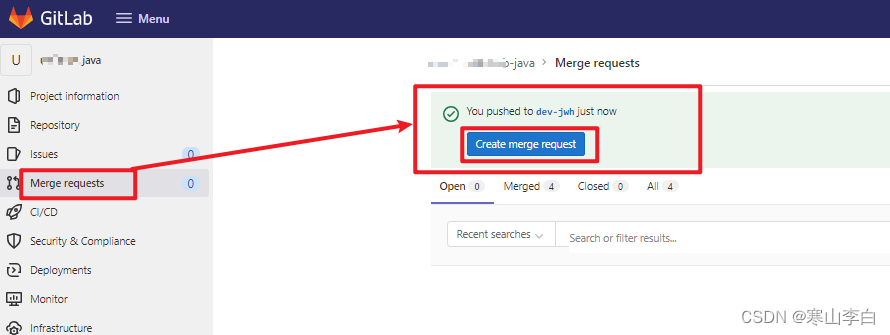
在提交代码到远程仓库之后,gitlab平台的Merge request部分就会收到提交信息
项目左侧栏Merge requests
1.1 创建合并请求
选择Create merge request进行同步操作
当然,如果这里没有上图中的提示(默认main分支外的分支提交会以请求的形式出现在上图中的位置提示)
可到下一小节<2. New merge request>进行操作
1.2 合并请求标题和描述填写
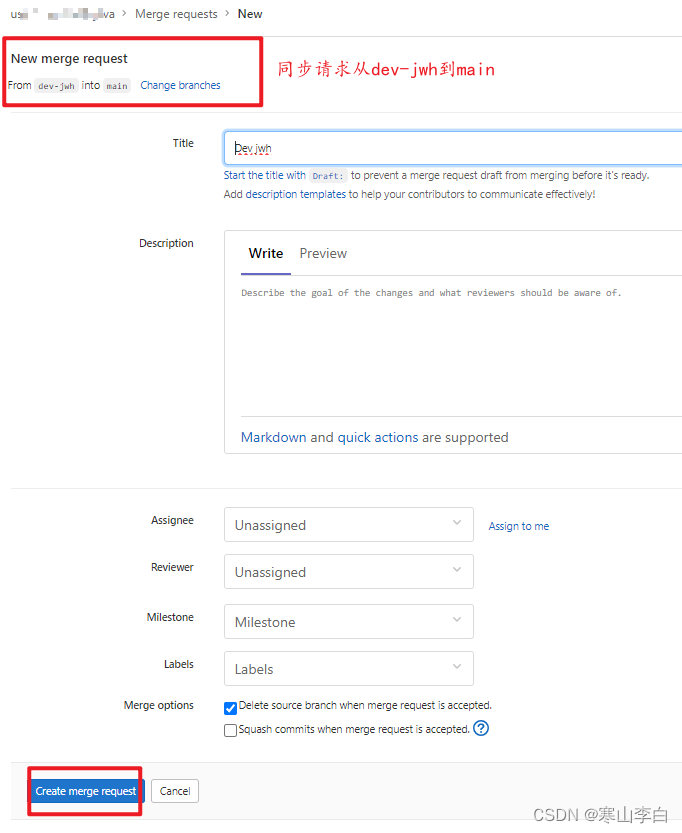
默认内容如下
可在Title填写请求的标题
在Description填写请求描述
当然这里可以默认即可
1.3 取消勾选
注意,
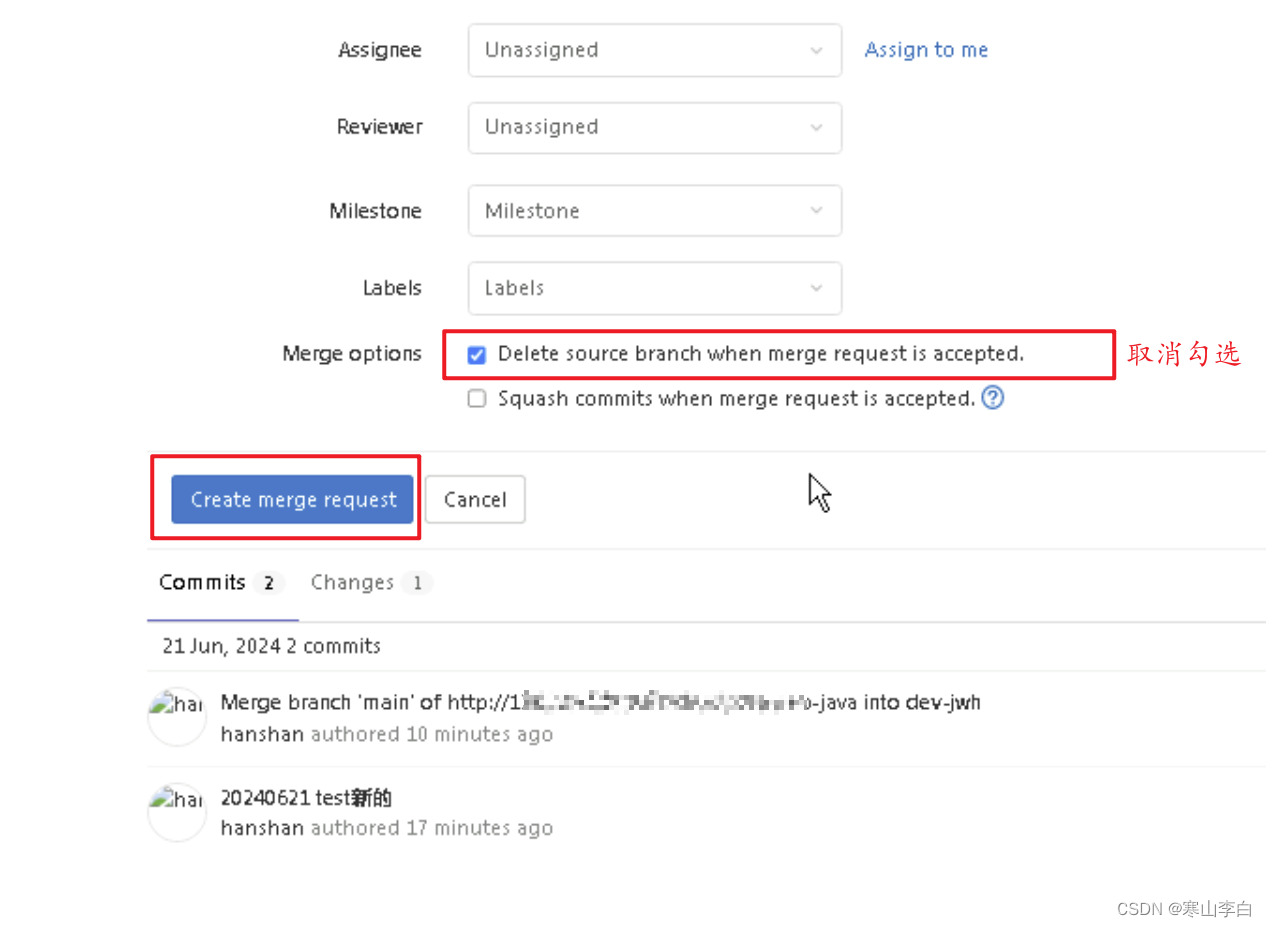
Merge options中的第一项Delete source branch when merge request is accepted默认是勾选的
一定要取消勾选
然后点击Create merge request创建请求,从dev-jwh同步到main
1.4 授权并合并
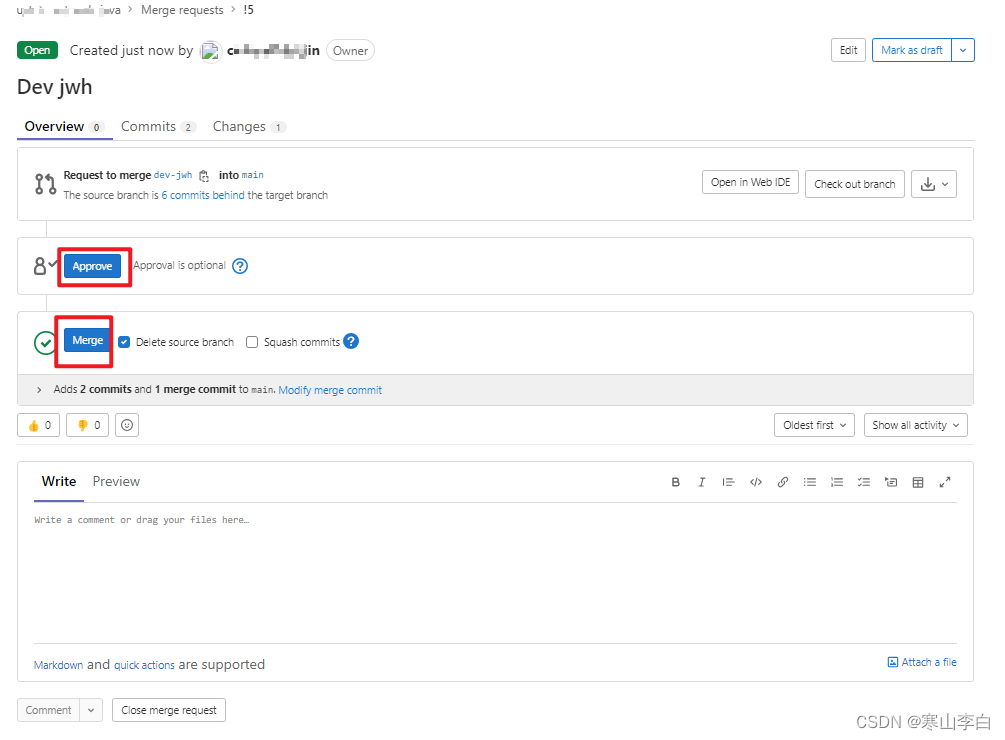
然后依次选择Approve、Merge即可(其余内容不用填写)点击Merge后即可实现同步代码到远程main分支
1.5 合并完成
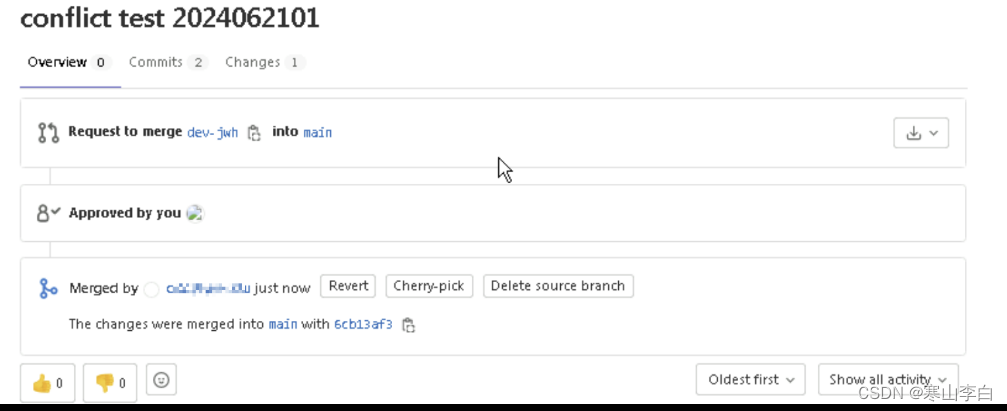
执行后如果代码没冲突则不需要解决,代码同步完成,如下图
1.6 合并未完成-需解决冲突
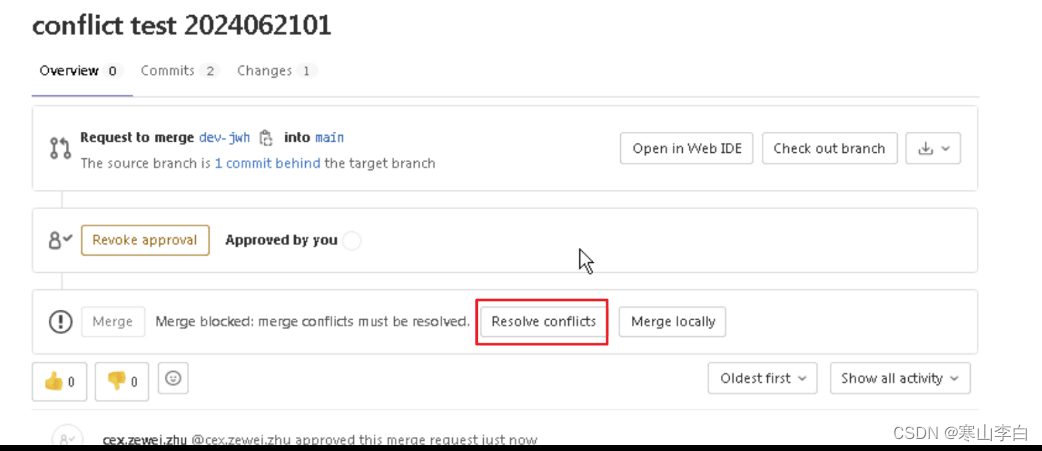
如果有冲突则会在界面出现Resolve conflicts
此时需要点击Resolve conflicts解决冲突,解决冲突可跳转到第3小节:3. 冲突解决
2. New merge request
2.1 创建合并请求
当界面没有提交的合并请求时,可以在右上角新建合并请求,如下图,选择New merge request进行同步操作

2.2 分支选择
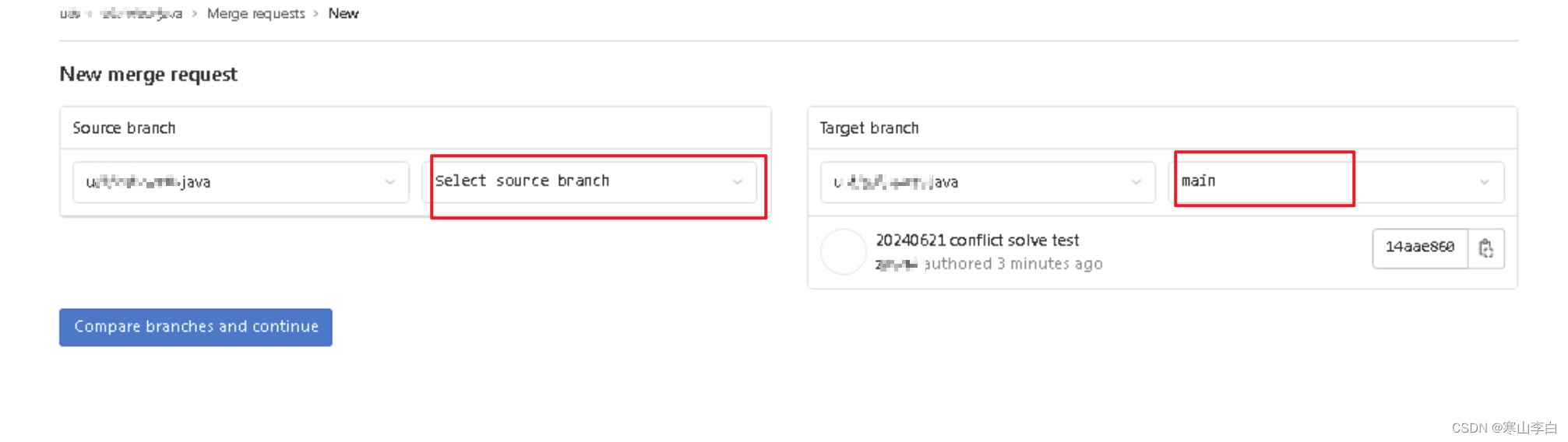
选择要合并的分支,左边是当前分支,右边是要合并到的分支默认main
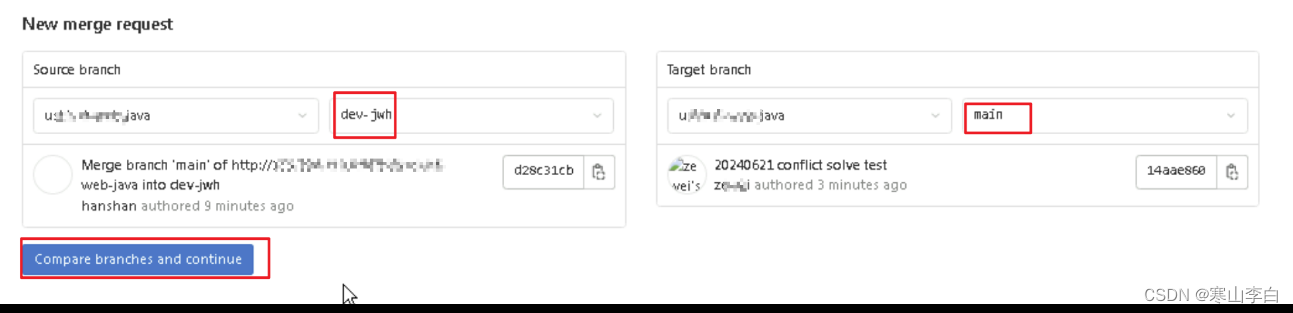
左边我们选择我们刚刚提交的dev-jwh分支,然后点Compare branches and continue对比两个分支然后继续
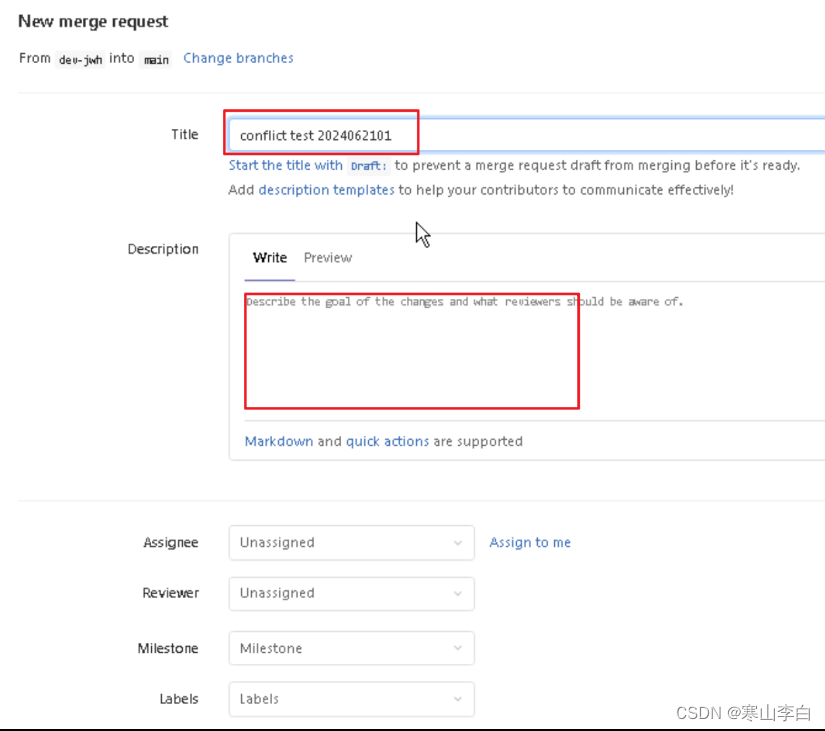
2.3 合并信息填写
这里可以对这次合并做一些内容设置,如给这次修改起个名字,然后写点描述
2.4 取消勾选
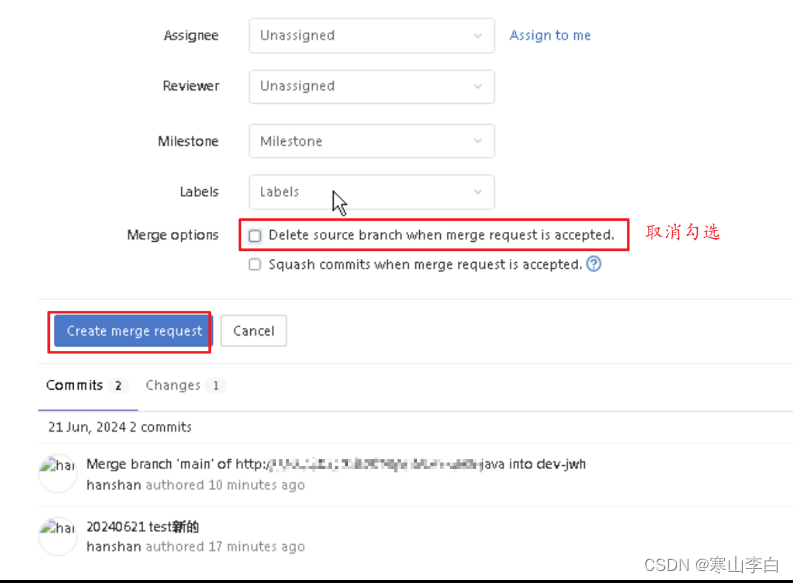
然后在Merge options中取消勾选Delete选项,默认是勾选的,如果不取消勾选,则合并后我们的分支dev-jwh则会被删除
取消勾选后,点Create merge request创建合并
2.5 授权并合并
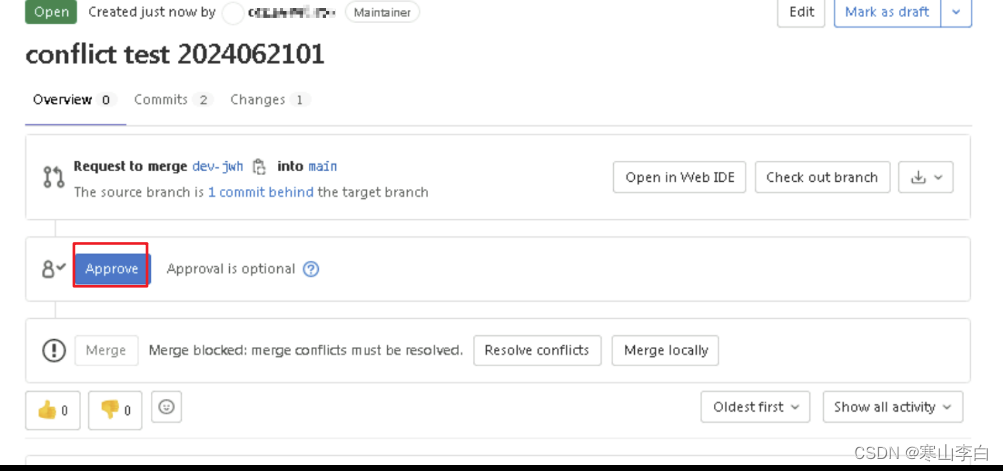
这里我们先授权点Approve,也可以之前就点,我们这里点也没问题
2.6 冲突解决
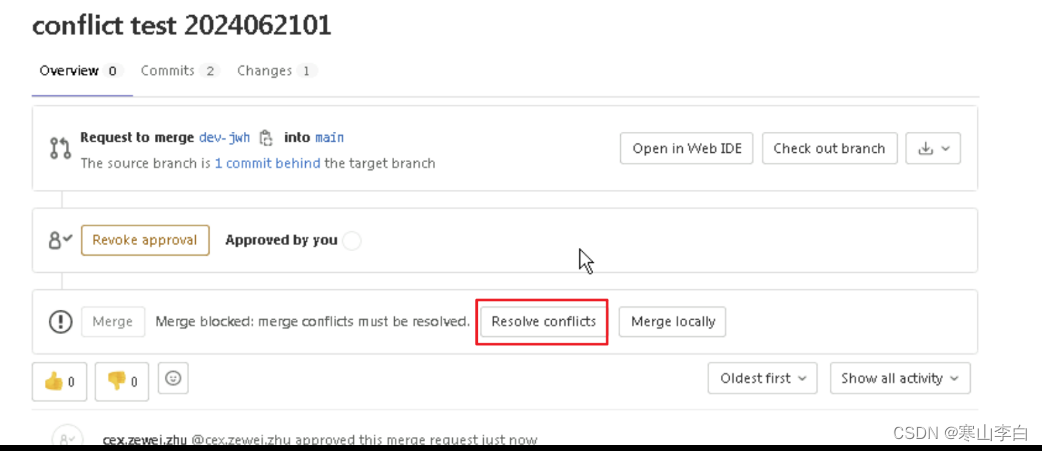
然后可以看到有Resolve conflicts表示有冲突需要解决,点它就行
2.7 代码选择
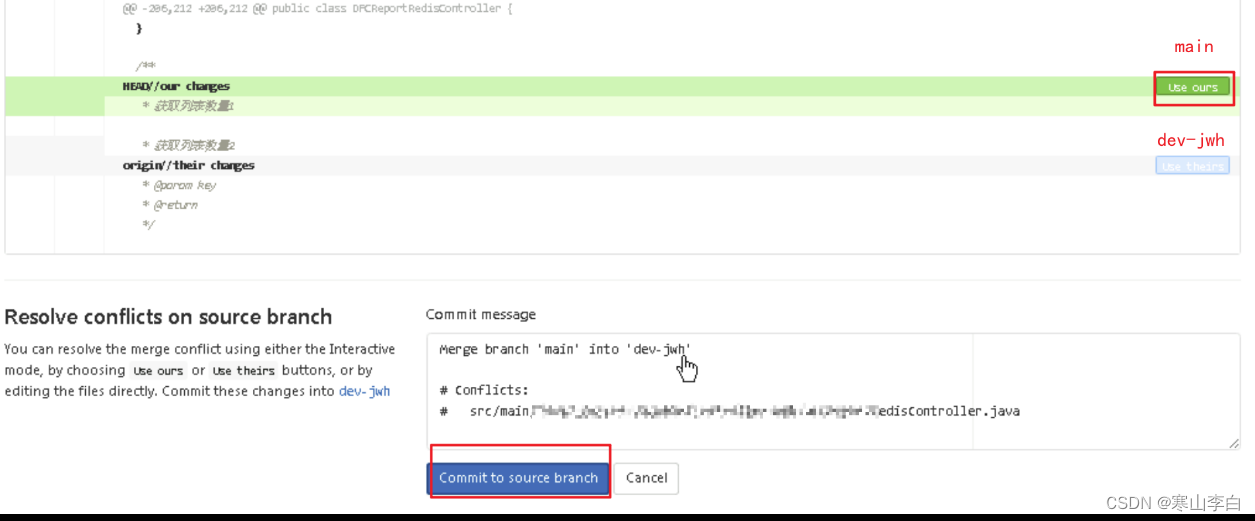
这里可以看到有两部分,一部分是Use ours表示dev-jwh分支,一部分是Use theirs表示main分支
选择用哪个分支的代码进行覆盖,我们使用自己的dev-jwh
点Use ours
然后点Commit to source branch将代码合并任务提交
2.8 再次合并
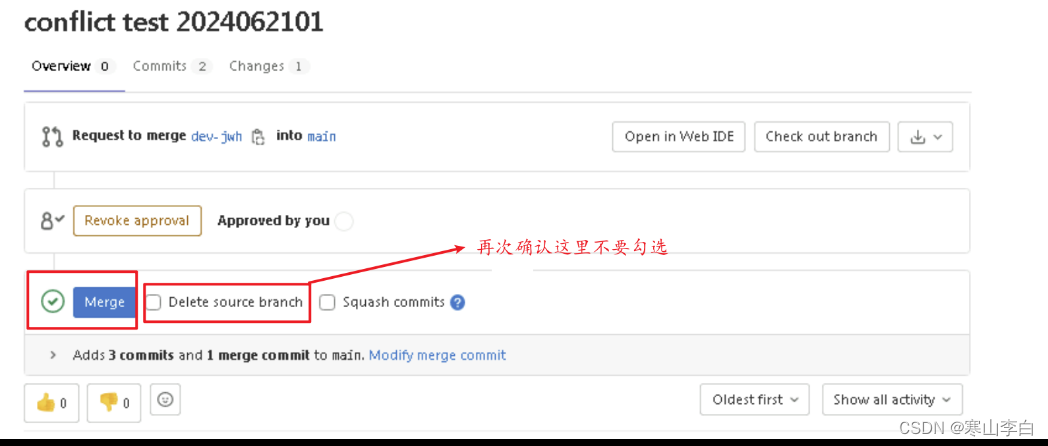
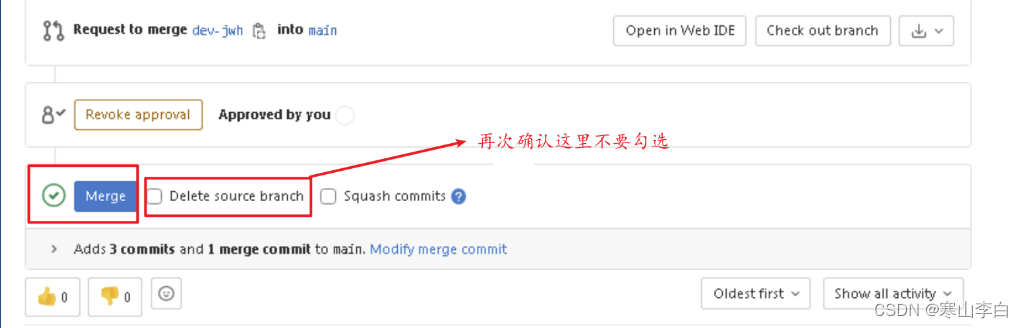
然后会跳回到merge界面,再次点击Merge即可,注意,这里再确认一下Delete source branch选项是未勾选的
2.9 合并成功
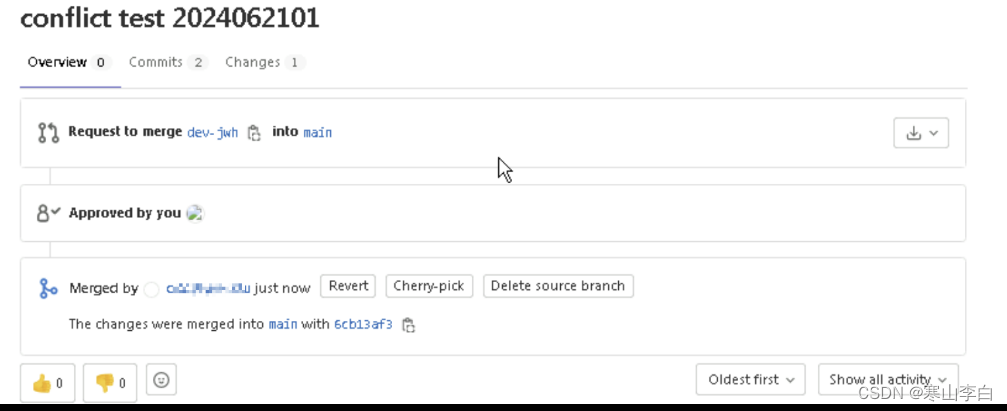
Merge之后如果没问题,界面如下表示合并成功
3. 冲突解决
3.1 制造冲突
我在两个远程分支的某个代码片段改成不同的内容
dev-jwh分支的内容是列表数量
main分支的内容分是列表大小
当两个分支的代码冲突时,解决如下
3.2 合并及解决冲突
有冲突时,Merge按钮是灰色的,此时需要先解决冲突再Merge
点击Resolve conflicts
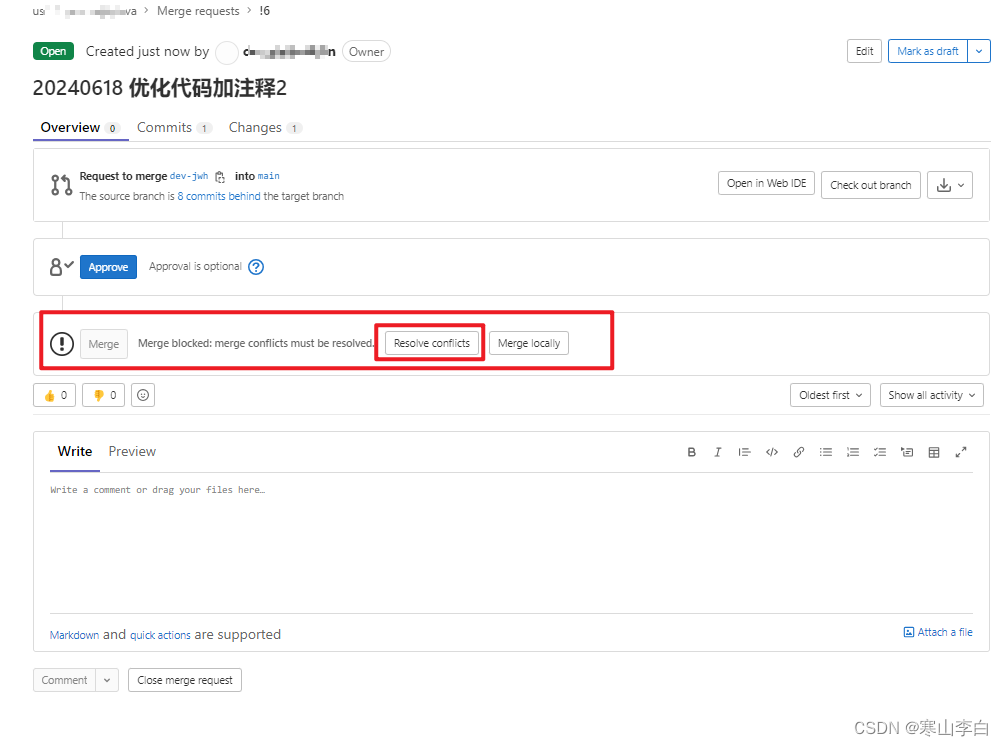
然后在解决冲突界面选用Use ours自己的代码覆盖别人的,还是选择Use theirs别人的覆盖自己的代码
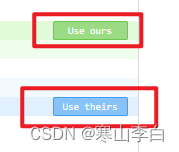
这里我选择Use ours,即将注释内容为列表数量的内容保留
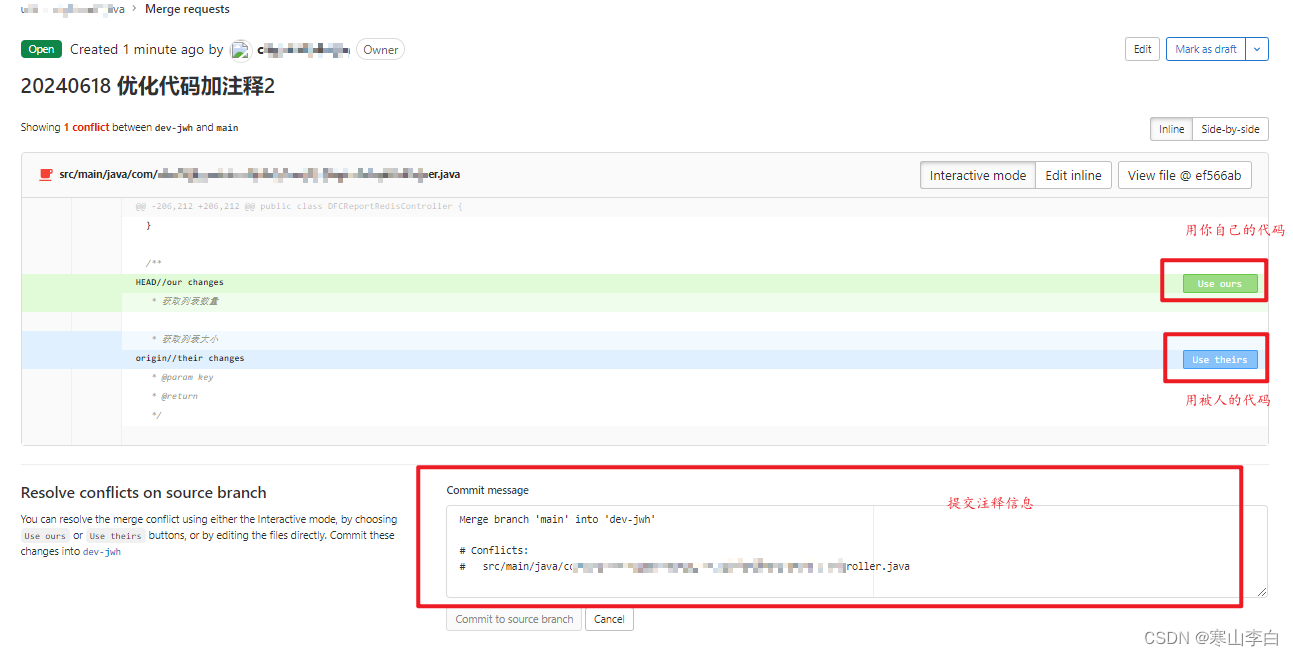
选了用自己的之后提交信息到资源分支
Use ours-->Commit to source branch
解决冲突后返回merge界面,别忘了点Approve授权通过
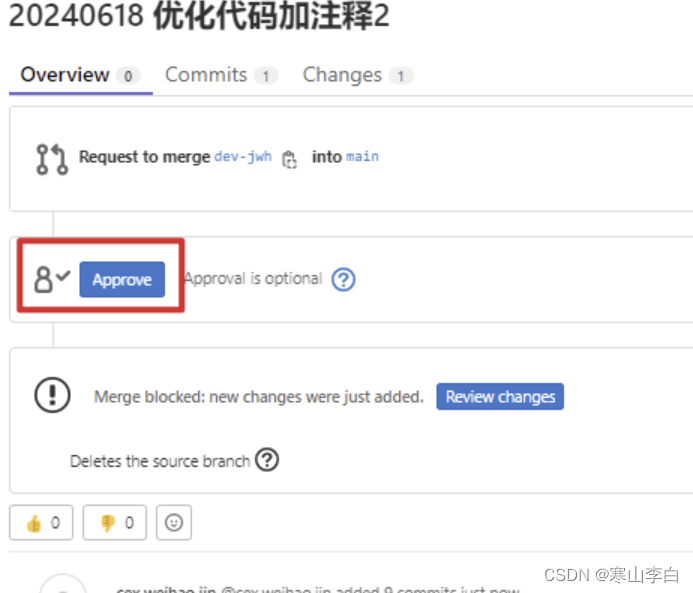
刷新界面,再次点击Merge
3.3 合并成功
合并成功后的界面如下

3.4 查看合并结果
查看远程仓库main分支的代码,已更新为自己的内容(获取列表数量),冲突解决

感谢阅读,祝君暴富!
原文链接: https://hanshan.blog.csdn.net//article/details/139860472