
朋友们,作为运维的同学是否经常远程桌面电脑进行一些软件安装或者其他问题的处理,今天讲讲系统自带的远程桌面功能。
1、被控电脑远程桌面功能开启,方法如下:
1)windows 10系统开启方法:通过系统属性:按"Win + R"键,输入"sysdm.cpl"并按回车,打开系统属性。单击"远程"选项卡,勾选"允许远程连接到此计算机”。
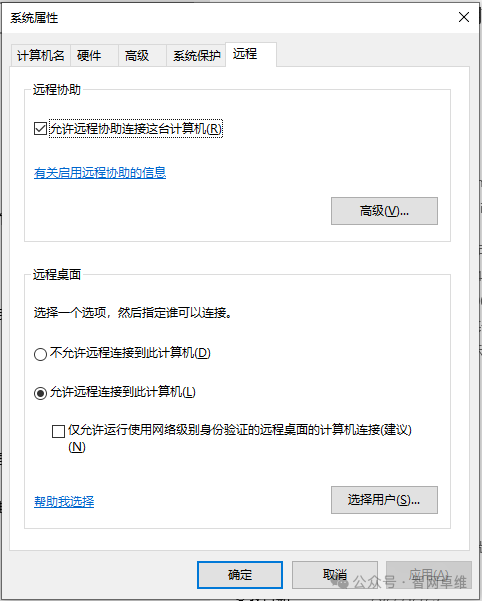
2)windows 11系统开启方法:按"Windows + R"键打开运行对话框,执行control打开控制面板,选择"系统和安全”>“允许远程访问”。在"远程桌面"区域中,选择"允许远程连接到此计算机”,并勾选"仅允许运行使用网络级别身份验证的远程桌面的计算机连接(建议)“。
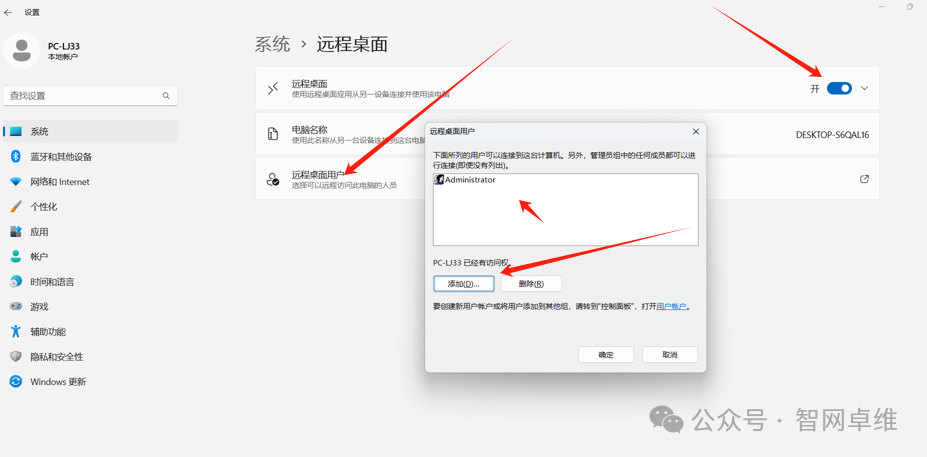
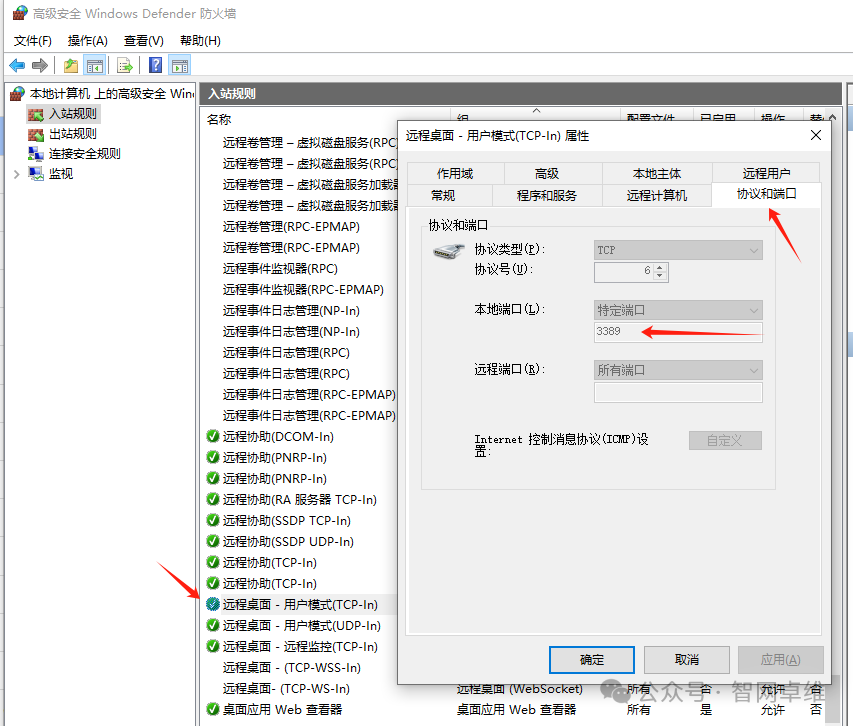
2、系统防火墙开放远程端口的准入,方法如下:呼出运行栏输入wf.msc回车调出高级防火墙设置,确认远程桌面-用户模式启用,或者新建入站规则,TCP端口3389允许入站。
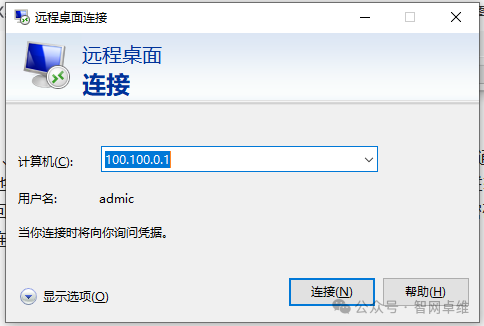
3、访问连接:通过上述两步骤设置,在同一个局域网内就可以通过内网IP地址对设置好的计算机进行远程访问控制了。方法:呼出运行栏输入mstsc回车,在对话框输入需要远控的计算机IP地址然后输入用户名密码就可以连接进行远程控制了。
4、外网连接:如果企业在运营商处申请的有固定IP地址,那么可以将需要远程访问的地址端口映射到外网地址,然后通过固定的外网IP地址和端口进行远程访问此计算机。
朋友们,自带远程功能是不是比其他第三方稳定快捷呢?欢迎留言交流。
原文链接: https://mp.weixin.qq.com/s/I7-ptw2Ij7j7v6XXuMXuNg