
一、进入 root 模式
因为权限限制,所以我们需要进入 root 模式,开机使用 root 登陆或者系统运行中切换为 root 用户均可。

二、导入CentOS 6.x版本安装GNOME包
使用命令:[root@localhost\~] yum groupinstall “Desktop” -y
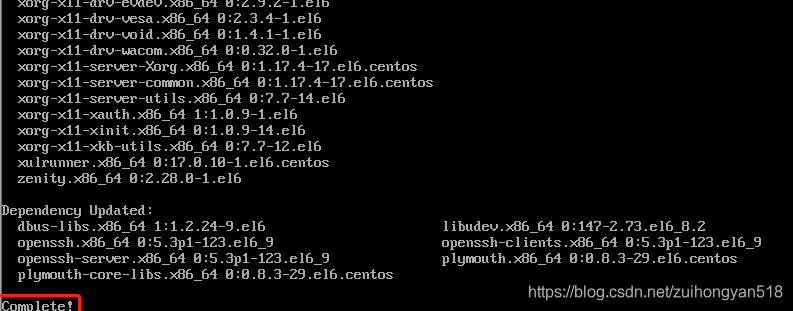
在运行上述命令的时候可能会出现couldn't resolve host 'mirrorlist.centos.org 错误!网上查了半天,很多都说在/etc/resolv.conf文件末尾添加nameserver 8.8.8.8 nameserver 8.8.4.4 serchdomain localdomain.可我试了半天也没有用! 改/etc/resolv.conf是对的。为什么改成nameserver 8.8.8.8不对,原因 8.8.8.8是谷歌的dns 早就被封了 所以肯定不行。
其实只要重启一下eth0网络适配器就可以了,它会自动连接网络的.以下命令都执行一下,yum命令好使了.
[root@localhost\~] ifdown eth0
[root@localhost\~] ifup eth0
[root@localhost\~] yum update
三、3.1输入[root@localhost\~] yum -y groupinstall chinese-support,安装中文包
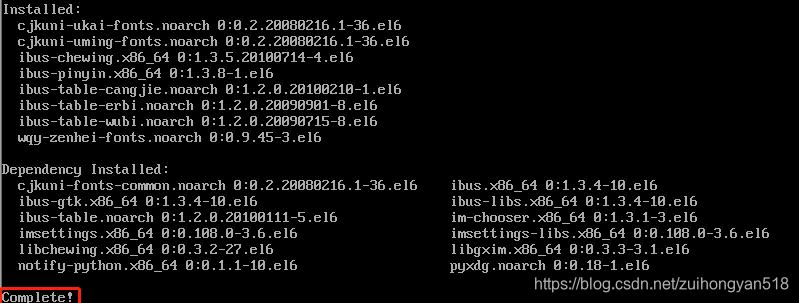
3.2输入 [root@localhost\~] vi /etc/sysconfig/i18n,查看配置文件

四、然后使用命令 [root@localhost\~] vim /etc/inittab 打开 inittab文件
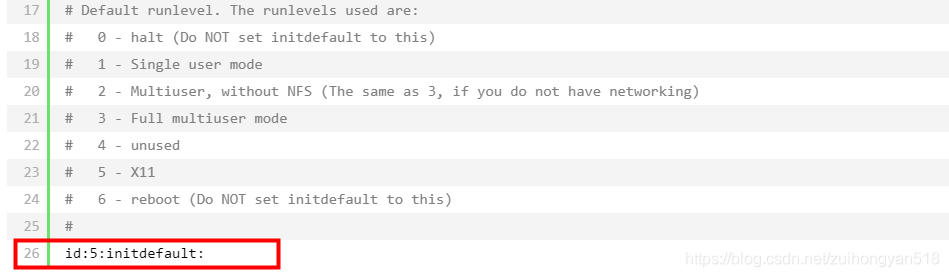
将id:3:initdefault:修改为id:5:initdefault:保存文件并重启即可,这样启动虚拟机就默认是图形化界面了。
5表示图形化界面,设置为5后表示每次启动系统进入的是图形化界面
3表示命令行界面,设置为3后表示每次启动系统进入的是命令行界面
其他指定系统运行级别
0:关机
1:单用户模式
2:多用户模式但是没有网络
3:多用户模式并且有网络,即命令行界面
4:系统未使用保留给用户
5:X11模式即进入图形界面模式
6:重启
五、最后,一切准备就绪以后在使用命令: [root@localhost\~] reboot 重启虚拟机
附件:linux虚拟机关机、重启命令
一.shutdown
1.shutdown -h now :立即关机
2.shutdown -h 10:53:到10:53关机
3.shutdown -h +10 :10分钟后自动关机
4.shutdown -r :重启(默认30秒)
5.shutdown -r now :立即重启
6.shutdown -r +30 :'The System Will Reboot 30 in Mins':30分钟后重启并发送通知给其他在线用户
7.shutdown -s -t 100 :延迟100秒关机
8.shutdown -a :取消上面的关机、重启
二、reboot
1.reboor :重启,相当于shutdown -r now
2.reboot -d :重新启动时不把数据写入记录文件 /var/tmp/wtmp
3.reboot -f :强制重新开机
4.reboot -h:在系统关机之前,将所有的硬盘处于待机模式下
5.reboot -i :关闭网络设置之后再重新启动系统
6.reboot -n :保存数据后重启
三、halt
1.halt : 关机
2.halt -d :关闭系统,不把记录写到/var/log/wtmp文件里
3.halt -p :关机并关闭电源
4.halt -f :强制关机
四、init
1.init 0 :关机
2.0-6:表示系统运行的7个级别
0:关机级别
1:单用户级别,运行rc.sysinit和rc1.d目录下的脚本
2:多用户,但系统不会启动NFS,字符模式
3:多用户,字符模式,系统启动具有网络功能
4:用户自定义级别
5:图形界面模式
6:重启级别
五、poweroff
1.poweroff :关机并关闭电源
2.poweroff -p:关机并关闭电源
3.poweroff -f :强制关机
4.poweroff -w:不是真正的关机,只是将数据写入到/var/log/wtmp文件里
六 、按Ctrl + Alt + Delete键—- 选择关机
原文链接: https://onlyou.blog.csdn.net//article/details/98640922