
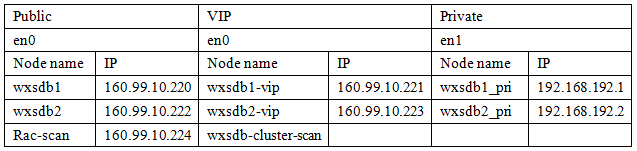
1. 网络规划
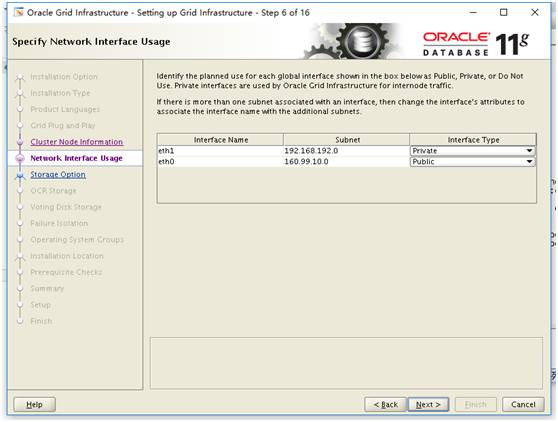
Public用途网卡在所有RAC节点上必须有相同的名字;
Private(interconnect)用途网卡在所有RAC节点上必须有相同的名字;
Public node name 是由hostname命令返回的值
2. 存储规划
3. 软件
操作系统:Centos 6.5 x86_64
安装ORACE RAC 所需要的软件:
linux.x64_11gR2_database_1of1.zip
linux.x64_11gR2_database_1of2.zip
linux.x64_11gR2_grid.zip
cvuqdisk-1.0.7-1 在grid软件所内可以找到
oracleasm-2.6.18
rlwrap-0.37 下载tar软件包进行安装
kmod-oracleasm-2.0.6 到网上下载支持2.6.32内核软件包
4. 网络配置
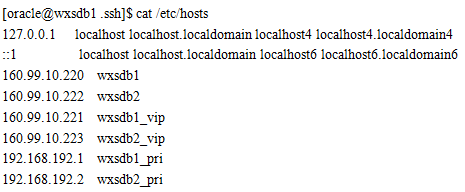
1、 主机文件hosts配置(两台分别如下)
主机名里以后最好用-中线
vi /etc/hosts
160.99.10.220 wxsdb1
160.99.10.222 wxsdb2
160.99.10.221 wxsdb1-vip
160.99.10.223 wxsdb2-vip
192.168.192.1 wxsdb1-pri
192.168.192.2 wxsdb2-pri
160.99.10.224 wxsdb-scan
hostname wxsdb1
hostname wxsdb2
2、 设置ip地址wxsdb1
vi /etc/sysconfig/network-scripts/ifcfg-eth0
DEVICE=eth0
TYPE=Ethernet
ONBOOT=yes
BOOTPROTO=none
IPADDR=160.99.10.220
NETMASK=255.255.255.0
GATEWAY=160.99.10.254
vi /etc/sysconfig/network-scripts/ifcfg-eth1
DEVICE=eth1
TYPE=Ethernet
ONBOOT=yes
BOOTPROTO=none
IPADDR=192.168.192.1
NETMASK=255.255.255.0
Wxsdb2 IP地址
vi /etc/sysconfig/network-scripts/ifcfg-eth0
DEVICE=eth0
TYPE=Ethernet
ONBOOT=yes
BOOTPROTO=none
IPADDR=160.99.10.222
NETMASK=255.255.255.0
GATEWAY=160.99.10.254
vi /etc/sysconfig/network-scripts/ifcfg-eth1
DEVICE=eth1
TYPE=Ethernet
ONBOOT=yes
BOOTPROTO=none
IPADDR=192.168.192.2
NETMASK=255.255.255.0
3、 IP地址配置完成以后重起网络服务
Service network restart
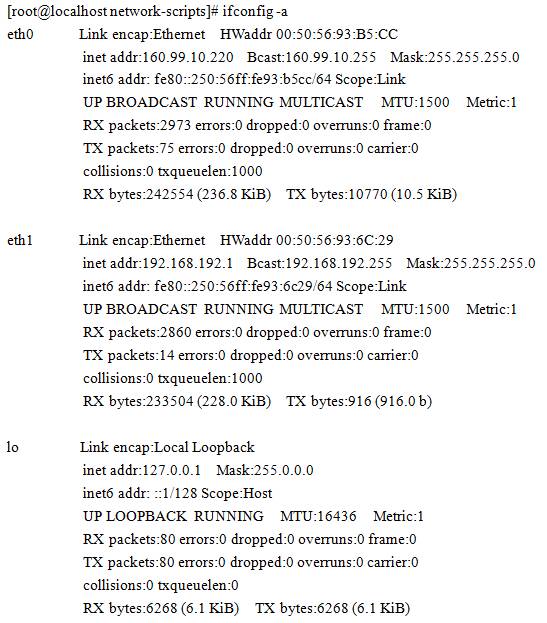
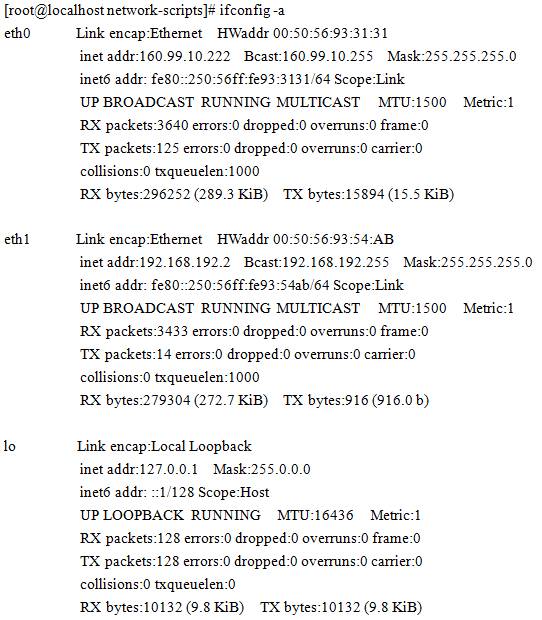
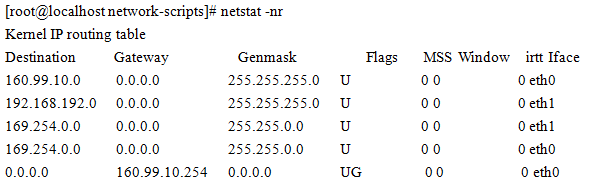
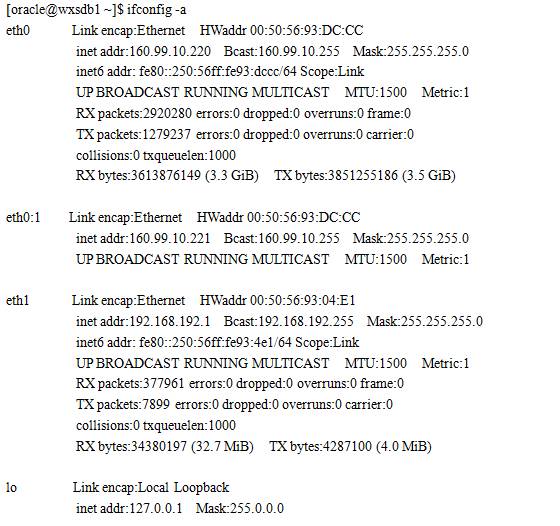
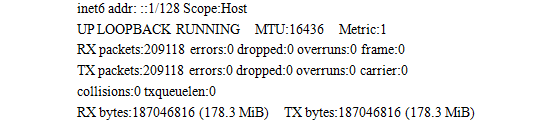
4、 查看网络配置
Wxsdb1 IP地址配置如下:


Wxsdb2 IP地址配置如下:
5. 关闭无用服务
[root@test1 \~]# ntsysv –level 2345
crond
haldaemon
iptables
irqbalance
lvm2-monitor
messagebus
network
rsyslog
sshd
[root@test2 \~]# ntsysv –level 2345
crond
haldaemon
iptables
irqbalance
lvm2-monitor
messagebus
network
rsyslog
sshd
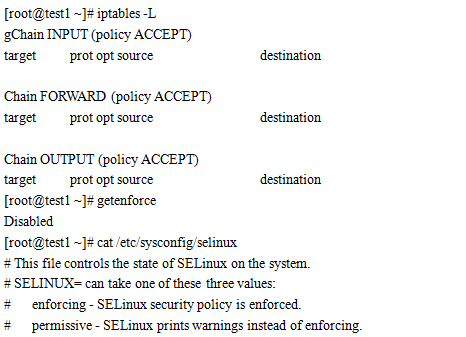
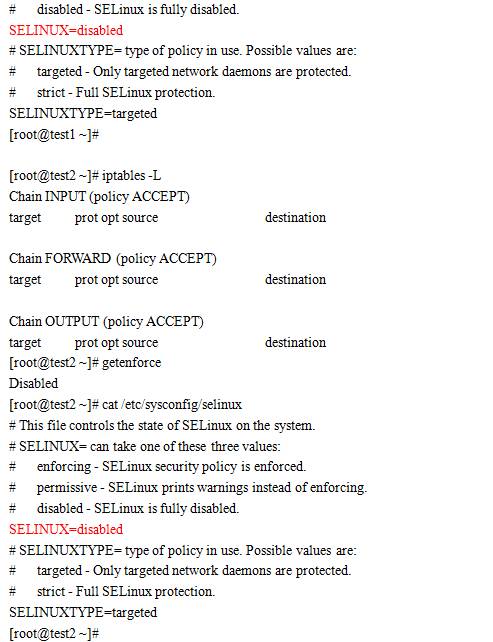
6. 关闭防火墙和SELinux
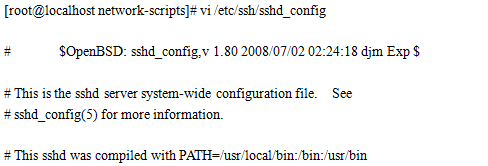
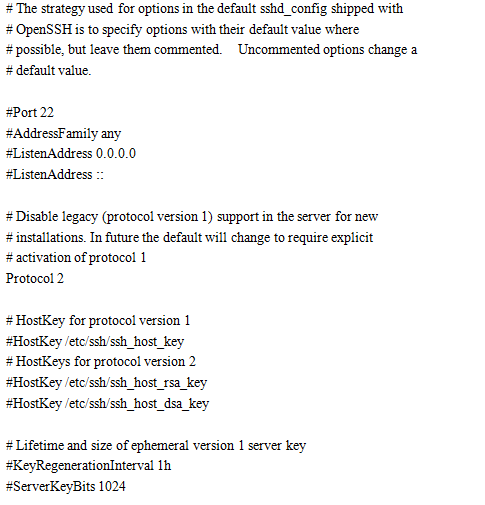
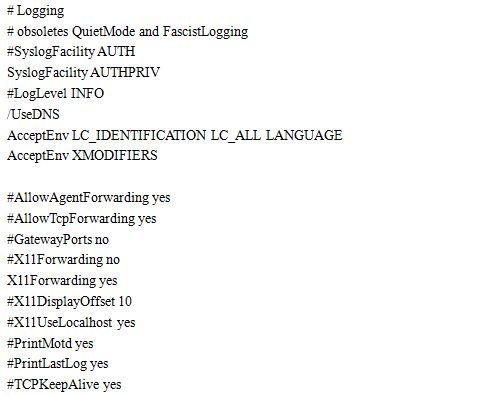
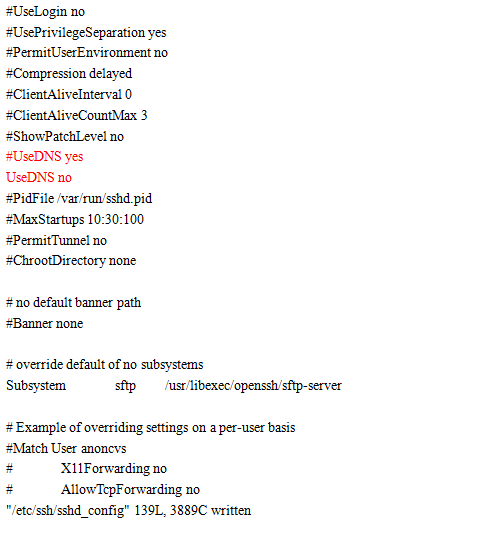
7. ssh禁止dns查找,加快ssh连接速度(两台都需要做)
8. 安装rpm包
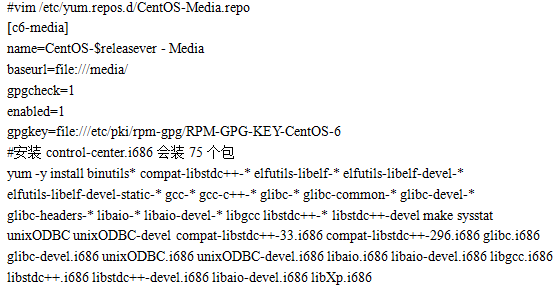
配置本地Yum源
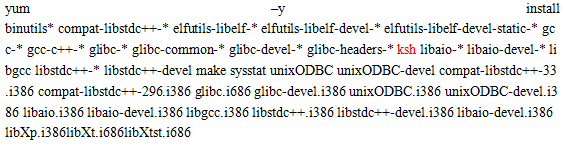
9. Pdksh无法用yum 安装,需手动下载安装:
wget ftp://ftp.muug.mb.ca/mirror/centos/5.10/os/x86_64/CentOS/pdksh-5.2.14-37.el5_8.1.x86_64.rpm
如果上面地址无法使用、在百度网盘下载 http://pan.baidu.com/s/1gdoXKUR
http://rpm.pbone.net/index.php3?stat=3\&search=pdksh
如果wget不能下载,则用迅雷下载后再用rz命令传上去
rpm -ivh pdksh*
安装该包可能会有冲突,事先将其它ksh卸载掉:
[root@ora11g tmp]# rpm -e ksh
[root@ora11g tmp]# rpm -ivh pdksh-5.2.14-36.el5.i386.rpm
warning: pdksh-5.2.14-36.el5.i386.rpm: Header V3 DSA signature: NOKEY, key ID e8562897
Preparing… ########################################### [100%]
1:pdksh ########################################### [100%]
安装完成
10. 安装rlwrap
rlwrap封装了readline,所以安装rlwrap之前需要安装readline库。
a. 安装
rpm -ivh epel-release-6-8.noarch.rpm
a. 安装readline
wget ftp://ftp.gnu.org/gnu/readline/readline-6.2.tar.gz
tar zxvf readline-6.2.tar.gz
cd readline-6.2/
./configure
make
make install
rpm -ivh rlwrap-0.42-1.el6.x86_64.rpm
在尾部添加:
alias sqlplus='rlwrap sqlplus'
alias rman='rlwrap rman'
退出oracle用户再重新登录就OK了。现在Linux下的sqlplus用起来就像cmd中一样了。
操作系统版本修改,安装后再改回来
[root@wxsdb1 \~]# cat /etc/redhat-release
CentOS release 6.5 (Final)
[root@wxsdb1 \~]# vi /etc/redhat-release
Centos release 5 (Final)
CentOS release 6.5 (Final)
[root@wxsdb2 \~]# cat /etc/redhat-release
CentOS release 6.5 (Final)
[root@wxsdb2 \~]# vi /etc/redhat-release
Centos release 5 (Final)
CentOS release 6.5 (Final)
时间修改及时间同步
[root@wxsdb1 \~]# date
Wed Apr 27 17:33:35 CST 2016
[root@wxsdb2 \~]# date
Wed Apr 27 17:33:50 CST 2016
节点1
cp /etc/ntp.conf /etc/ntp`date +%Y%m%d%H%M%S`.conf
cat /dev/null > /etc/ntp.conf
cat >> /etc/ntp.conf << EOF
server 127.127.1.0
fudge 127.127.1.0 stratum 11
driftfile /var/lib/ntp/drift
broadcastdelay 0.008
EOF
cat /etc/ntp.conf
/etc/init.d/ntpd restart
ntpq -p
chkconfig ntpd on
节点2
cp /etc/ntp.conf /etc/ntp`date +%Y%m%d%H%M%S`.conf
cat /dev/null > /etc/ntp.conf
cat >> /etc/ntp.conf << EOF
server 160.99.10.220 prefer
driftfile /var/lib/ntp/drift
broadcastdelay 0.008
EOF
cat /etc/ntp.conf
ntpdate 160.99.10.220
/etc/init.d/ntpd restart
ntpq -p
chkconfig ntpd on
节点2手工同步一下
service ntpd stop
ntpdate 160.99.10.220
service ntpd start
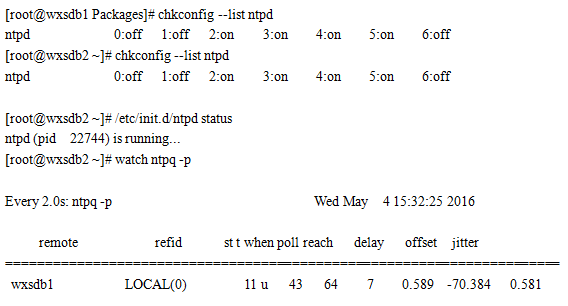
两台更改以下配置要不在安装grid的时候会报时间同步错误
vim /etc/sysconfig/ntpd
OPTIONS=“-u ntp:ntp -p /var/run/ntpd.pid -g”
OPTIONS=“-x -u ntp:ntp -p /var/run/ntpd.pid”
重起服务
service ntpd restart
配置时间客户端主机
vim /etc/sysconfig/ntpd
OPTIONS=“-x -u ntp:ntp -p /var/run/ntpd.pid "
OPTIONS=“-u ntp:ntp -p /var/run/ntpd.pid -g”
重起服务
service ntpd restart
创建用户和组(两台都要操作)
groupadd -g 500 oinstall
groupadd -g 501 dba
groupadd -g 502 asmadmin
groupadd -g 503 asmdba
useradd -u 500 -g oinstall -G dba,asmadmin,asmdba oracle
echo oracle \|passwd –stdin oracle
id oracle
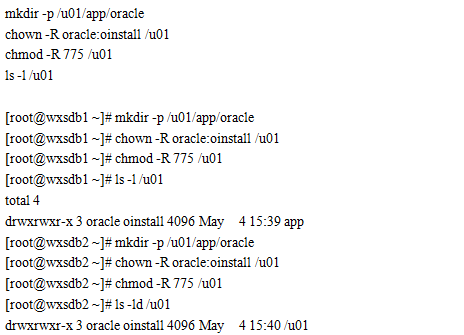
创建安装目录
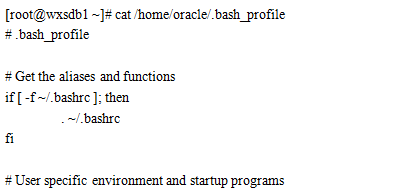
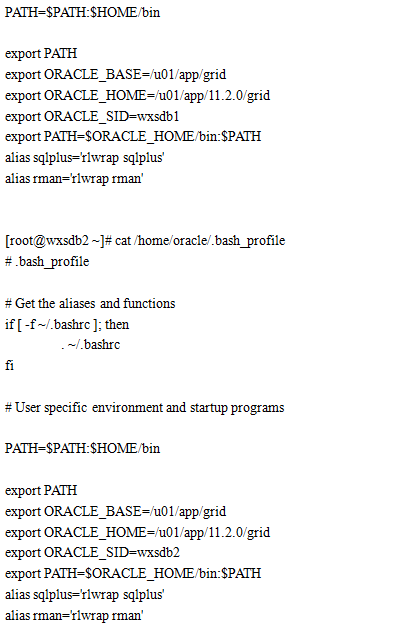
设置环境变量
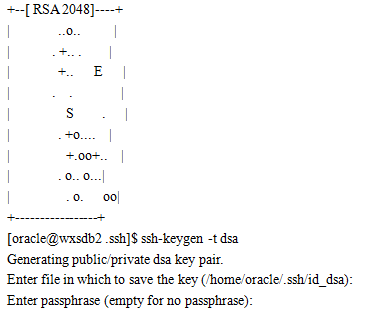
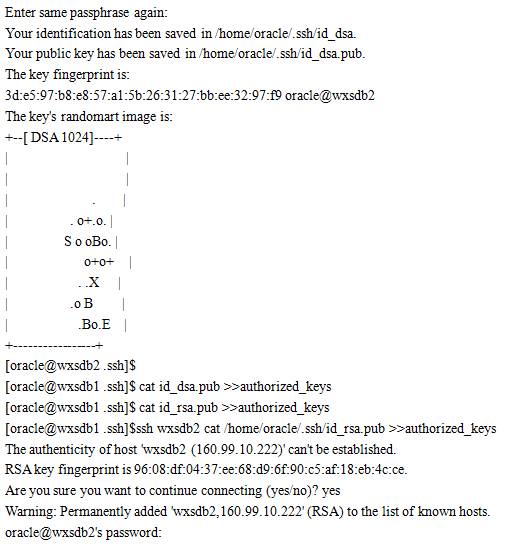
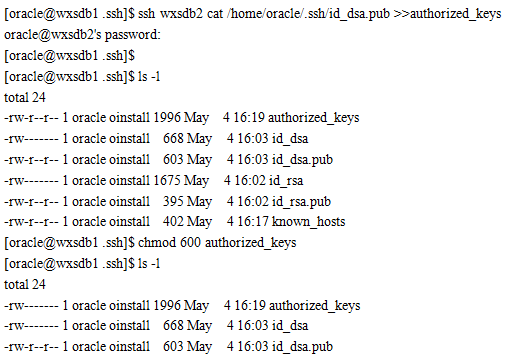
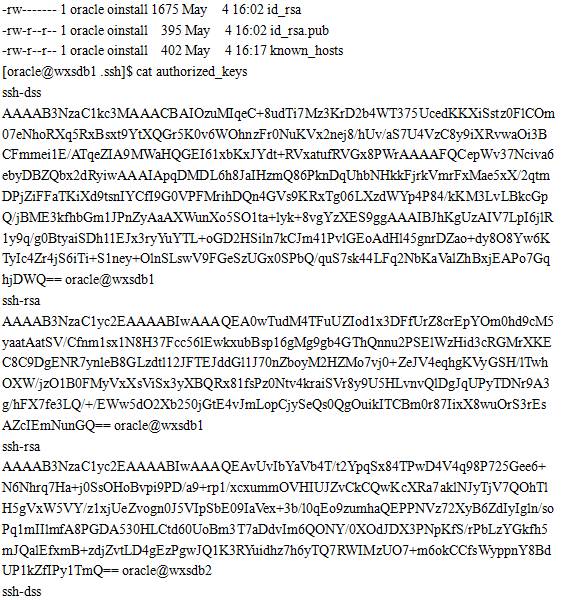
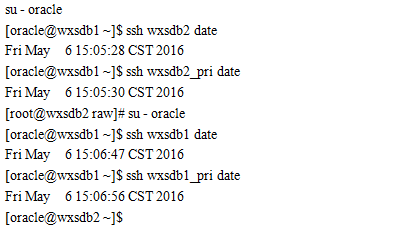
设置 Oracle 用户 ssh
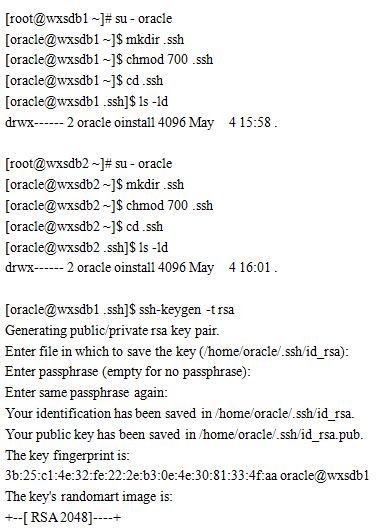
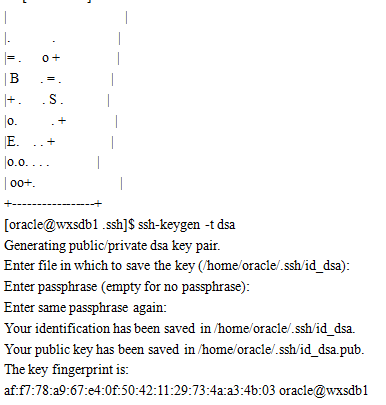
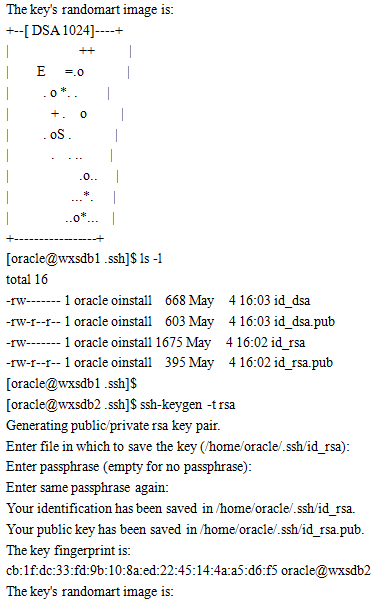
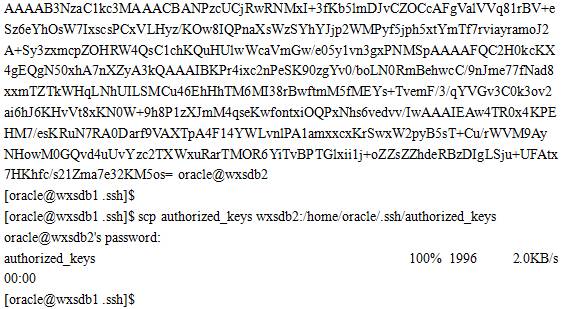
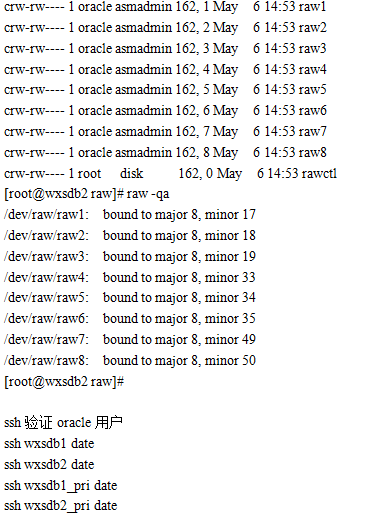
节点1和2 检验认证命令
ssh wxsdb2 date
ssh wxsdb2_pri date
ssh wxsdb1 date
ssh wxsdb1_pri date
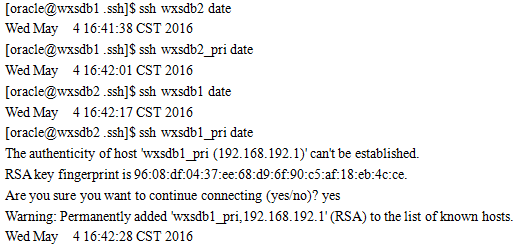
每条命令执行1次后,再次执行,就不需要输入密码,说明信任配置成功;
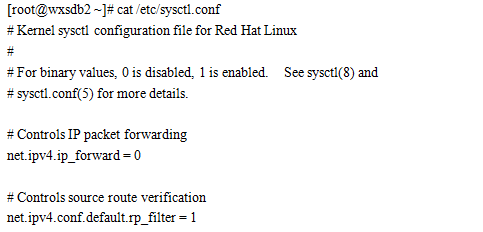
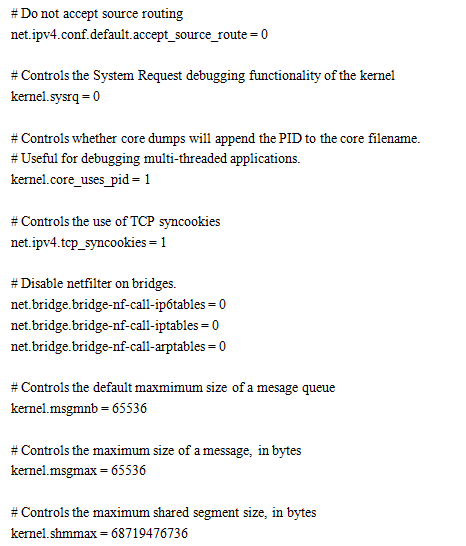
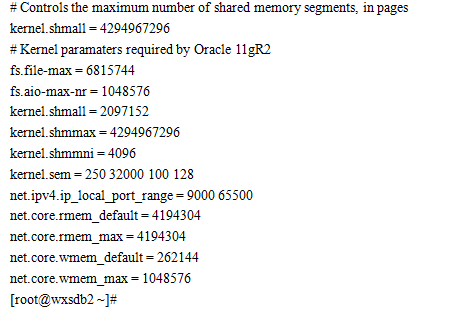
设置内核参数
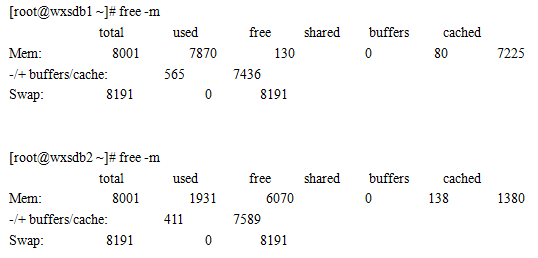

两个系统都要执行,执行前看看内存(2GB内存大小为:2147483648)
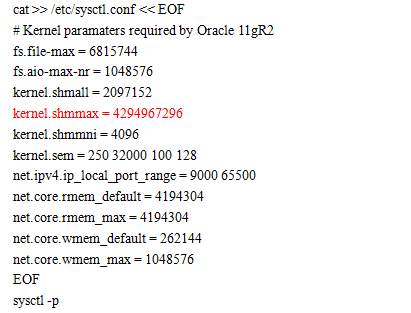
查看配置1
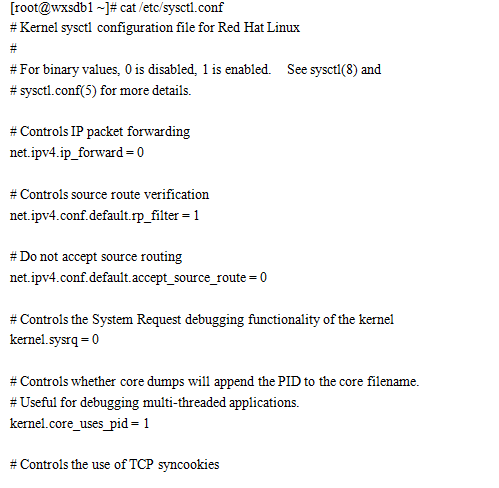
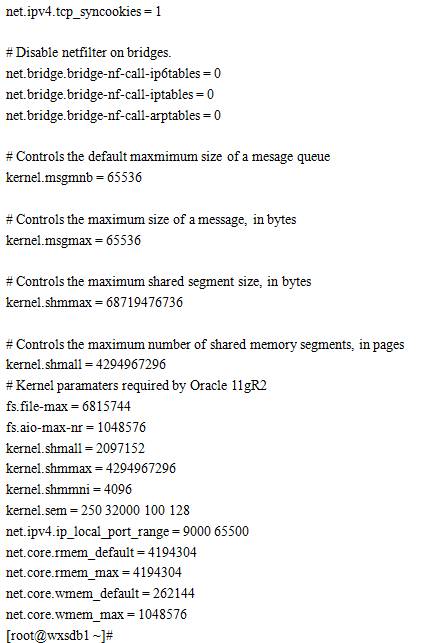
查看配置2
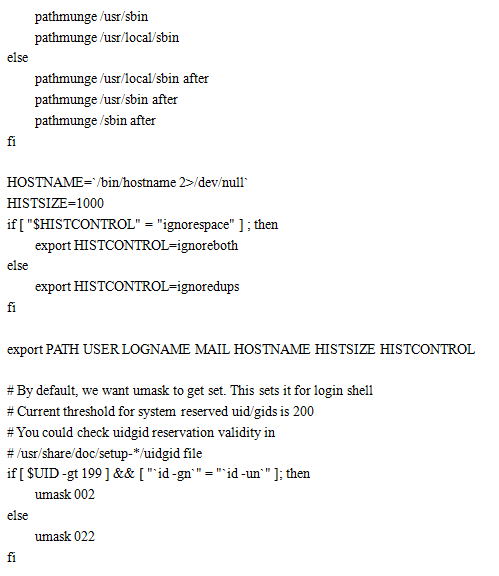
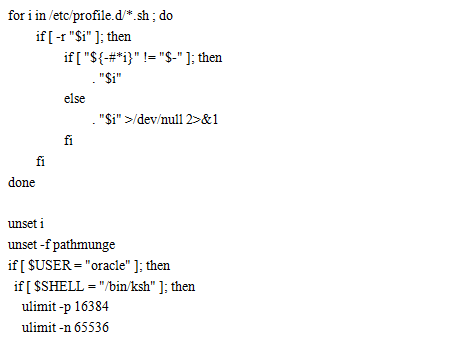
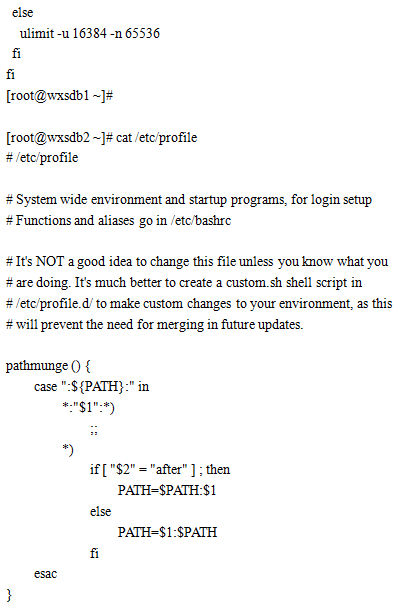
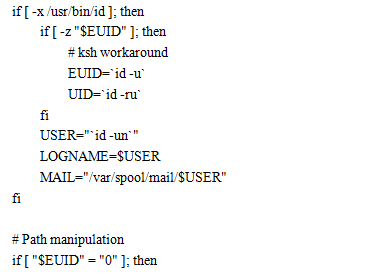
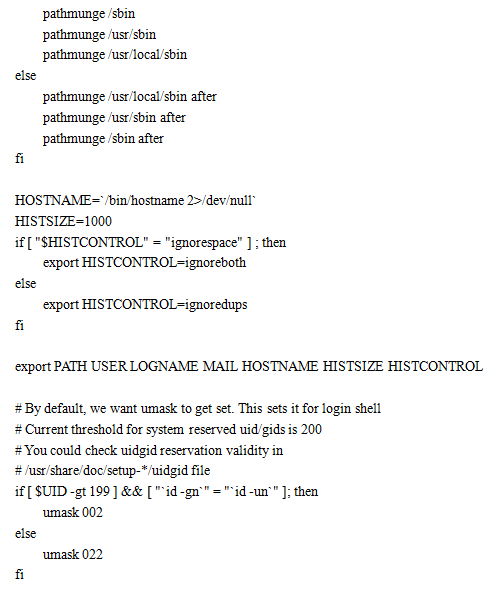
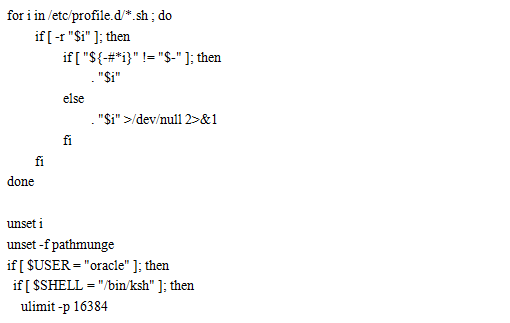
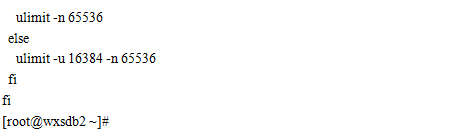
设置Oracle 进程及文件限制
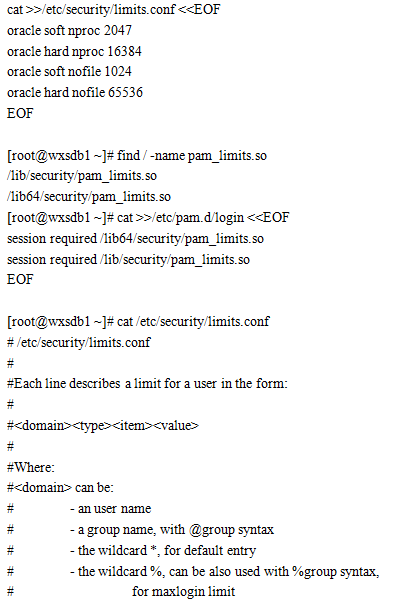
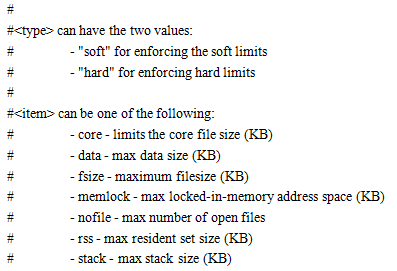
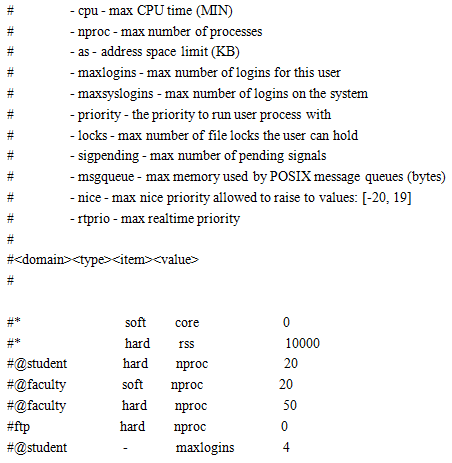
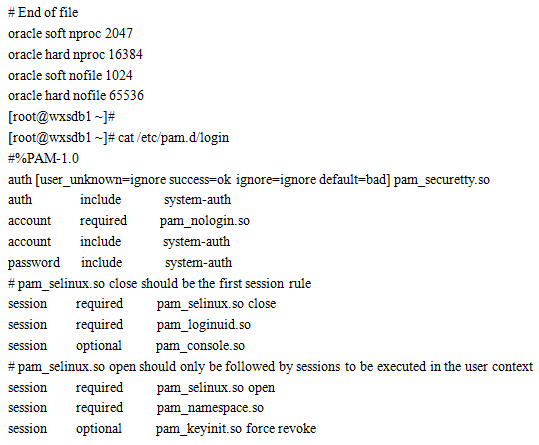
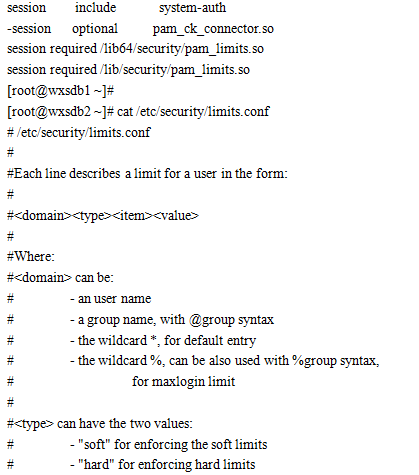
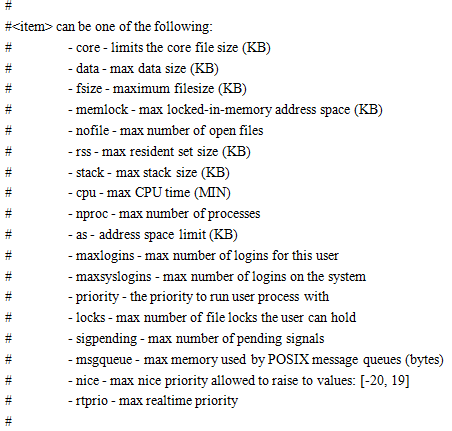
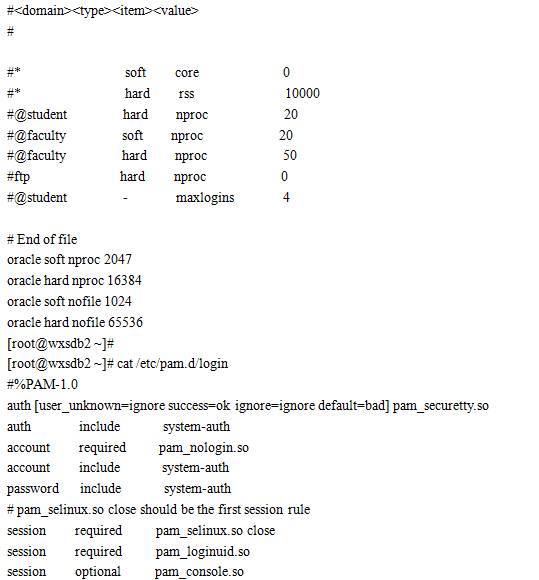
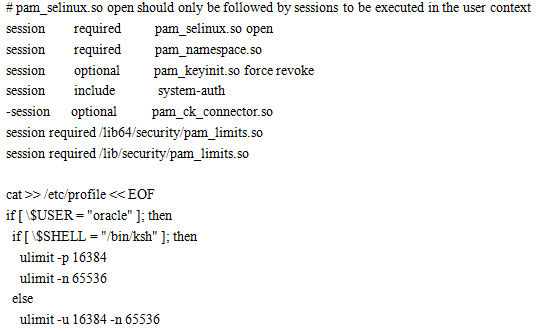

查看设置
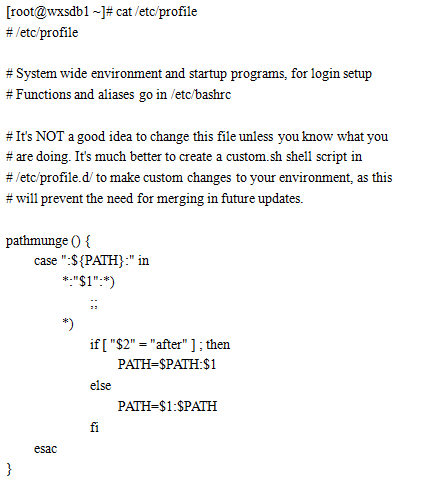
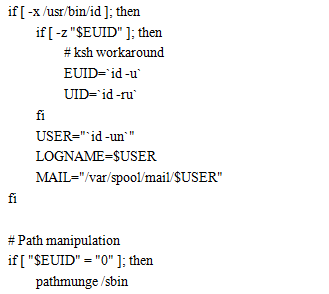
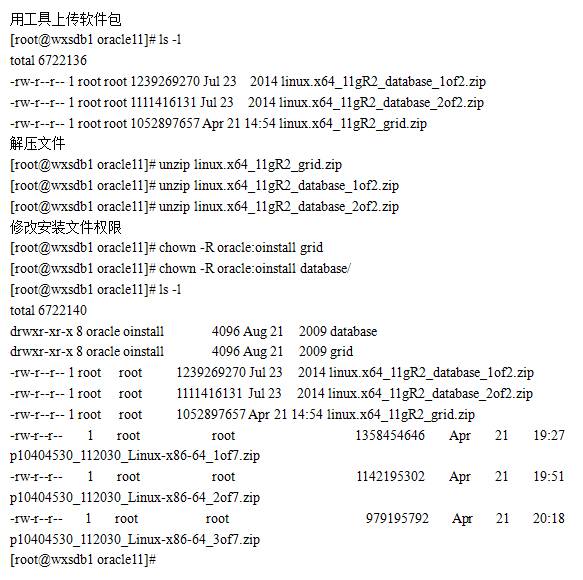
数据库软件解压缩及设置权限
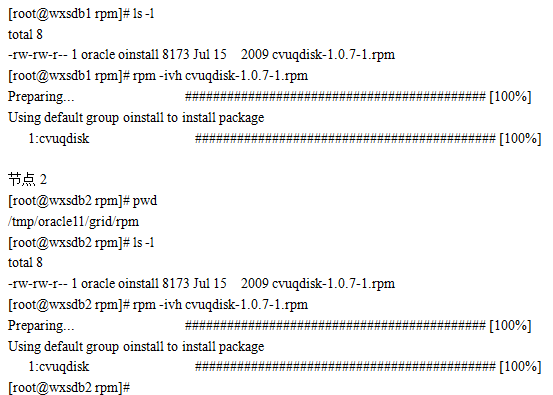
安装cvuqdisk包

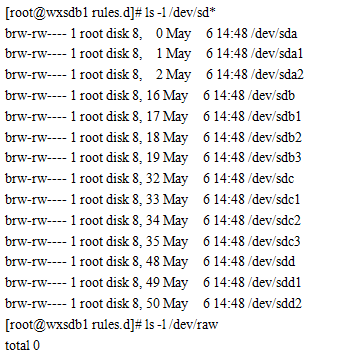
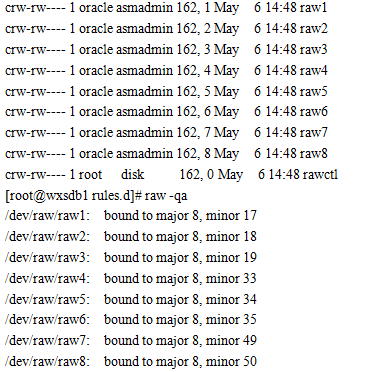
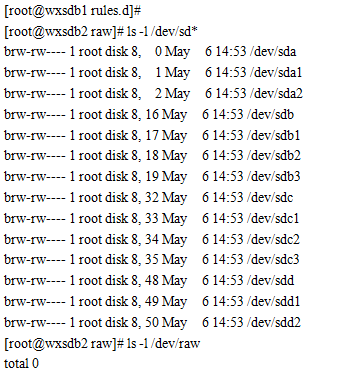
配置共享存储
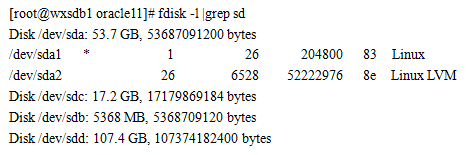
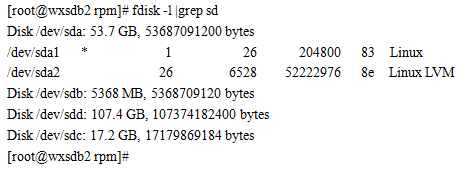
查看共享存储
节点1
节点2
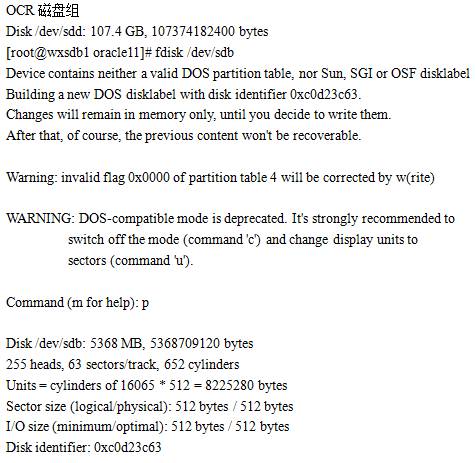
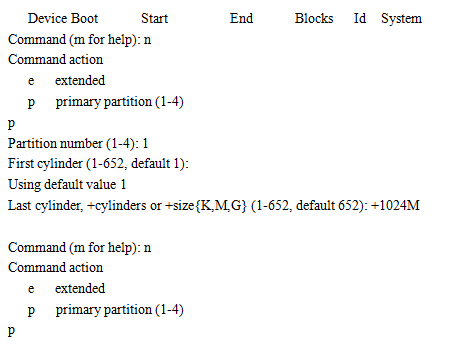
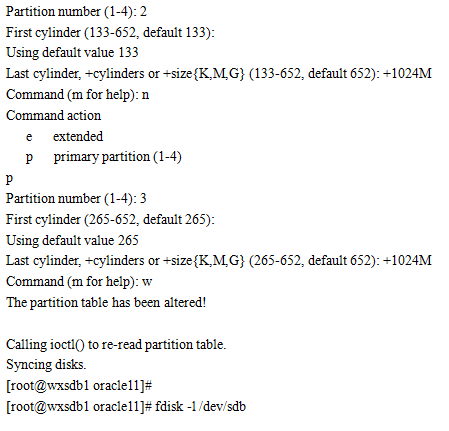
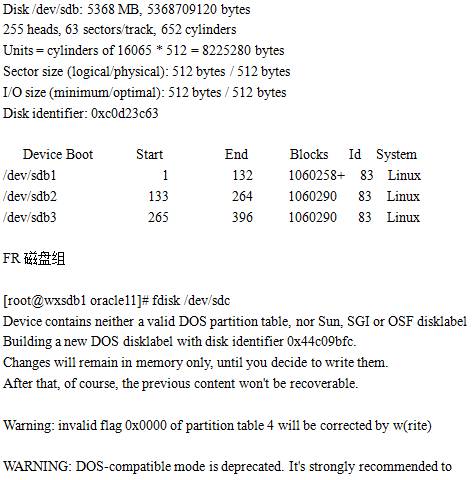
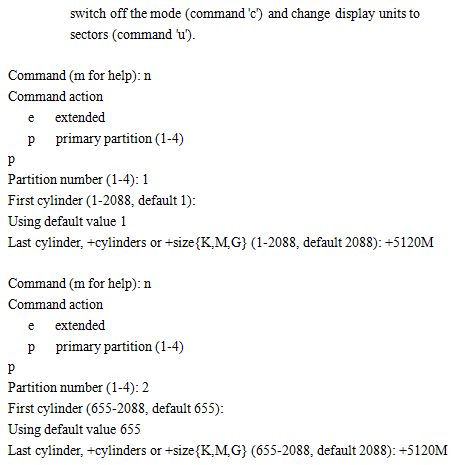
节点1 共享存储分区
节点1
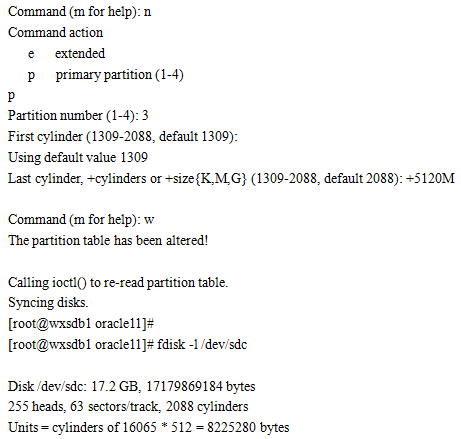
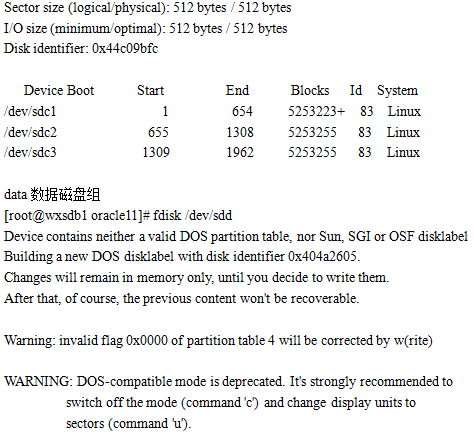
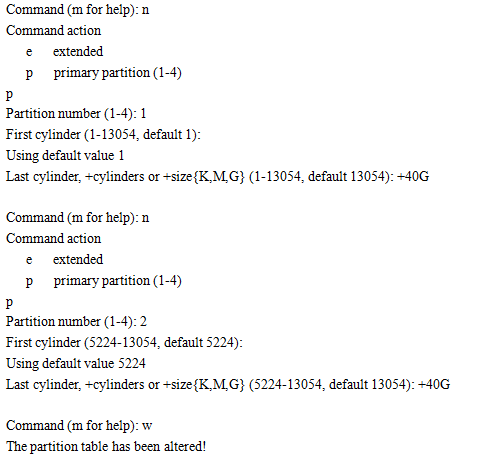
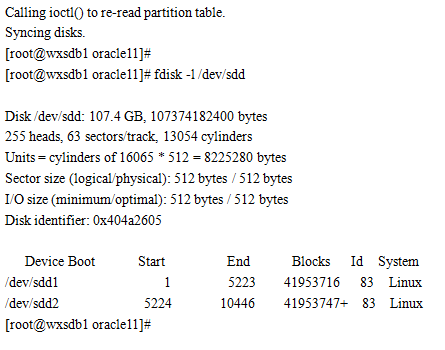
裸设备设置权限
节点1
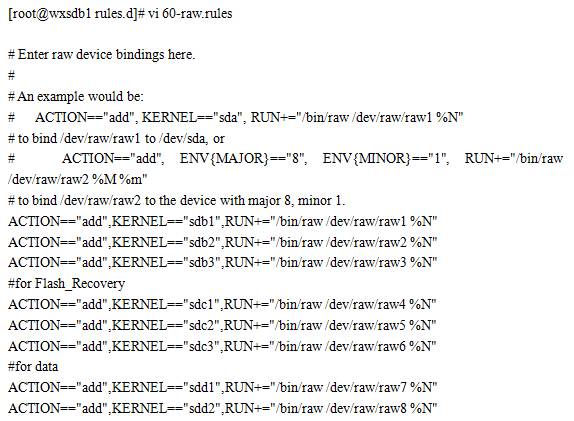
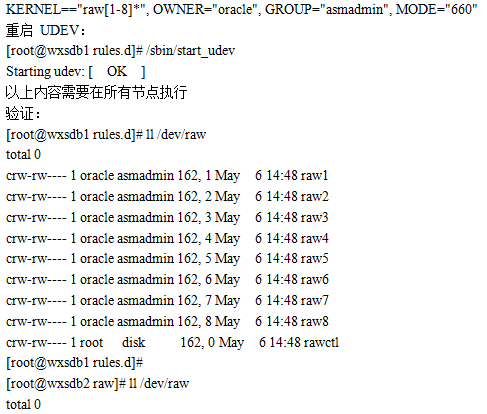
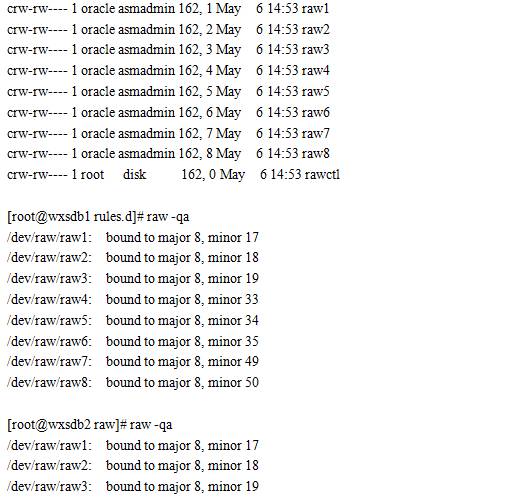
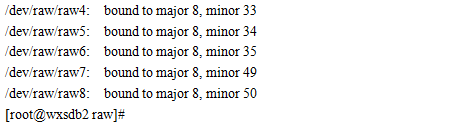
重启操作系统,再次检查配置信息
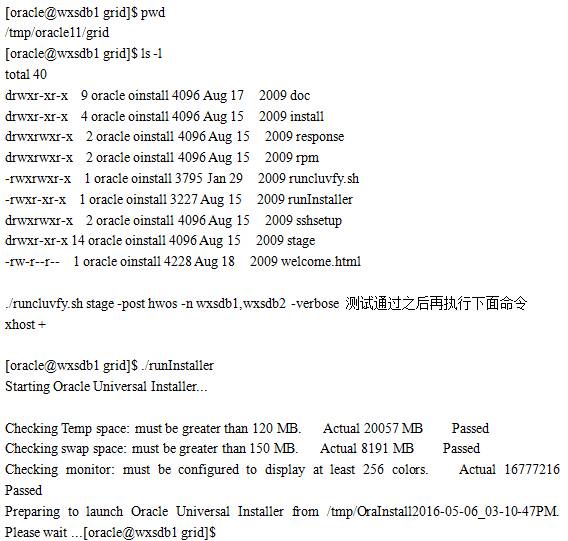
安装clusterware
执行Installer 脚本开始图片化安装
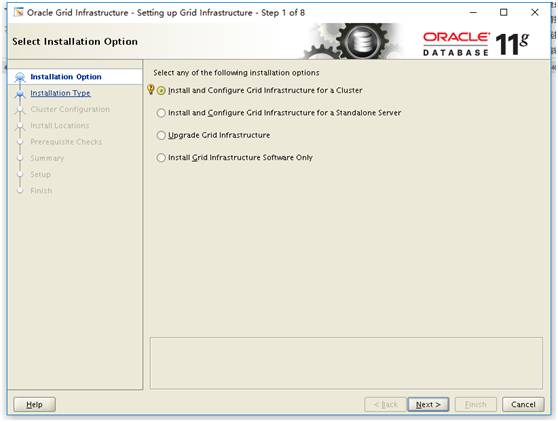
选择集群模式
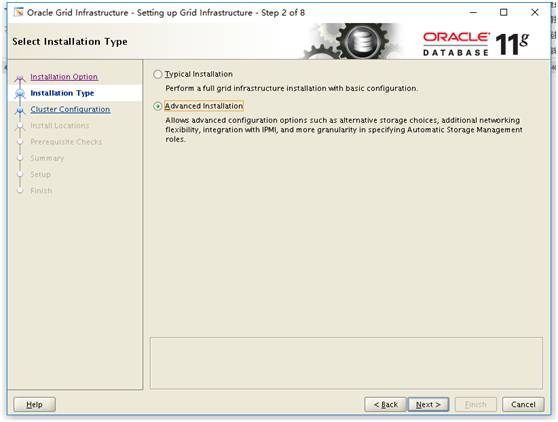
高级方式安装
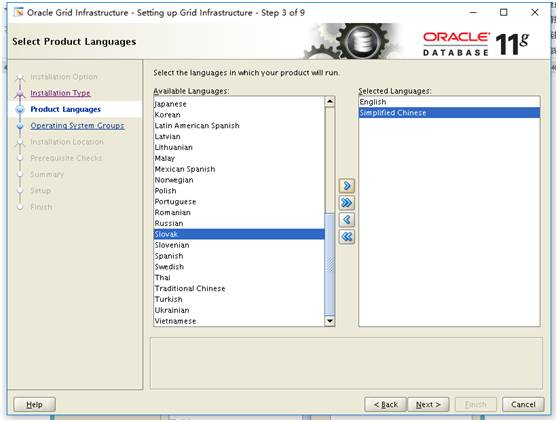
添加支持中文
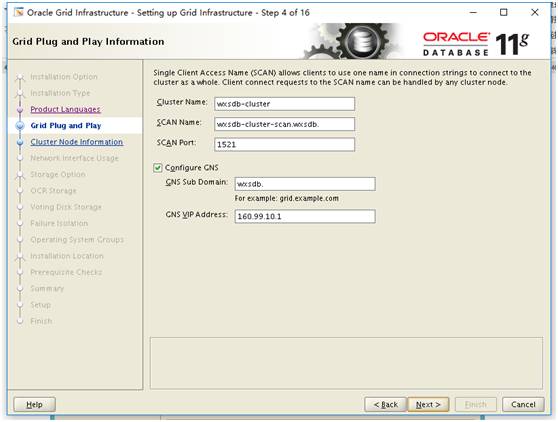
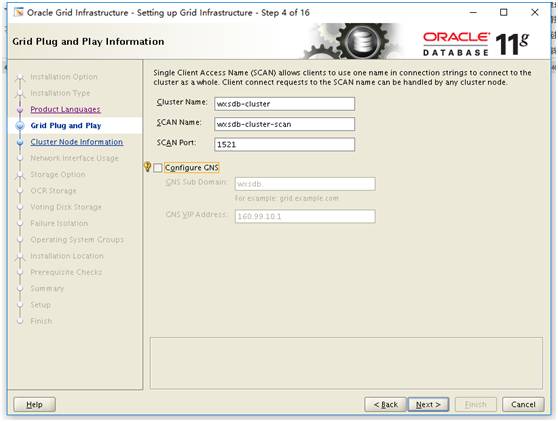
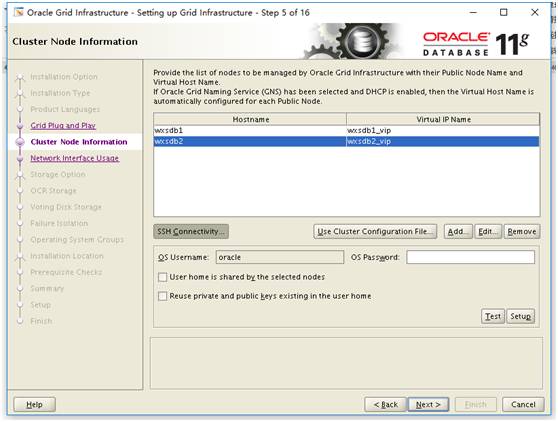
不使用GNS方式而采用本地解析,要与两节点的/etc/hosts文件内容一致
改成
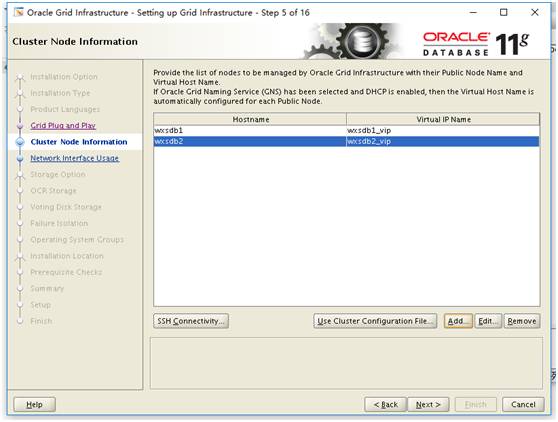
添加第二个节点
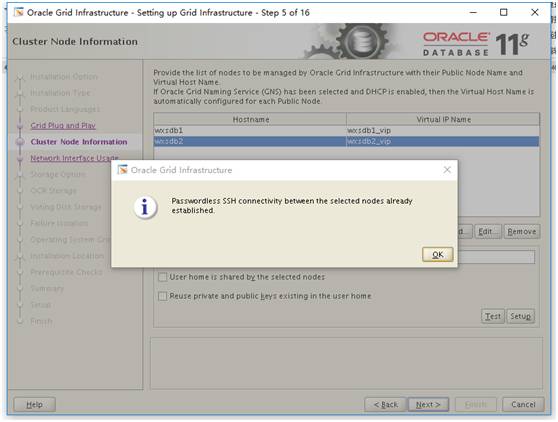
ssh连接测试通过
指定公网网卡及私网网卡
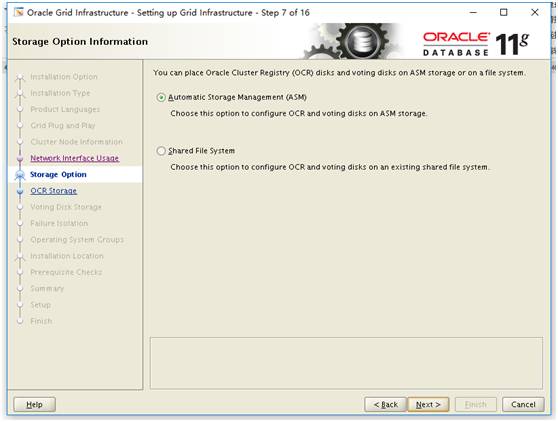
指定ocr文件及voting文件存储方式
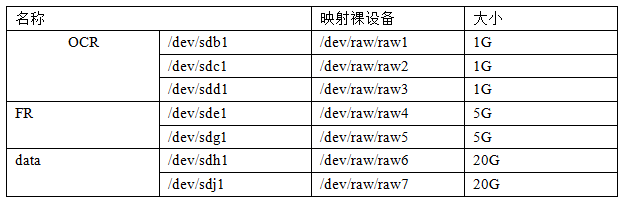
创建ocr文件及voting文件所在的asm磁盘组
磁盘冗余类型选择:Normal,提示最少需要3块1 2 3
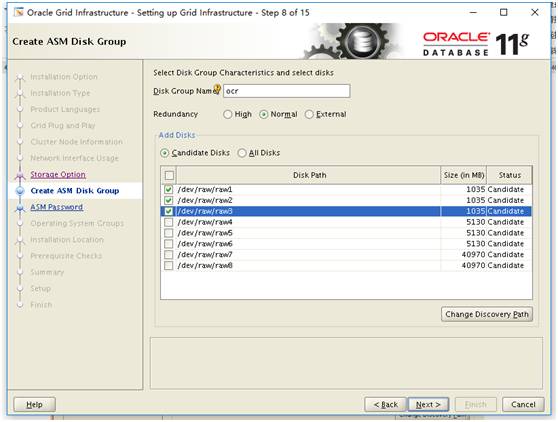
如果磁盘已经被使用了请清除
dd if=/dev/zero of=/dev/raw/raw1 bs=1M count=1024
设置sys用户和asmsnmp用户密码:oracle
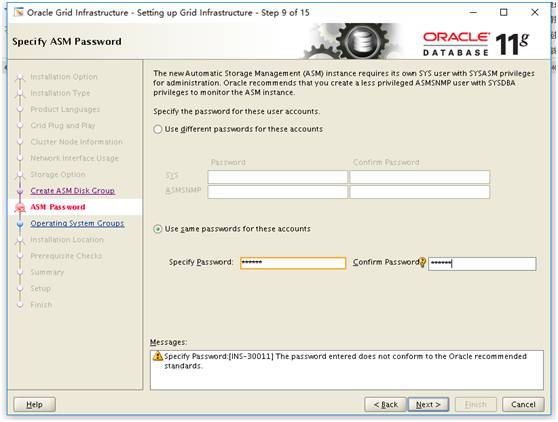
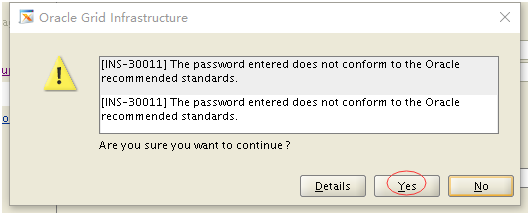
会提示密码过于简单,点击YES继续
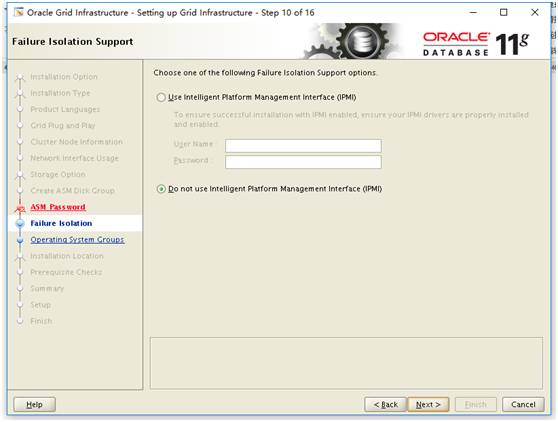
不使用IPMI
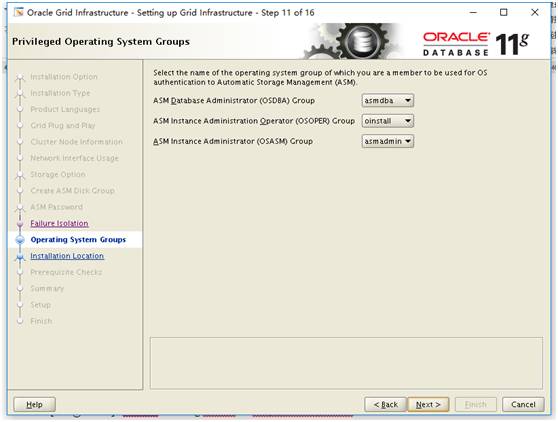
指定组
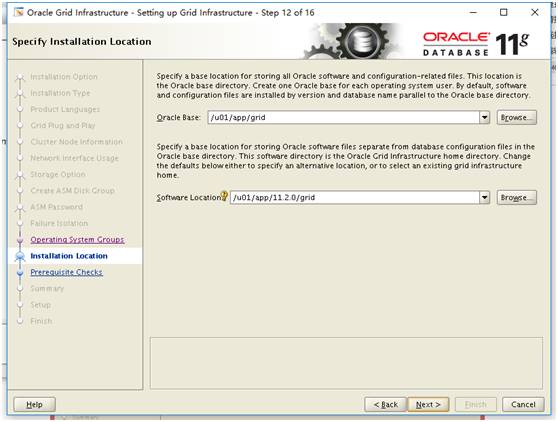
确保安装路径正确
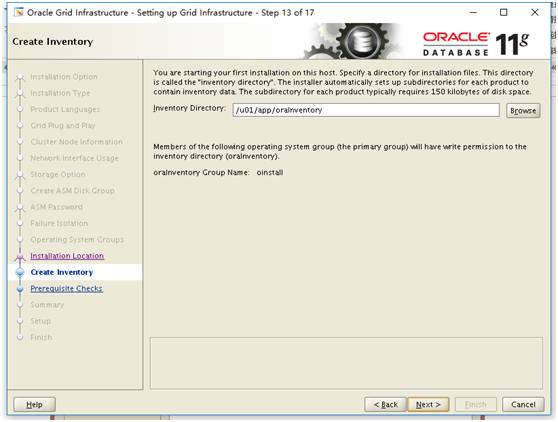
安装前检验
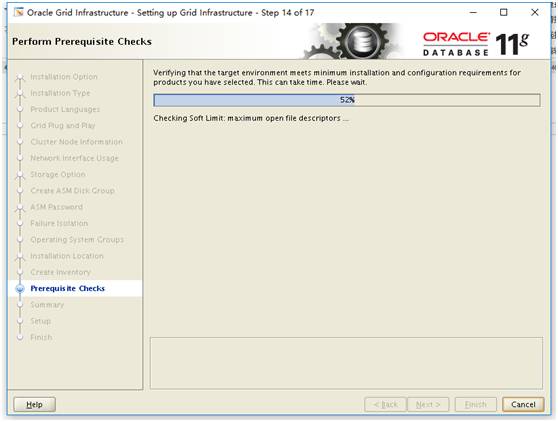
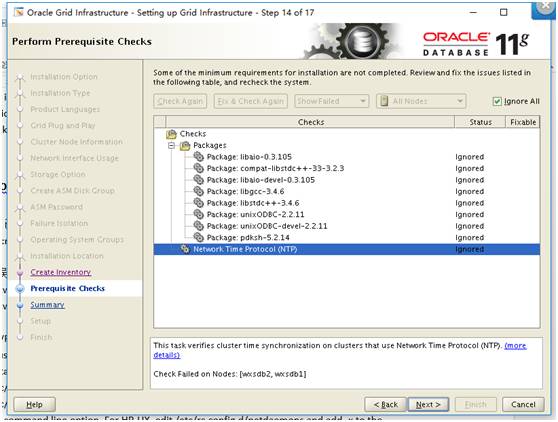
报以上错误
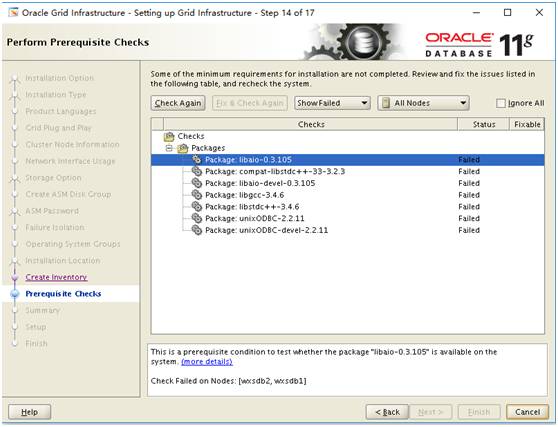
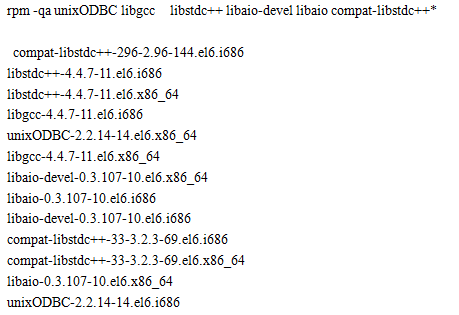
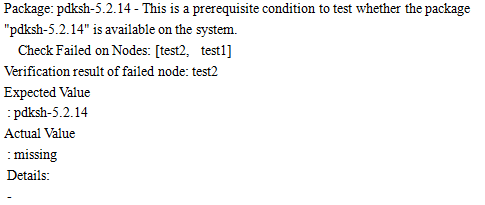
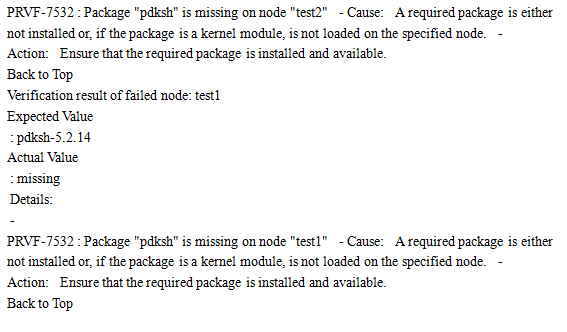
其它自己查看一下系统里是否已经有了,有的可能是版本高了
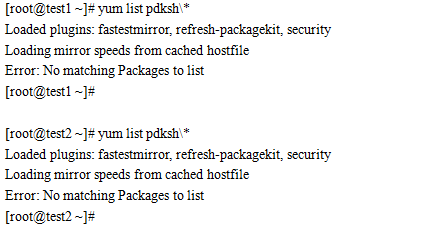
pdksh包不需要安装,光盘里也没有这个包
错误信息提示如下:
ntp
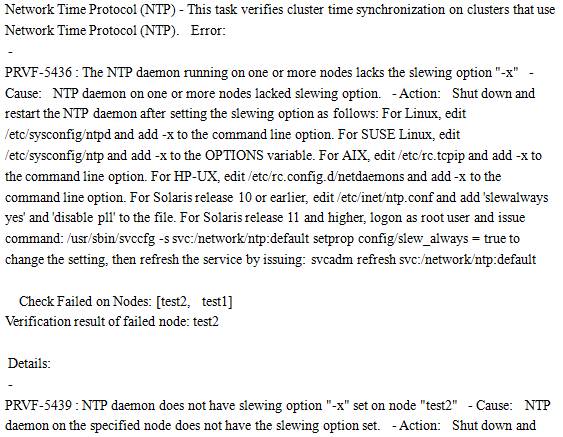
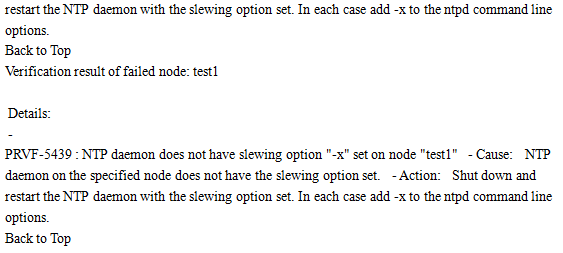
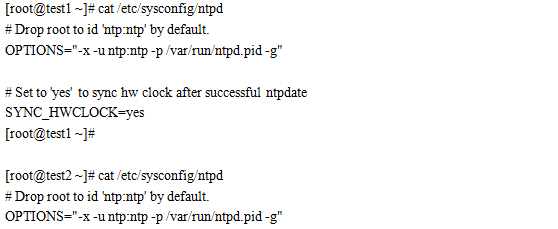
ntp已设置,忽略(/etc/sysconfig/ntpd配置文件已添加-x参数也一样报错:OPTIONS=“-x -u ntp:ntp -p /var/run/ntpd.pid -g”)
错误信息提示如下:
不报错的解决办法:
报错的ntpd配置文件内容如下:
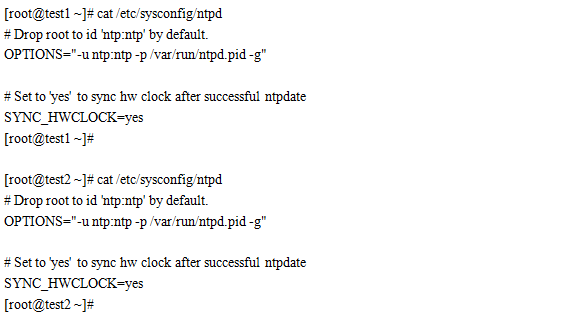
报错的ntpd配置文件内容如下:

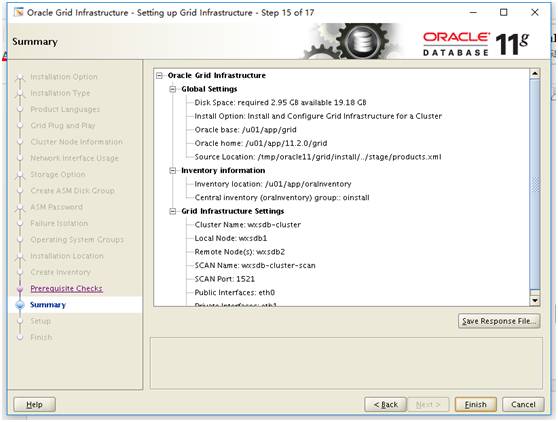
开始安装
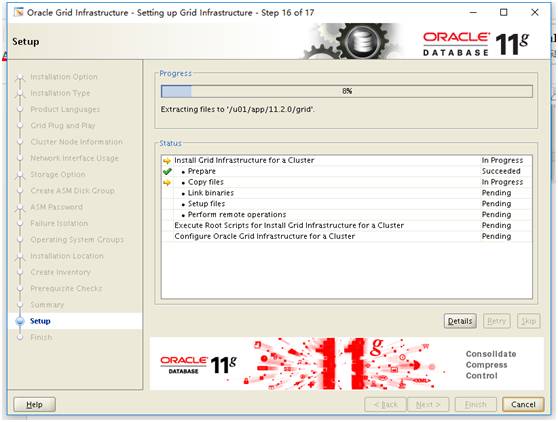
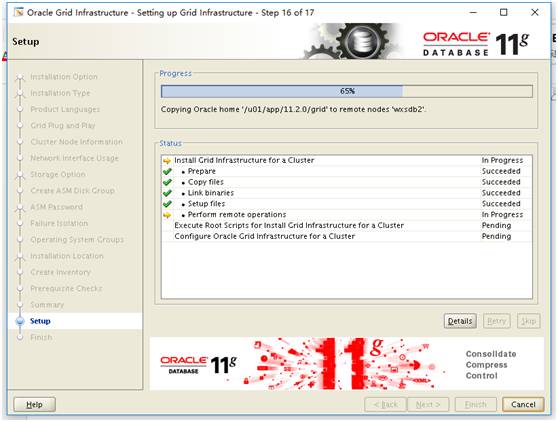
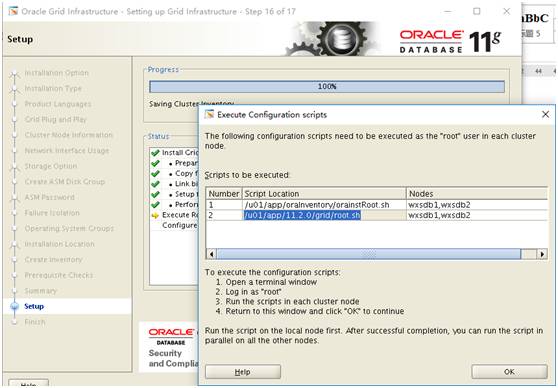
执行脚本
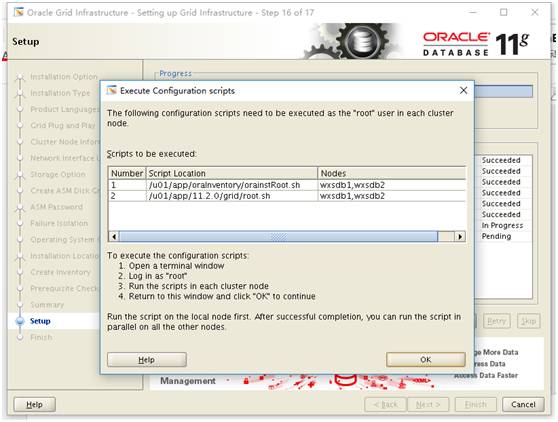
注意:安装完成时有两条要执行的脚本,必须按照以下顺序:
A. racdb01执行第一条,直到结束;
B. racdb02执行第一条,直到结束;
C. racdb01执行第二条,直到结束;
D. racdb02执行第二条,直到结束;
特别是第二条脚本,必须等待racdb01执行完毕才能在racdb02上执行。
如果执行脚本时出错,执行 /u01/app/11.2.0/grid/crs/install/rootcrs.pl -verbose -deconfig -force ,然后根据错误提示查找原因修复后,再执行 第二条脚本。
第一个节点执行脚本
先在节点1和节点2执行:
/u01/app/oraInventory/orainstRoot.sh
其次:
//u01/app/11.2.0/grid/11.2.0/root.sh

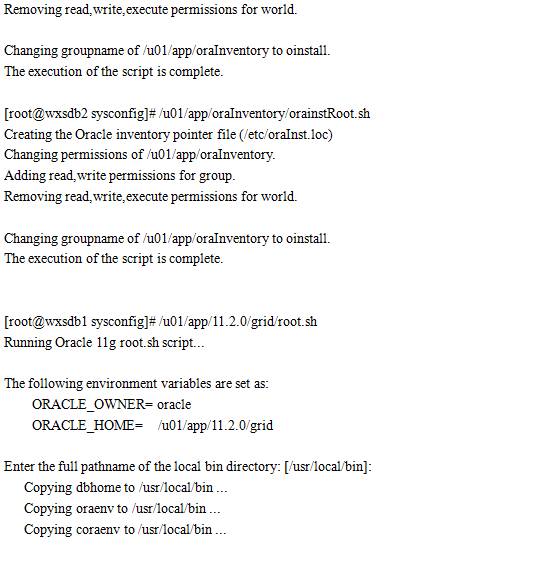
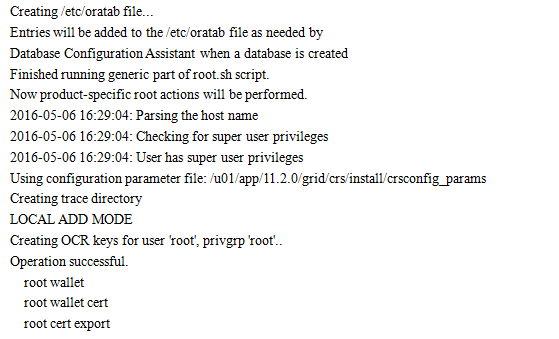
会出现这个报错
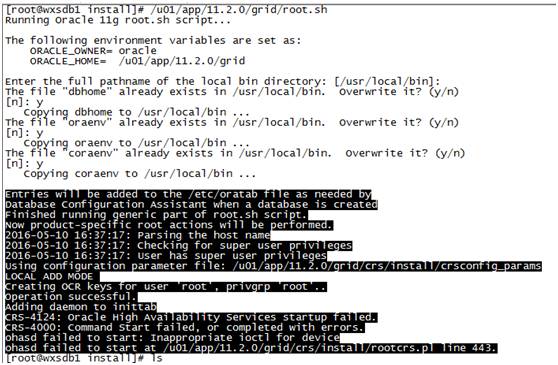
crs-4124:oraclehigh availability services startup failed
crs-4000:command start failed, or completed with errors
p wh 11.20.1的GUB
原因:/var/tmp/.oracle/npohasd 管道文件的权限不正确。
解决方法:
1、删除配置
/u01/app/11.2.0/grid/crs/install/roothas.pl -deconfig -force
2、在执行/u01/app/11.2.0/grid/root.sh的时候,一般出现Adding daemon to inittab这条信息的时候执行以下命令
/bin/dd if=/var/tmp/.oracle/npohasd of=/dev/null bs=1024 count=1
查看两边的执行结果
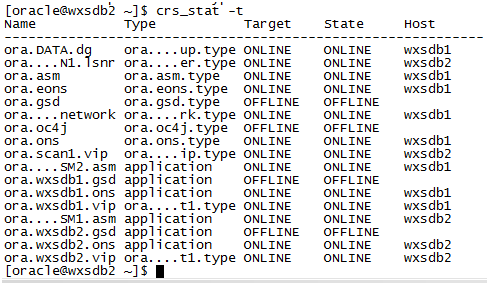
继续安装ok
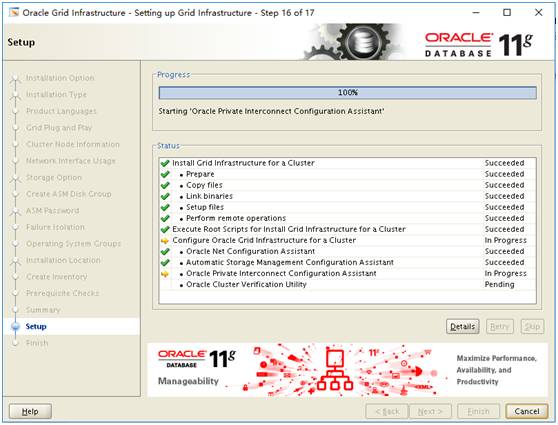
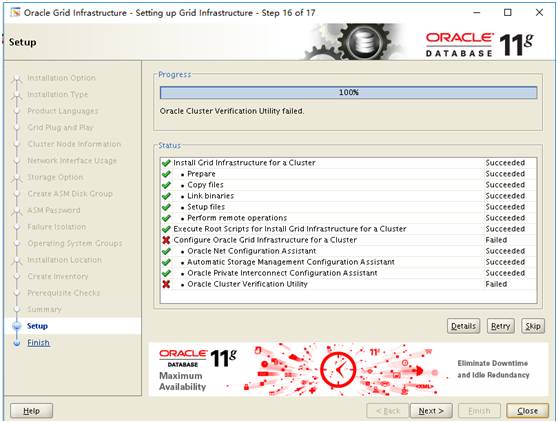
报错忽略,导致这个错误的原因是NTP设置问题,可以忽略
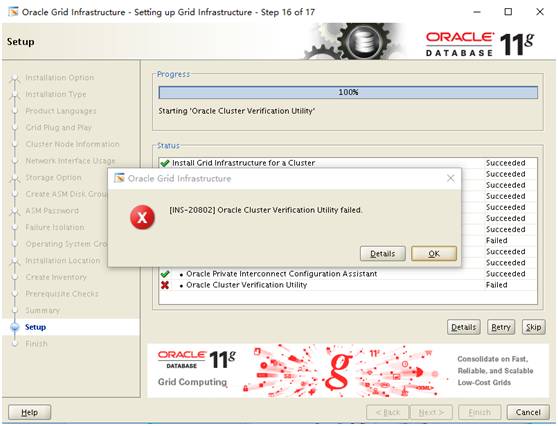
下一步
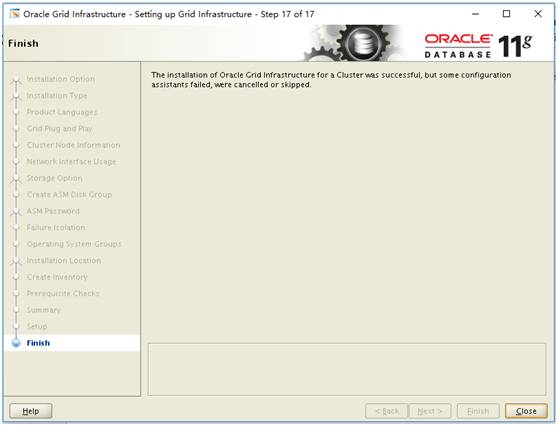
完成
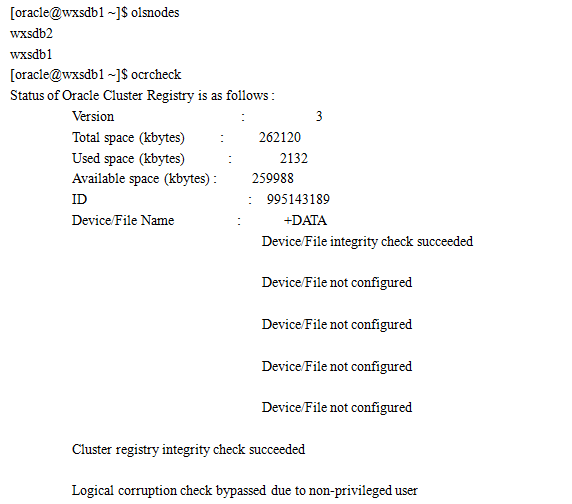
安装后检查
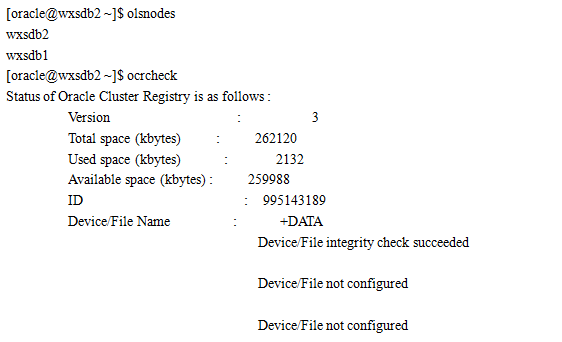
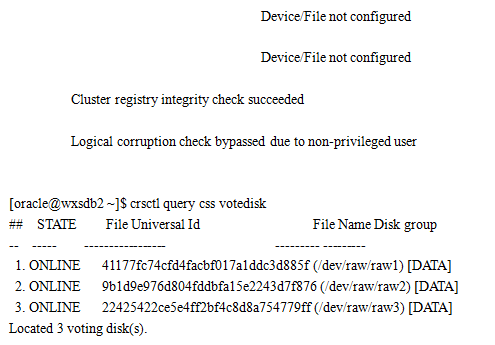
安装database软件
改变Oracle 环境变量
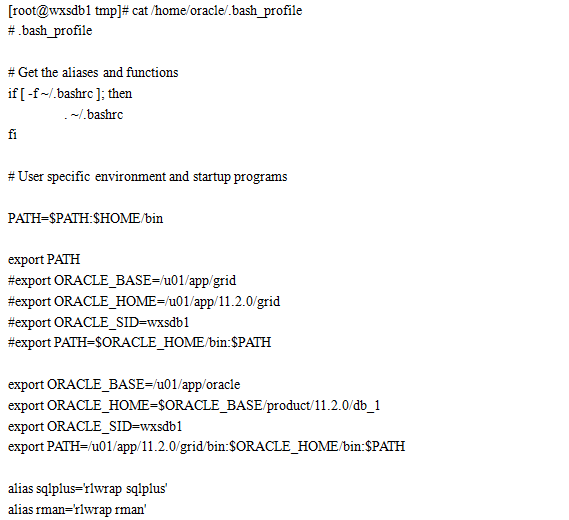

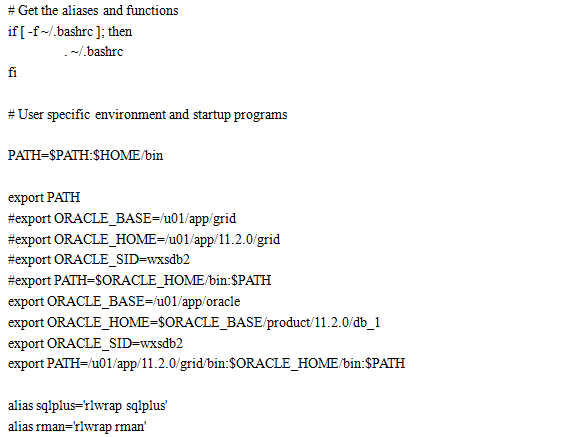
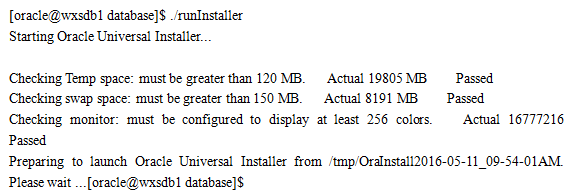
执行安装脚本Installer,进入图形化安装界面
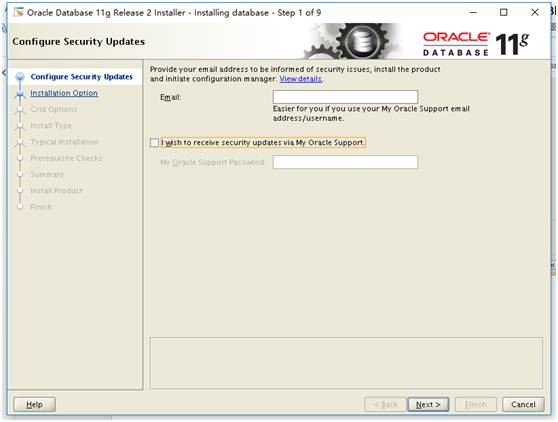
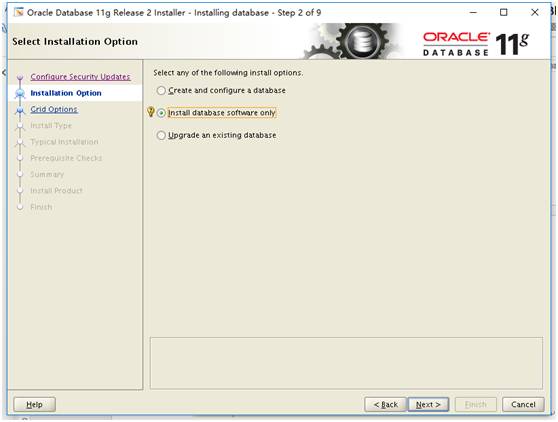
仅安装database软件
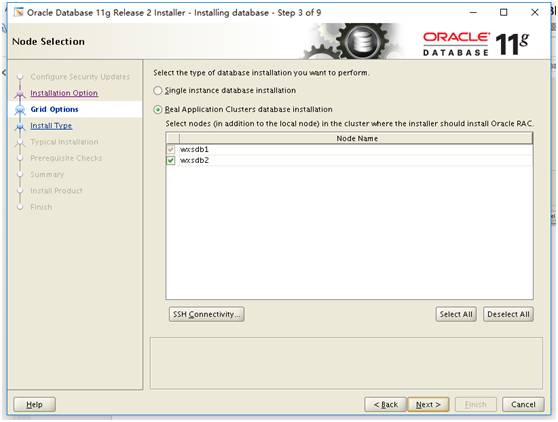
两节点全选
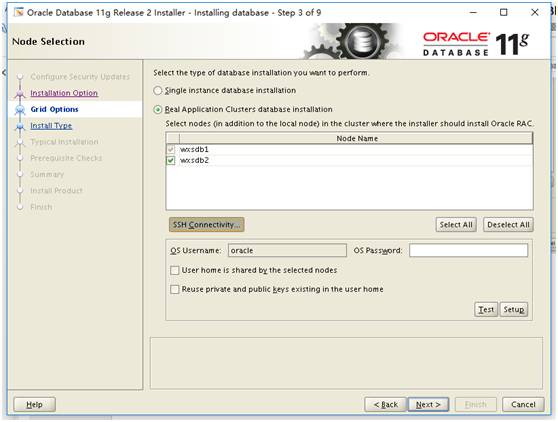
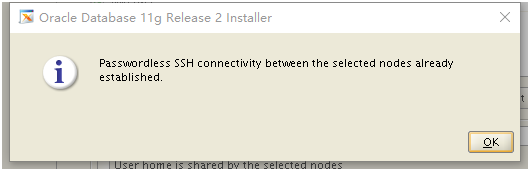
ssh连通性检查可忽略
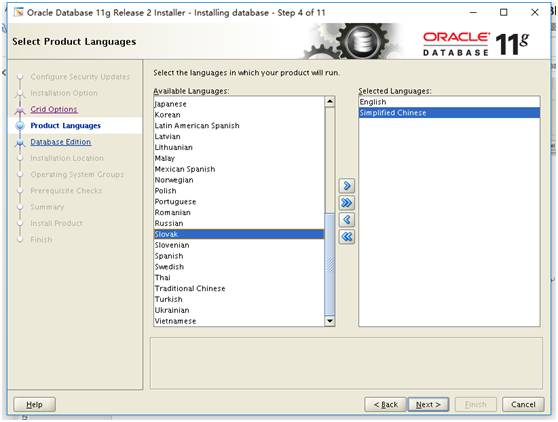
选择中文支持
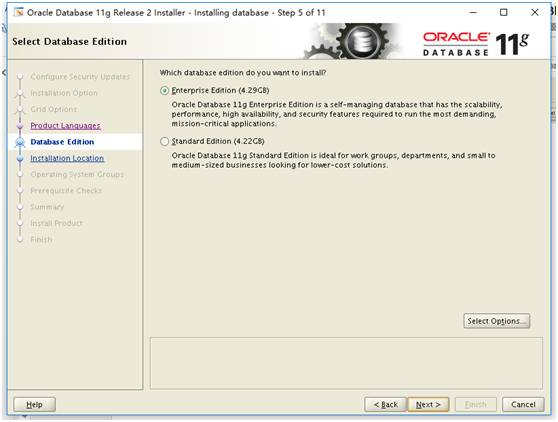
选择企业版
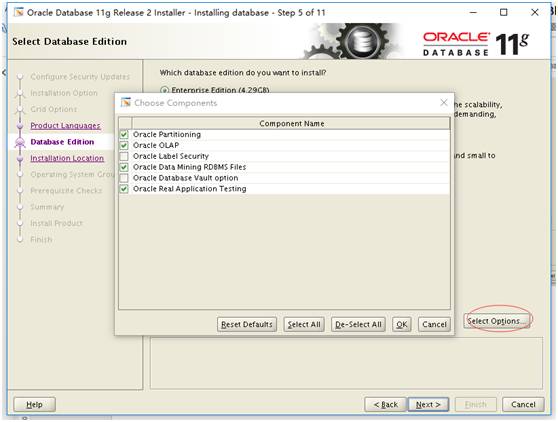
组件默认
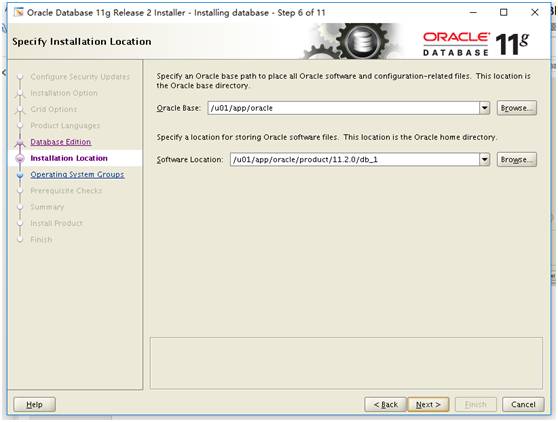
确保安装路径正确
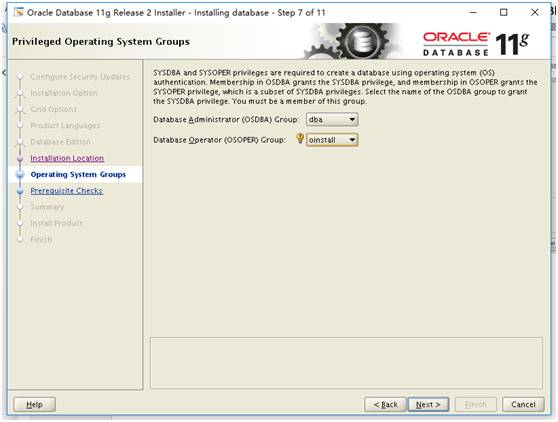
组默认
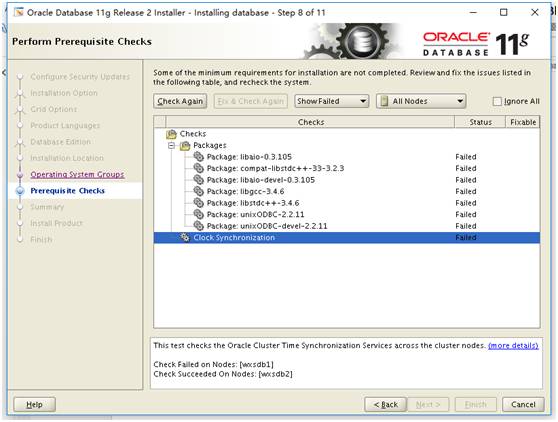
安装前检查,报错信息与安装grid类似
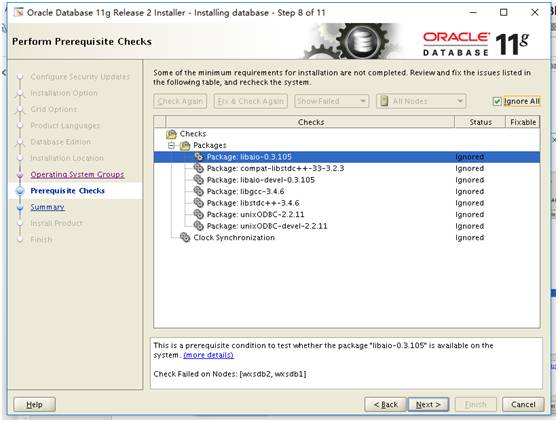
开始安装
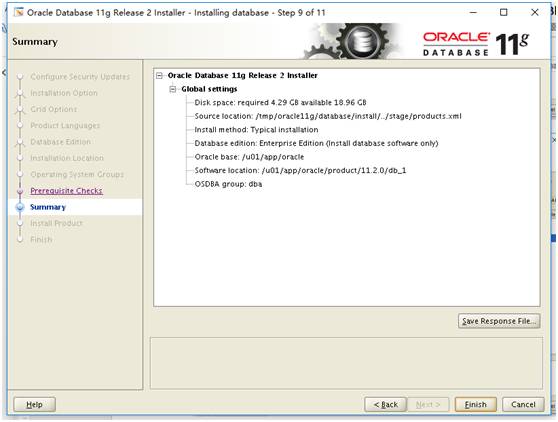
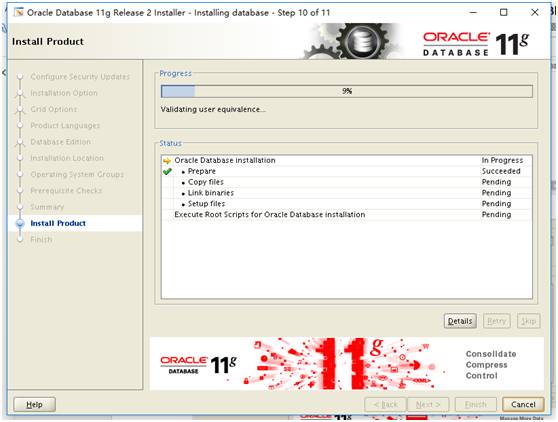
执行脚本
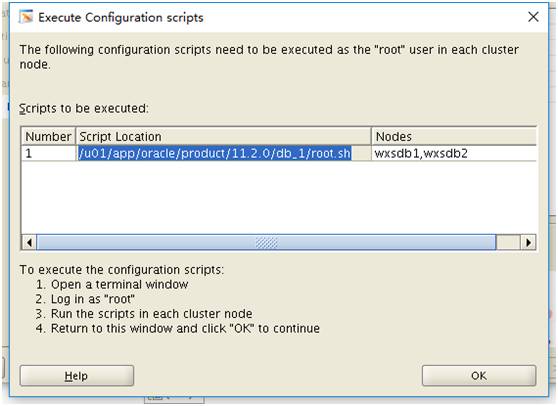
第一个节点执行脚本
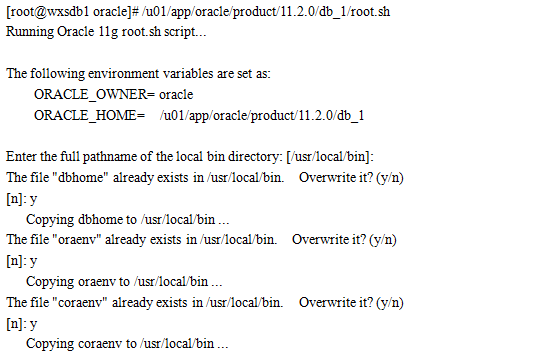
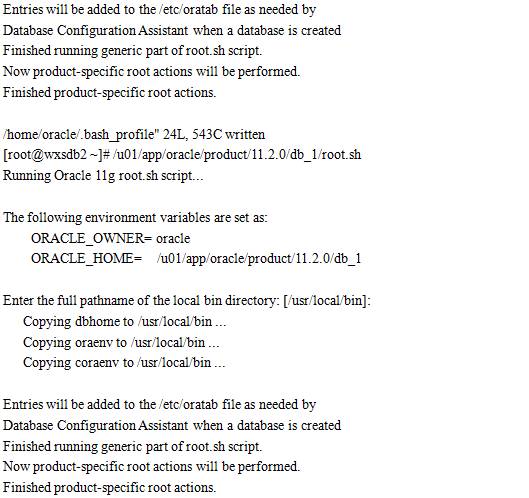
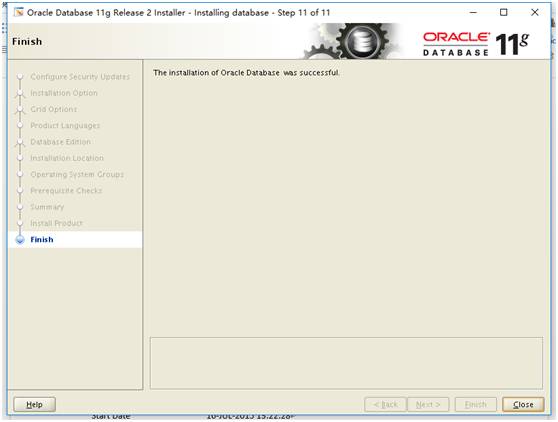
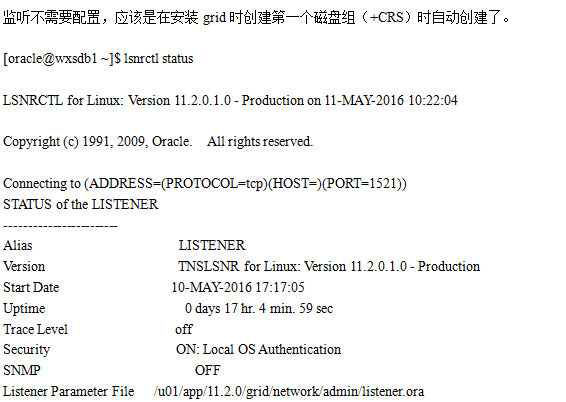
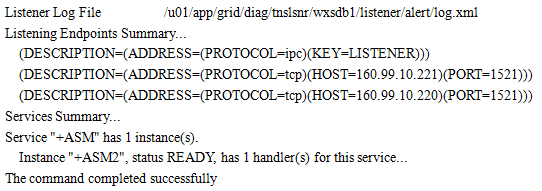
配置监听
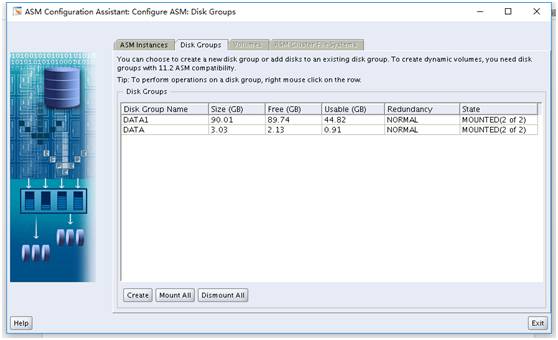
创建第二个磁盘组(+DATA),用于存储数据库相关内容
执行asmca命令
[oracle@wxsdb1 database]$ asmca
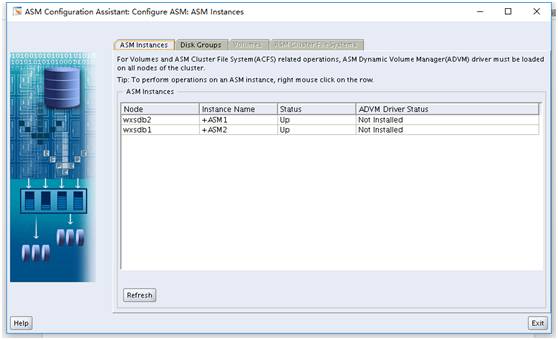
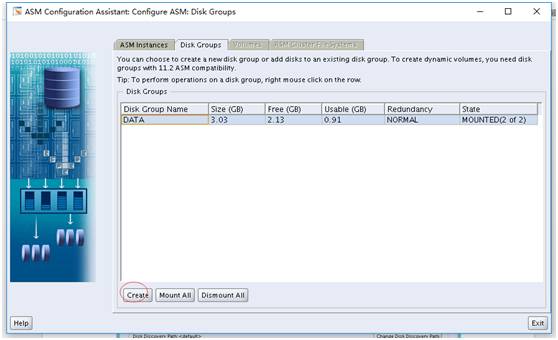
不知道为什么crs的磁盘组名会变成data,也有可能是在第二安装的时候没有改
创建data磁盘组
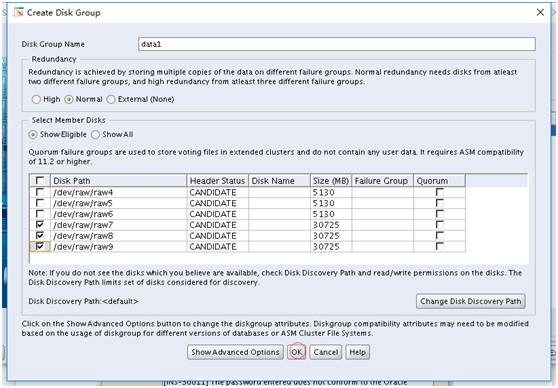
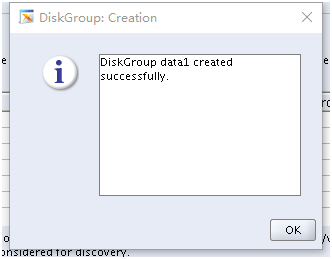
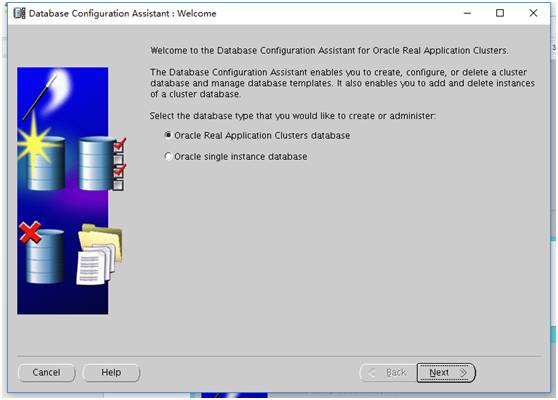
建库
执行dbca命令
[oracle@wxsdb1 database]$ dbca
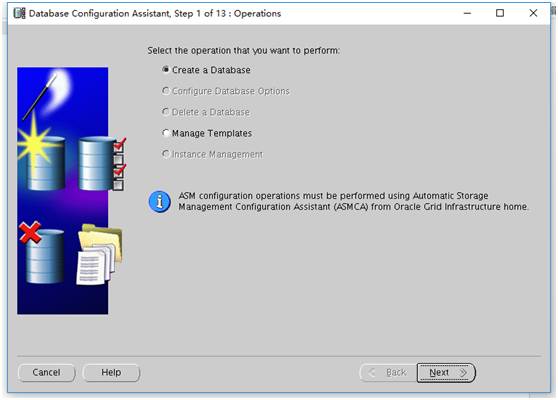
选择创建数据库
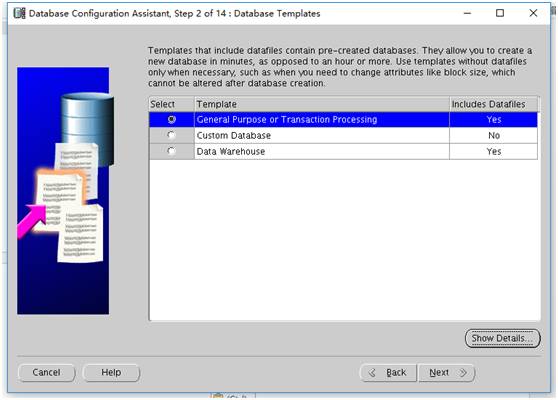
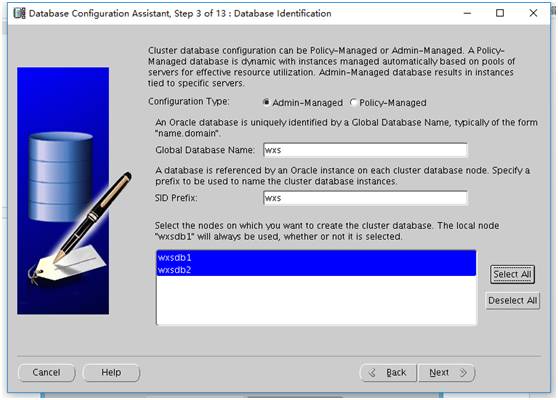
指定数据库名称,数据库节点全选上
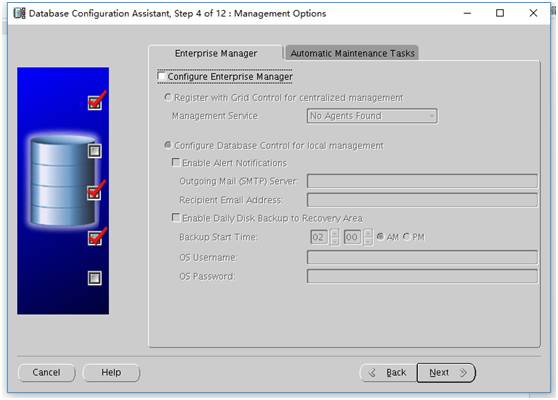
不安装企业管理器
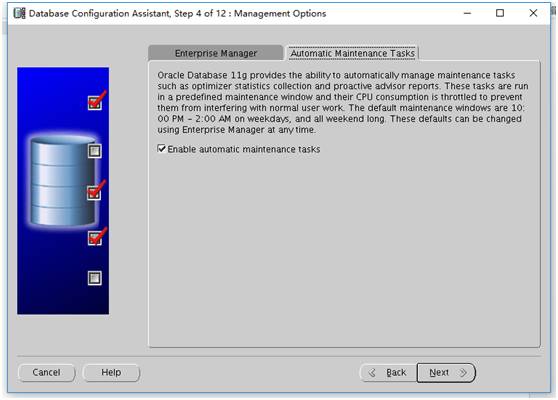
默认
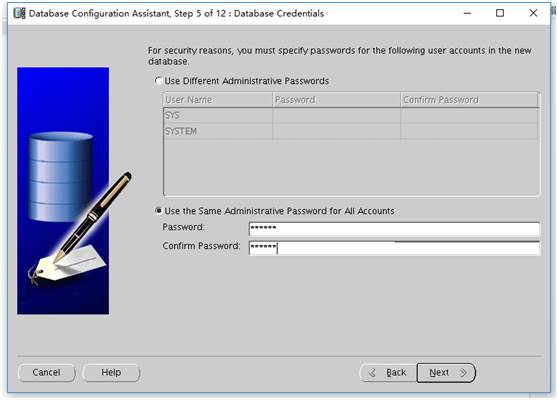
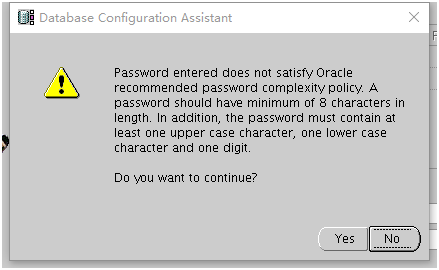
指定sys用户及system用户密码
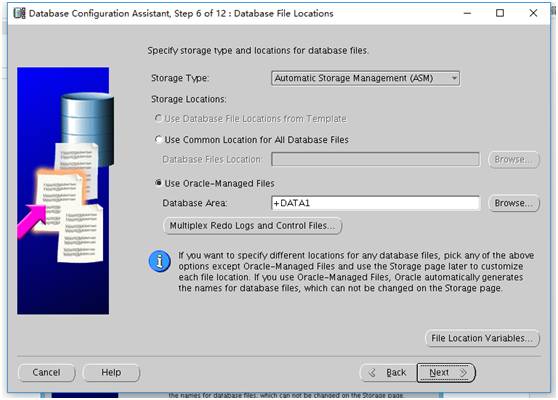
数据库文件位置指定第二个磁盘组位置
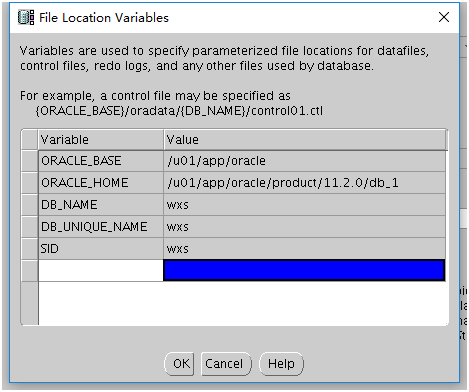
默认File location vanlables
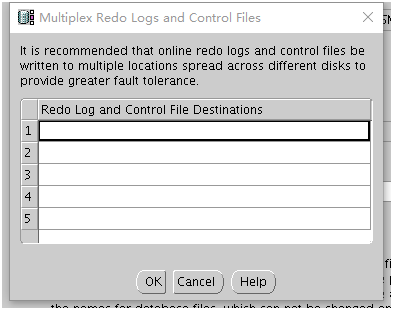
未指定,默认multiplex Redo logs and control file
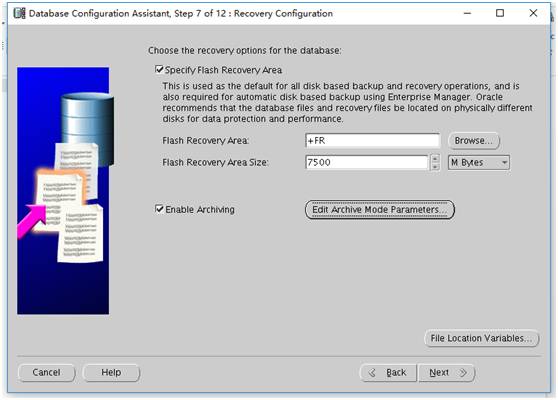
启动归档开启recovery area
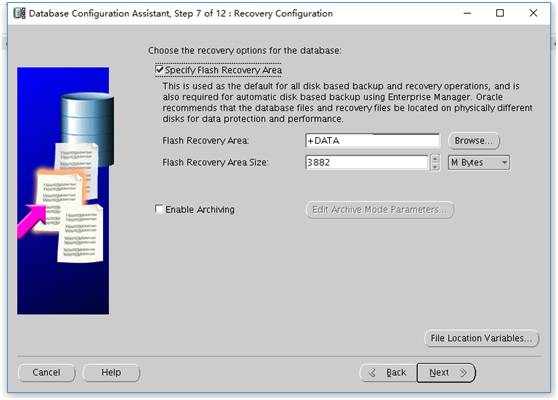
先创建需要的磁盘组
[oracle@wxsdb1 \~]$ asmca
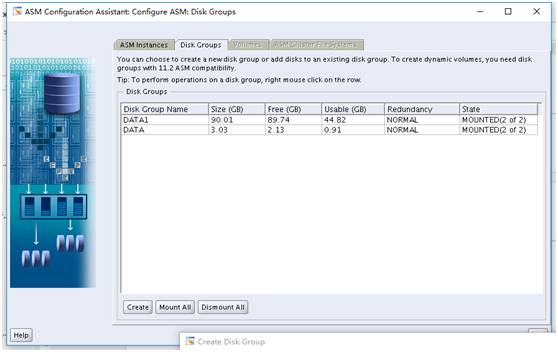
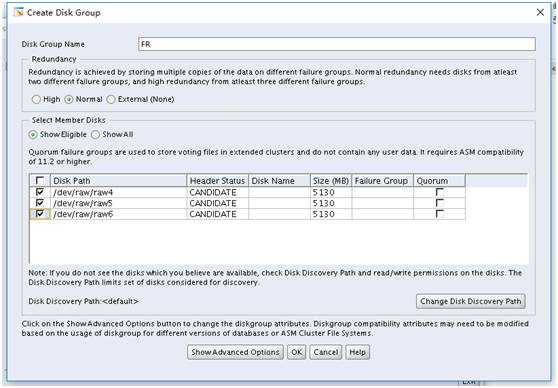
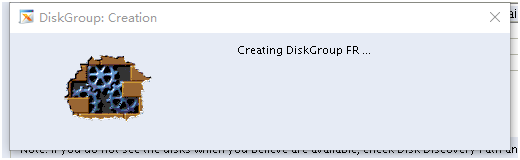
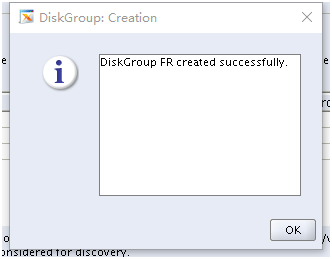
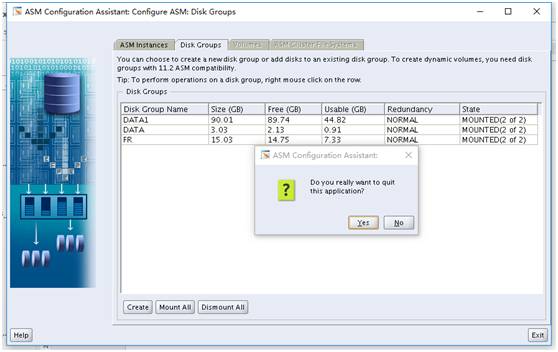
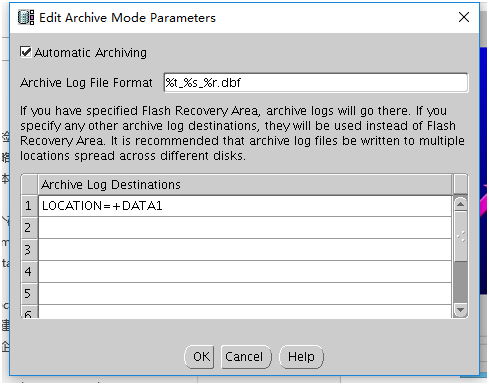
设置归档位置在第二个磁盘组位置(+DATA1)
默认
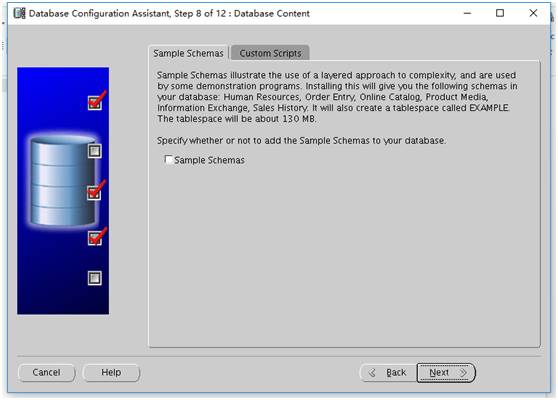
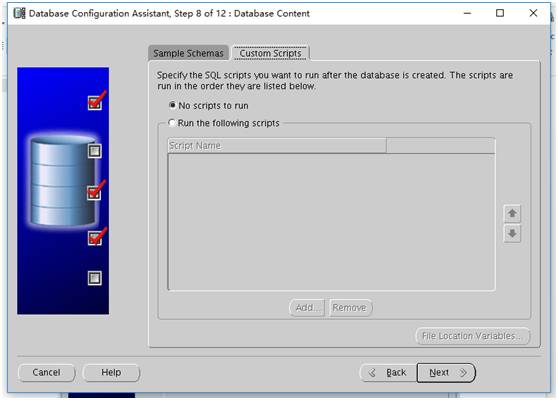
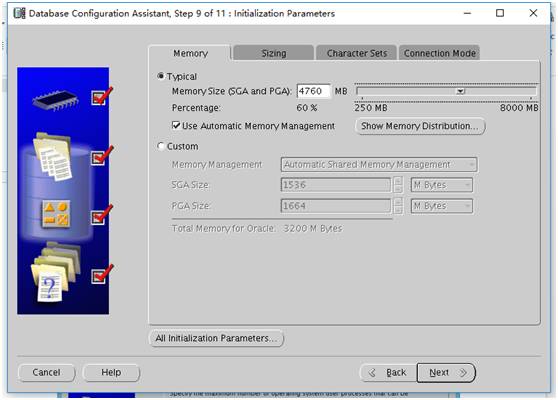
SGA和PGA总大小设置为60%(默认40%)
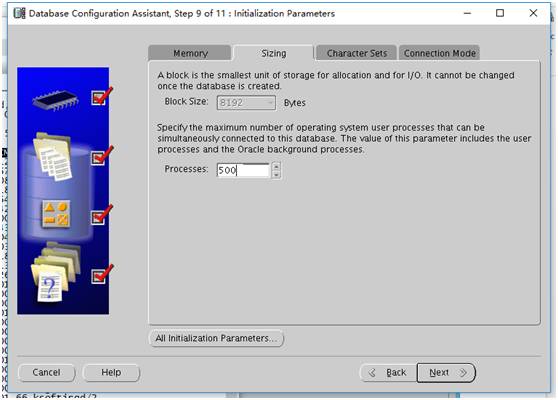
指定数据库连接客户的最大进程数为500个(默认150)
这个看机器的性能吧
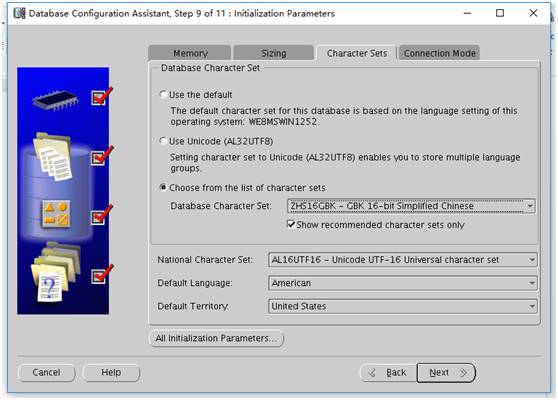
字符集选中文
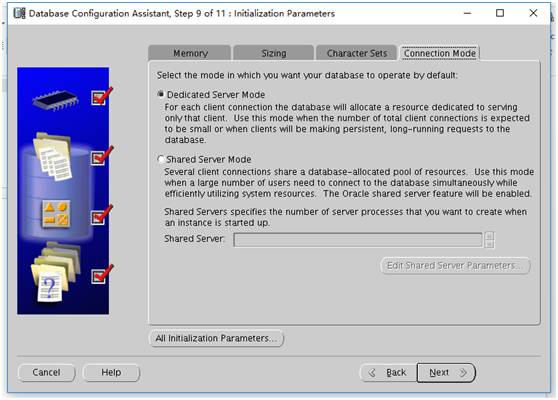
连接模式默认
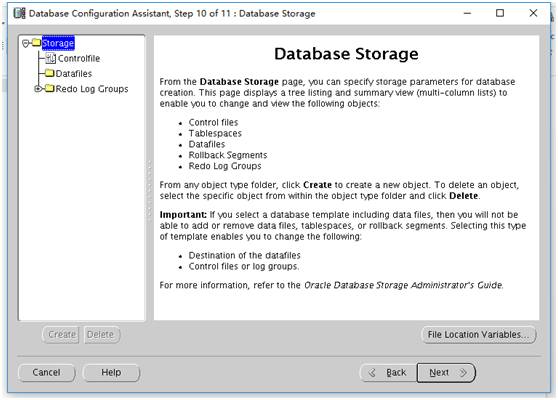
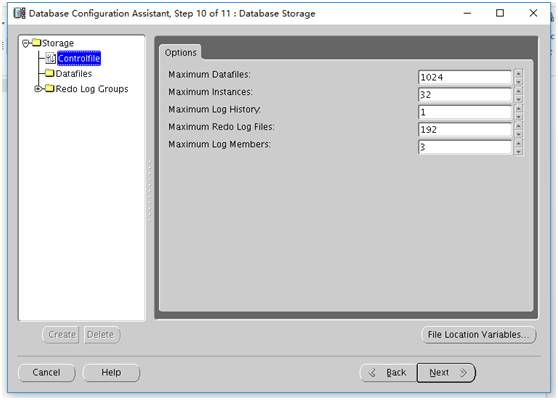
控制文件参数,默认
数据文件位置,默认
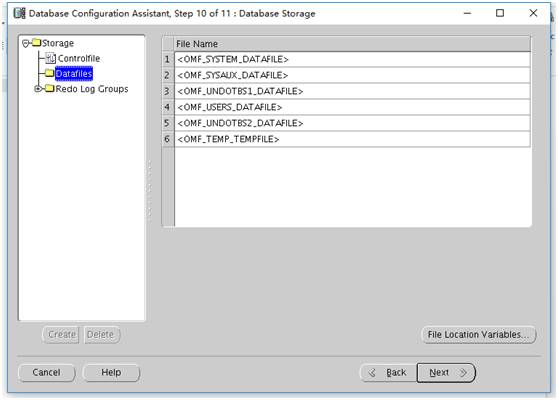
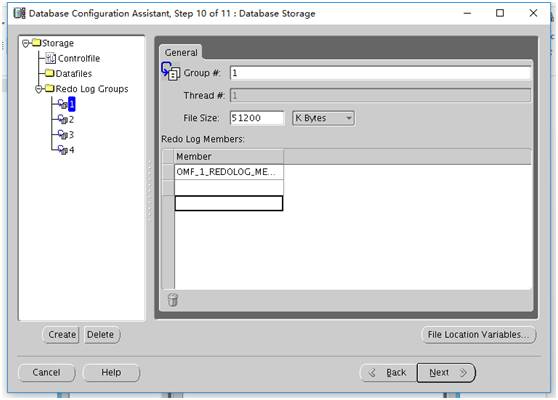
重做日志组需要修改,默认每个组一个成员,现修改成每个组2个成员,成员大小目前默认
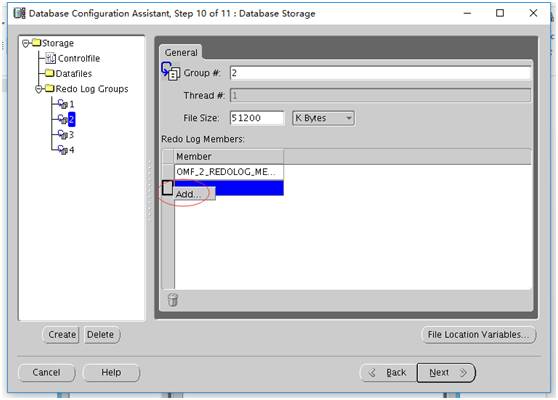
都添加一个
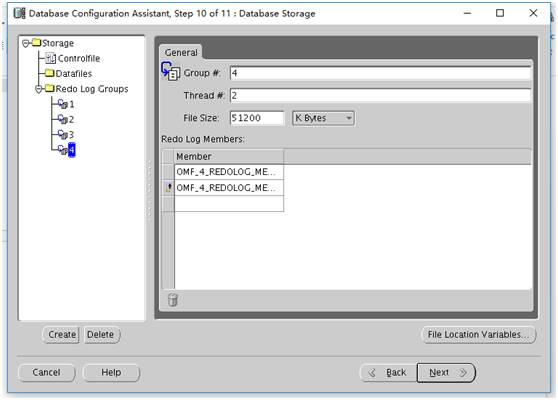
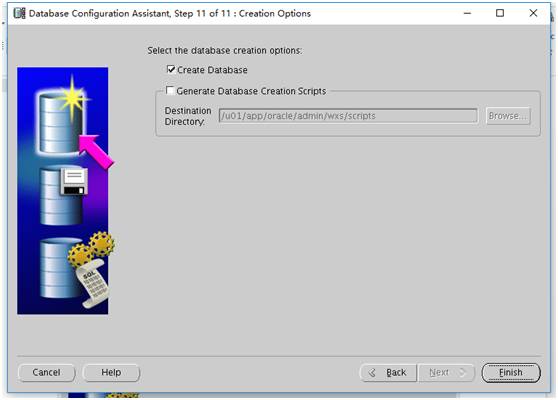
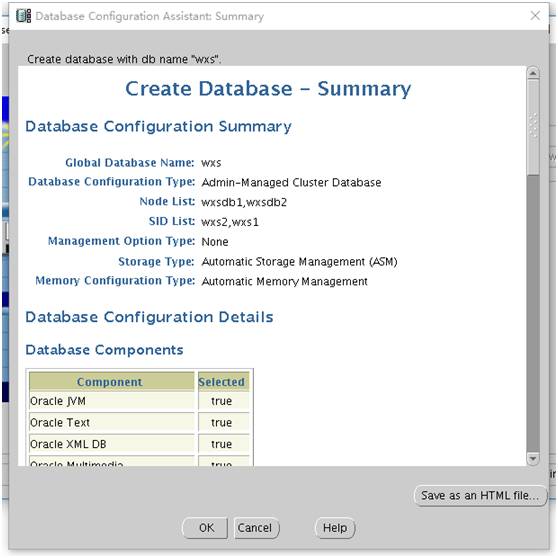
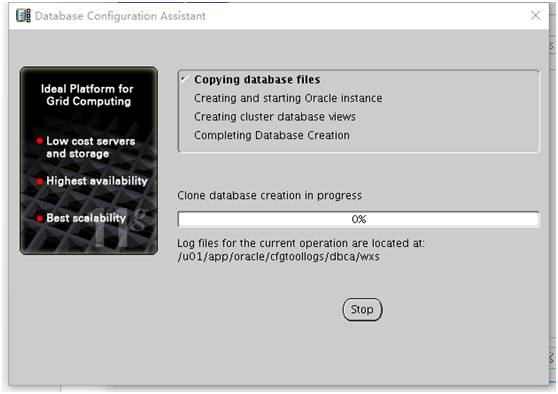
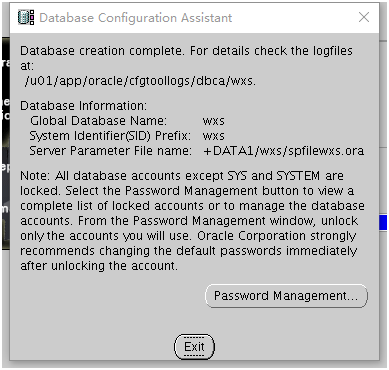
完成建库
Oracle集群状态查询
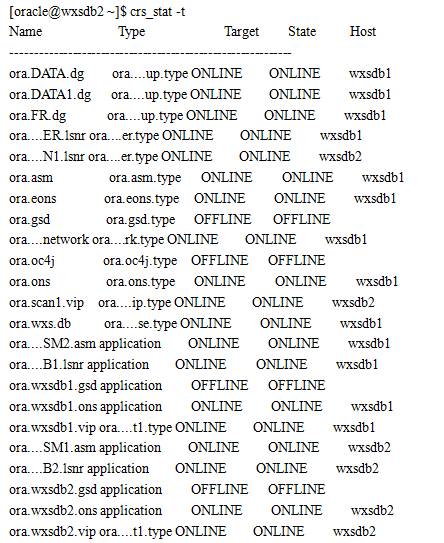
- crs_stat用法详解:
http://duqiangatom.blog.163.com/blog/static/1150251820100188205246/
- 查看ASM运行状态:
[oracle@wxsdb1 \~]$ srvctl status asm -n wxsdb1
ASM is running on wxsdb1
[oracle@wxsdb1 \~]$ srvctl status asm -n wxsdb2
ASM is running on wxsdb2
[oracle@wxsdb1 \~]$
- 查看数据库运行状态:
[oracle@wxsdb2 \~]$ srvctl status database -d wxs
Instance wxs2 is running on node wxsdb1
Instance wxs1 is running on node wxsdb2
- 查看实例运行状态
[oracle@wxsdb1 \~]$ srvctl status instance -d wxs -n wxsdb1
Instance wxs2 is running on node wxsdb1
[oracle@wxsdb1 \~]$ srvctl status instance -d wxs -n wxsdb2
Instance wxs1 is running on node wxsdb2
- 查看服务状态
[oracle@wxsdb1 \~]$ srvctl status nodeapps
VIP wxsdb1-vip is enabled
VIP wxsdb1-vip is running on node: wxsdb1
VIP wxsdb2-vip is enabled
VIP wxsdb2-vip is running on node: wxsdb2
Network is enabled
Network is running on node: wxsdb2
Network is running on node: wxsdb1
GSD is disabled
GSD is not running on node: wxsdb2
GSD is not running on node: wxsdb1
ONS is enabled
ONS daemon is running on node: wxsdb2
ONS daemon is running on node: wxsdb1
eONS is enabled
eONS daemon is running on node: wxsdb2
eONS daemon is running on node: wxsdb1
以上内容由社区会员上传分享
您也可以点击阅读原文到社区下载以上文档的word版(需要社区金币)
长按下图二维码关注
也可以直接搜索公众号名称"AIX专家俱乐部"或微信号"AIXChina"关注

原文链接: http://mp.weixin.qq.com/s?__biz=MjM5NTk0MTM1Mw==&mid=2650623141&idx=1&sn=c80166a9fe513f5234401a177c83cf05&chksm=bef93223898ebb3502255a5033141eb9f3020fa39d04492a38046d96d2a85cf798ba63326b3f&scene=21#wechat_redirect