
目录
1 环境
1.1 系统版本
1.2 ASM 磁盘组规划
1.3 主机网络规划
1.4 操作系统配置部分
2 准备工作(rac1 与 rac2 同时配置)
2.1 配置本地 yum 源
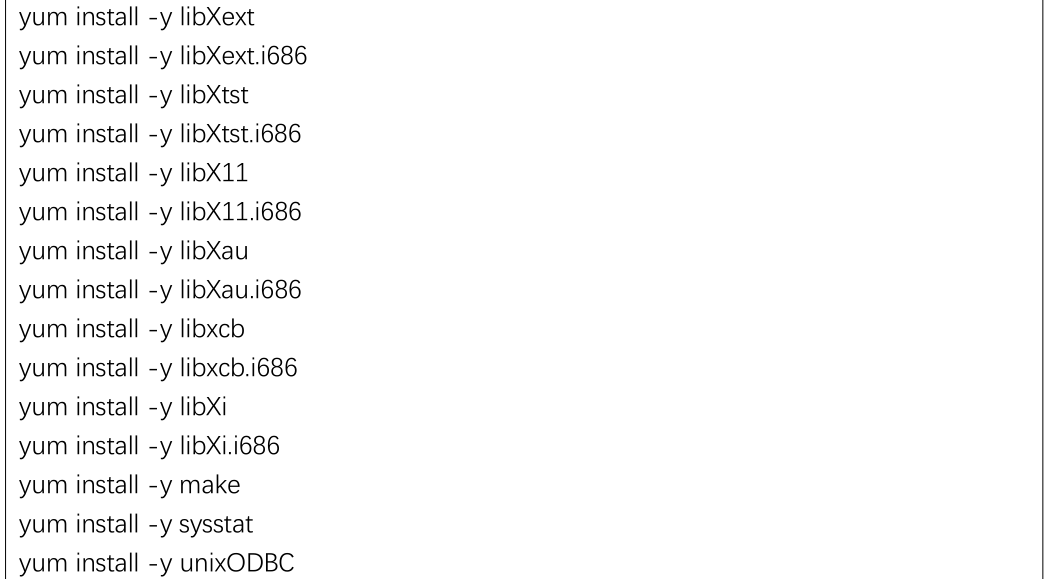
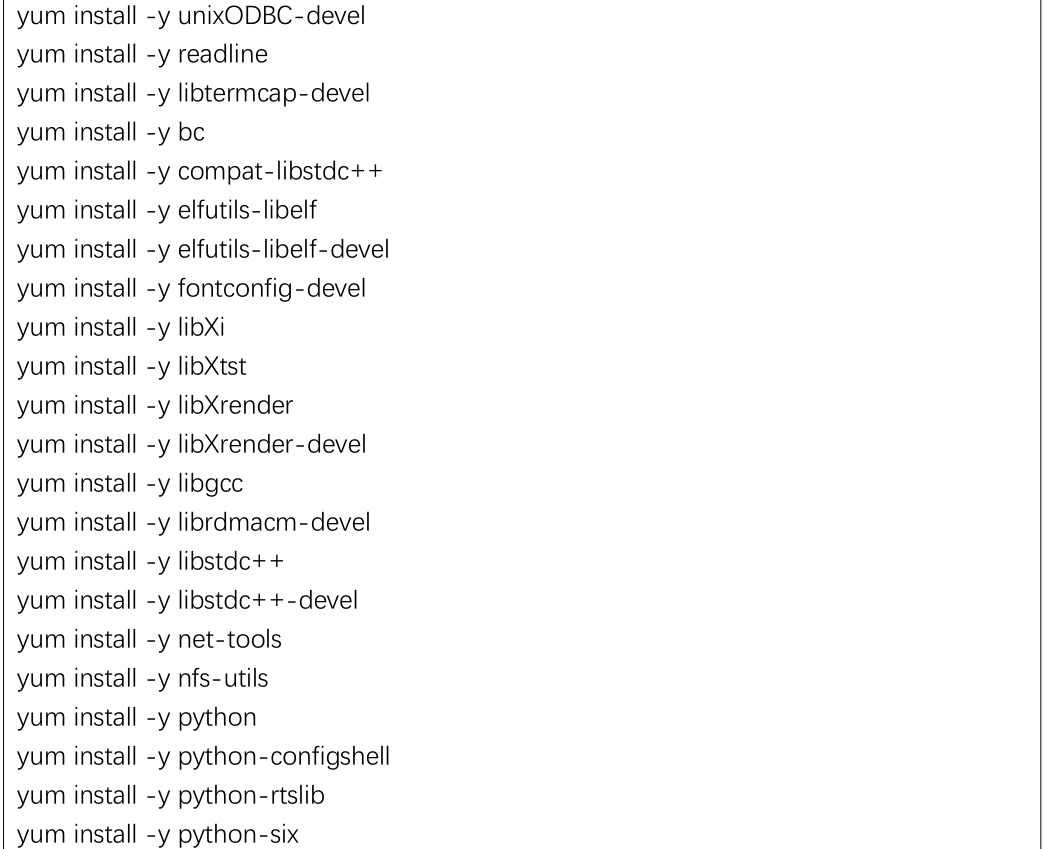
2.2 安装 rpm 依赖包
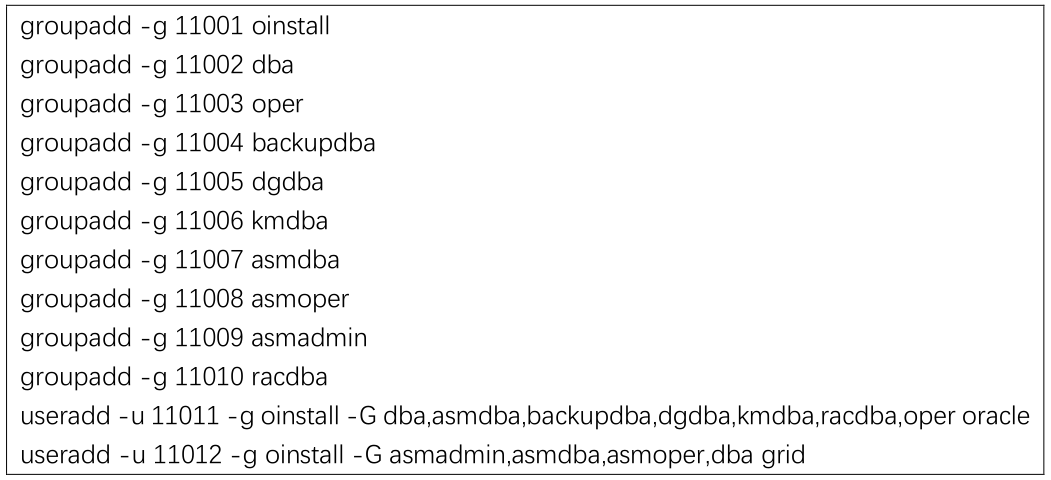
2.3 创建用户
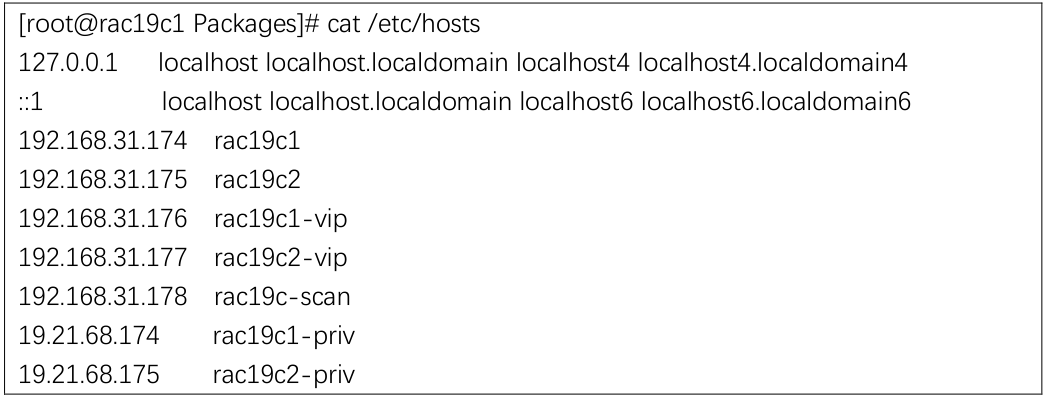
2.4 配置 host 表
2.5 禁用 NTP
2.6 创建所需要目录
2.7 其它配置
2.8 配置环境变量
2.9 配置共享磁盘权限
2.10 配置互信
2.11 在 grid 安装文件中安装 cvuqdisk
3 开始安装 grid
3.1 上传集群软件包
3.2 解压 grid 安装包
3.3 进入 grid 集群软件目录执行安装
3.4 GUI 安装步骤
3.5 查看状态
4 以 Oracle 用户登录图形化界面
4.1 执行安装
4.2 执行 root 脚本
5 创建 ASM 数据磁盘
5.1 grid 账户登录图形化界面,执行 asmca
6 建立数据库
6.1 执行建库 dbca
6.2 查看集群状态
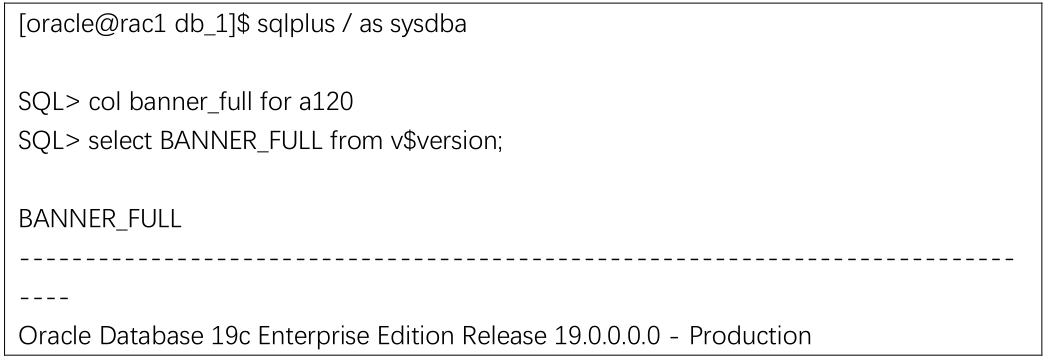
6.3 查看数据库版本
1 环境
1.1 系统版本
[root@rac19c1 Packages]# cat /etc/redhat-release
CentOS Linux release 7.6.1810 (Core)
1.2 ASM 磁盘组规划

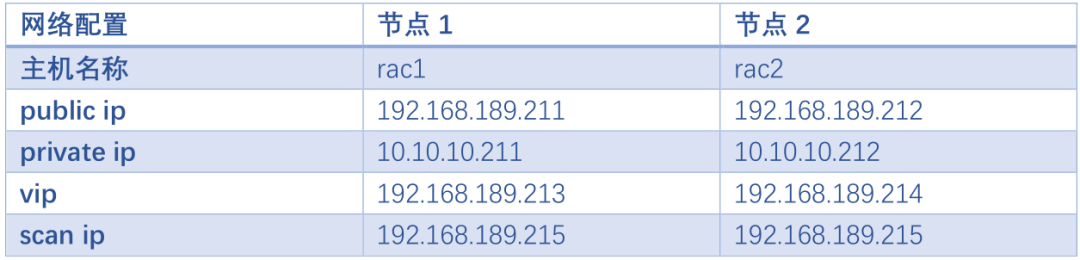
1.3 主机网络规划
1.4 操作系统配置部分
关闭防火墙

关闭 selinux

hosts 文件配置


2 准备工作(rac1 与 rac2 同时配置)
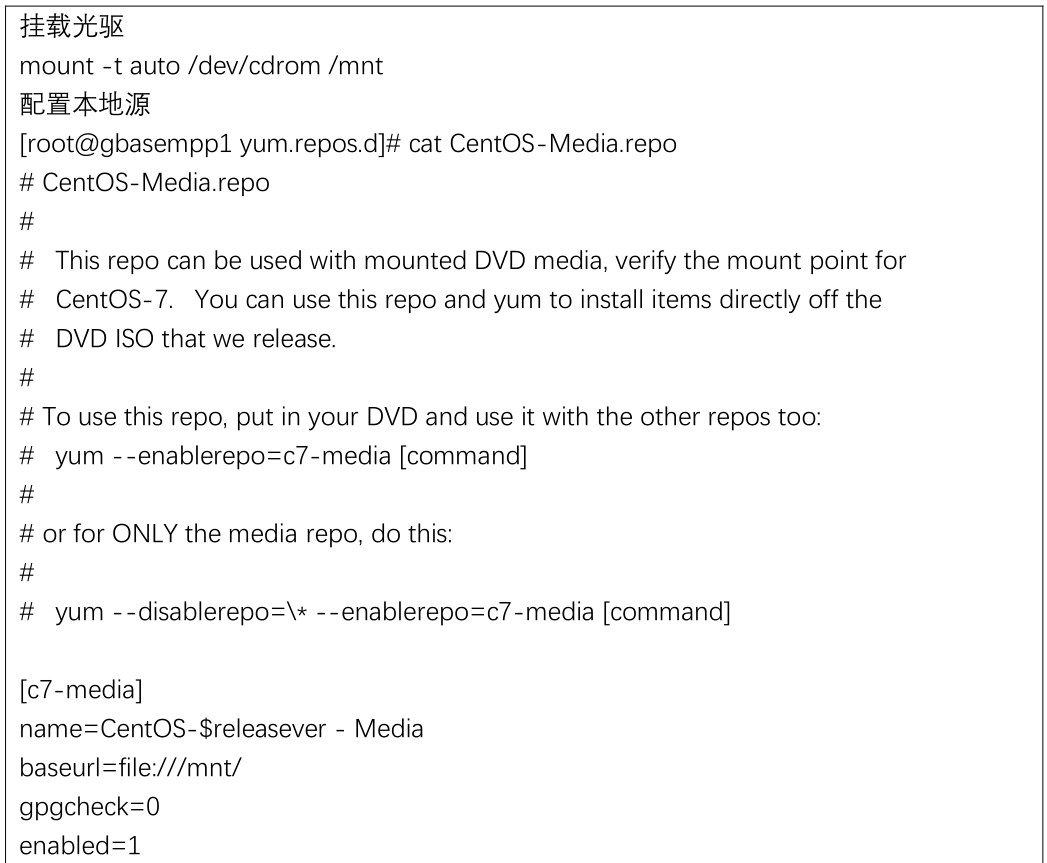
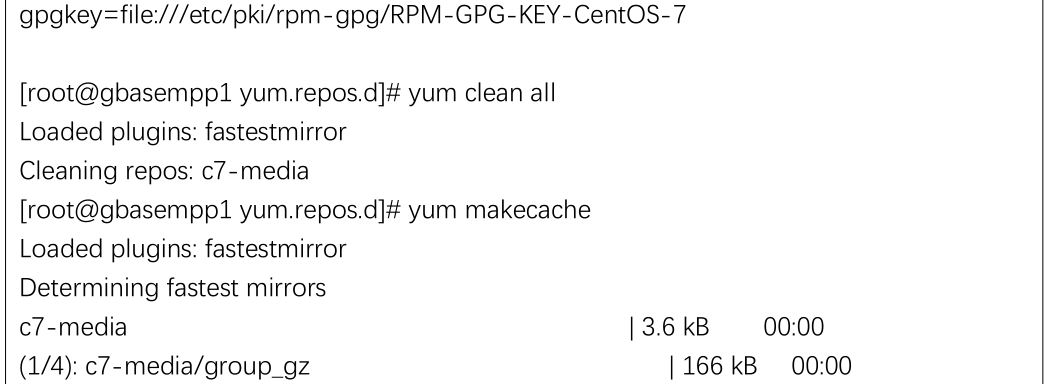
2.1 配置本地 yum 源

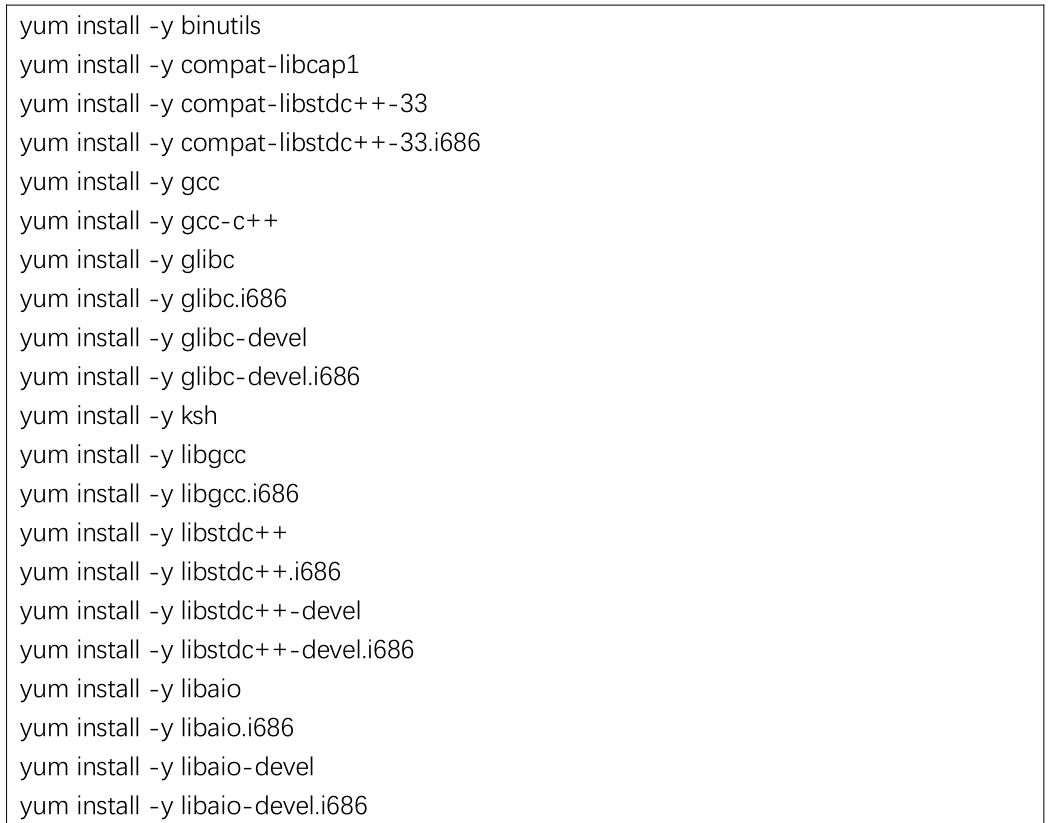
2.2 安装 rpm 依赖包

2.3 创建用户
2.4 配置 host 表
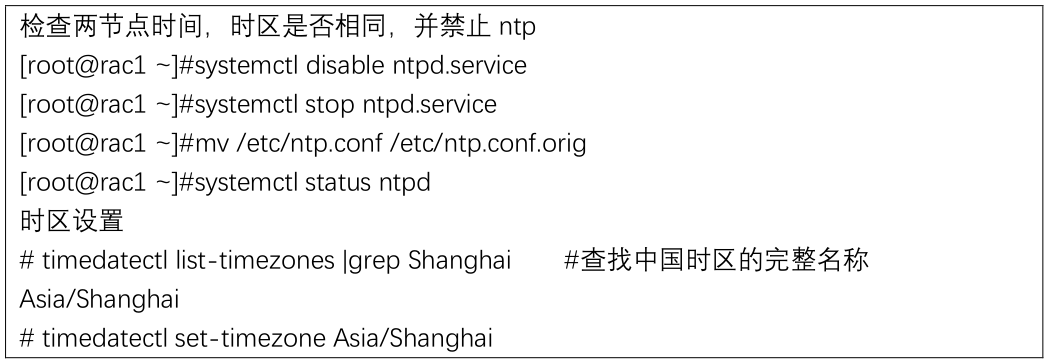
2.5 禁用 NTP
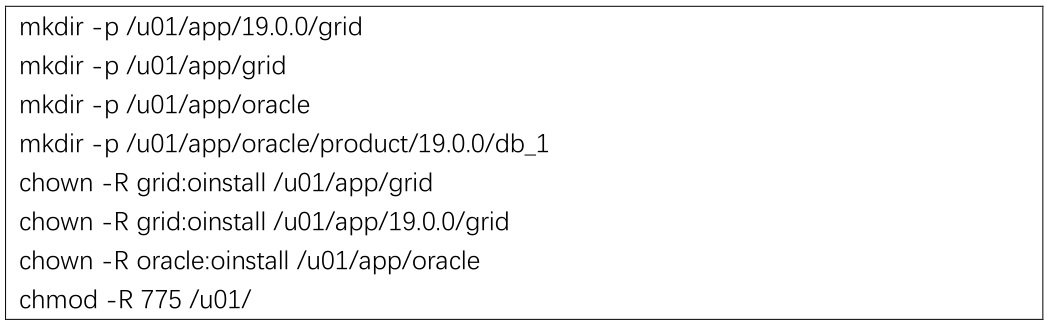
2.6 创建所需要目录
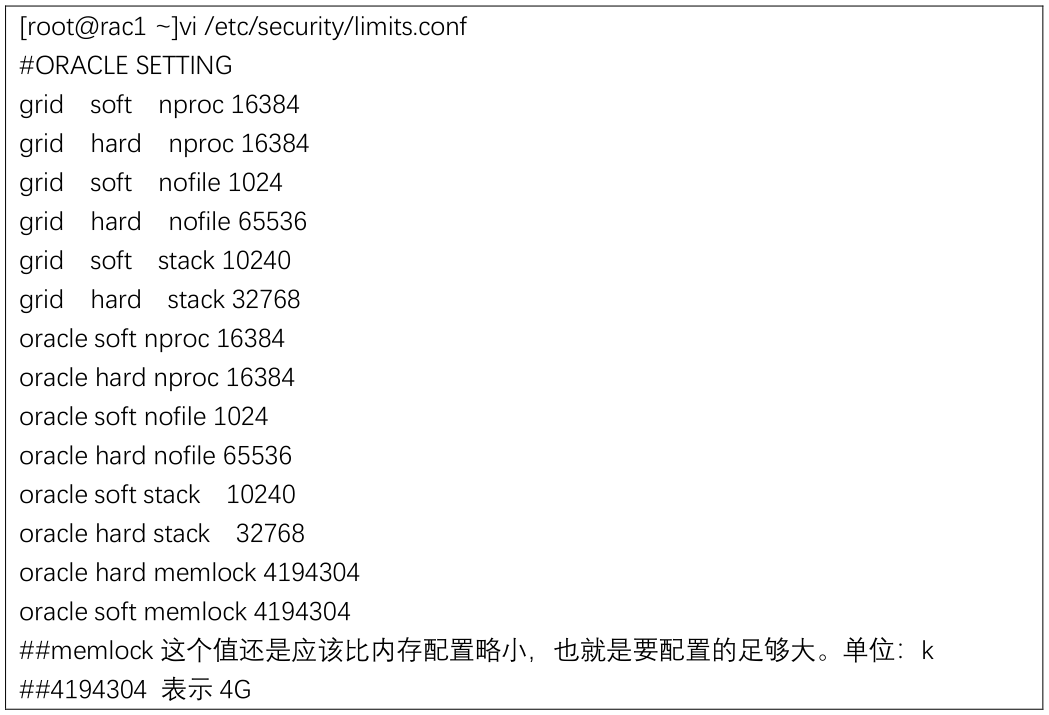
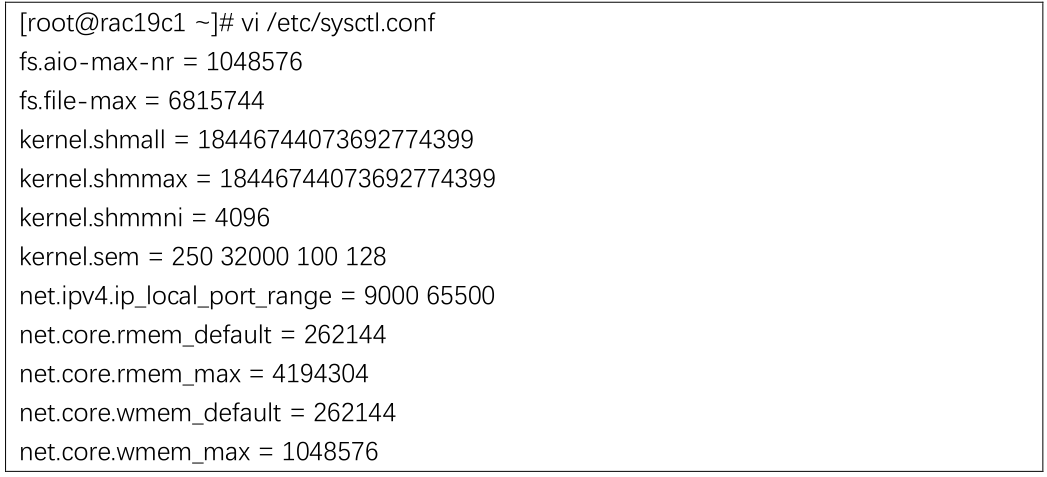
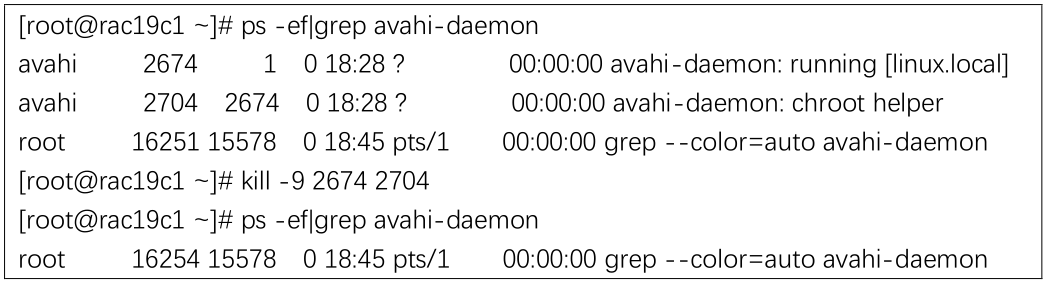
2.7 其它配置:





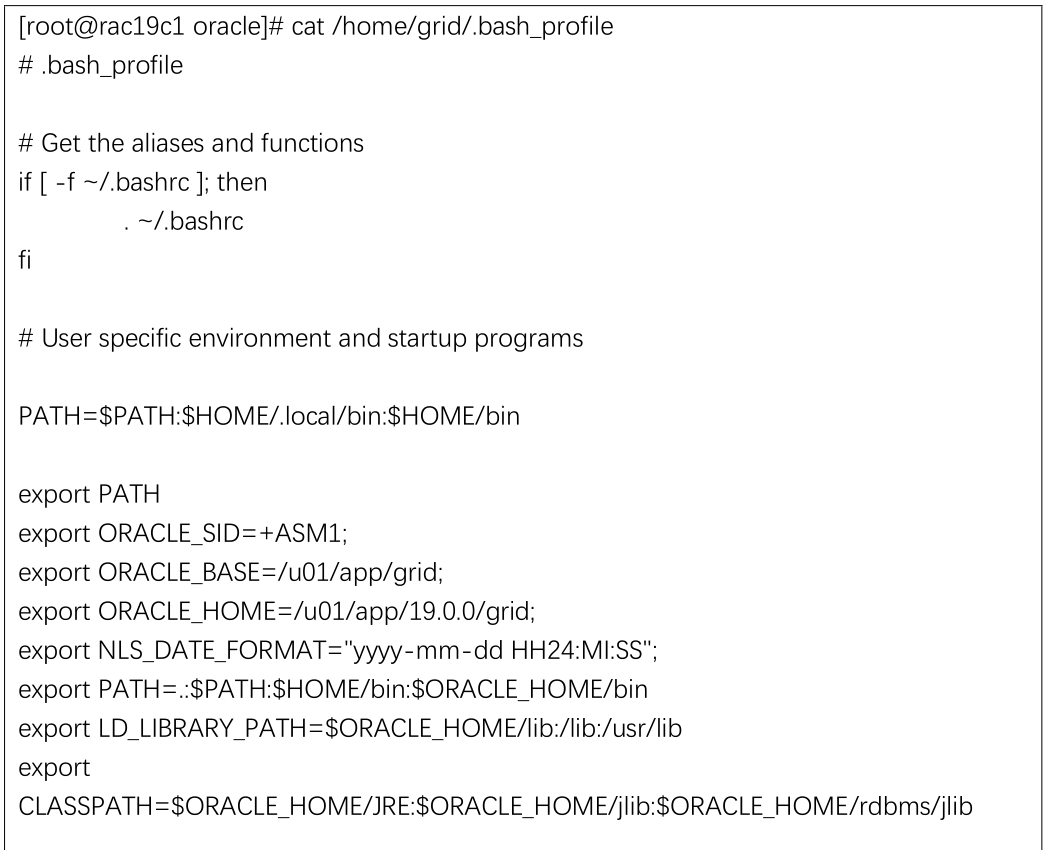
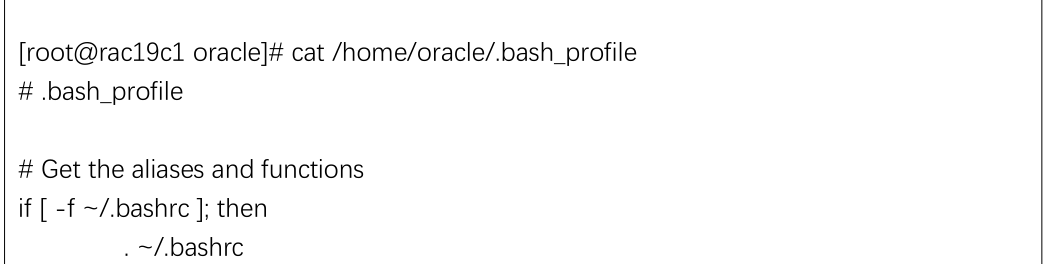
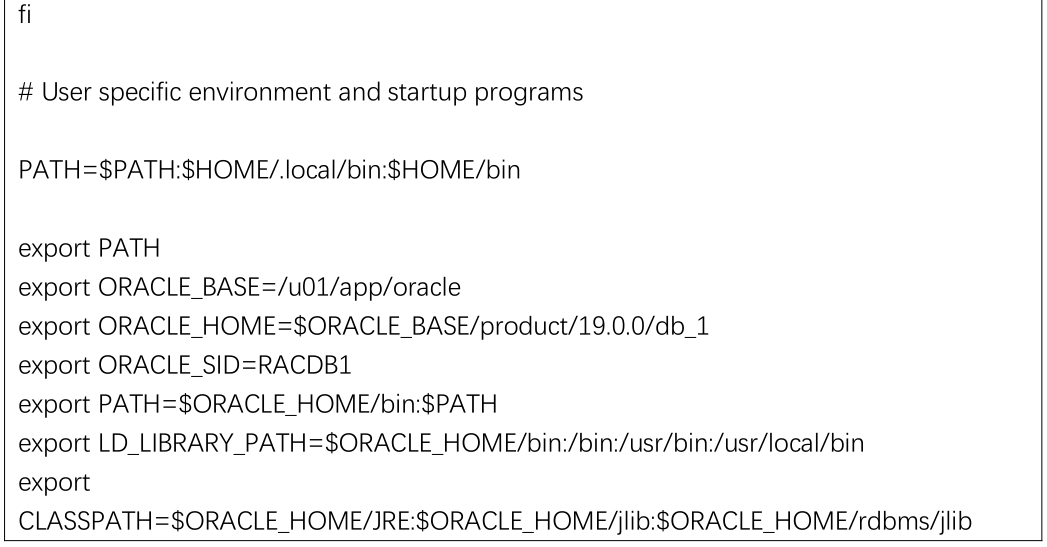
2.8 配置环境变量
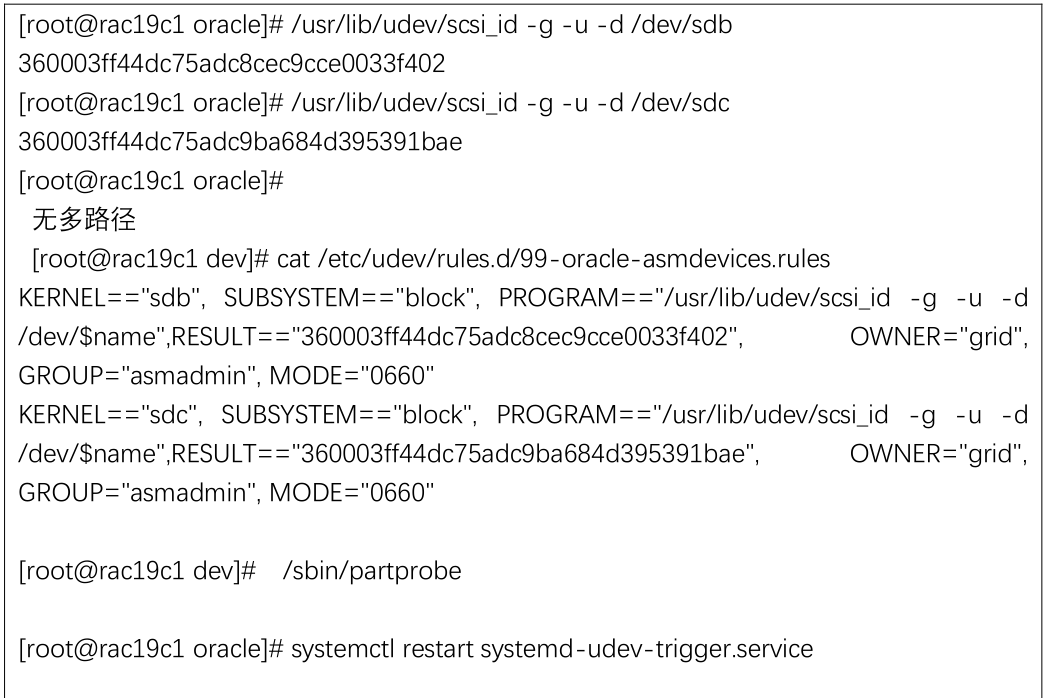
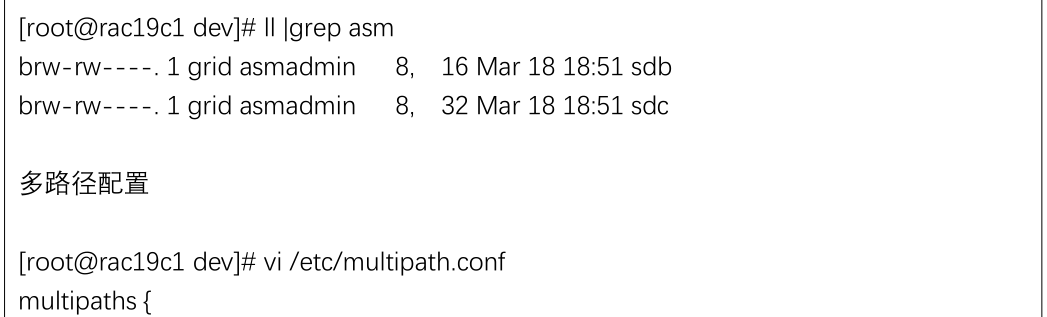
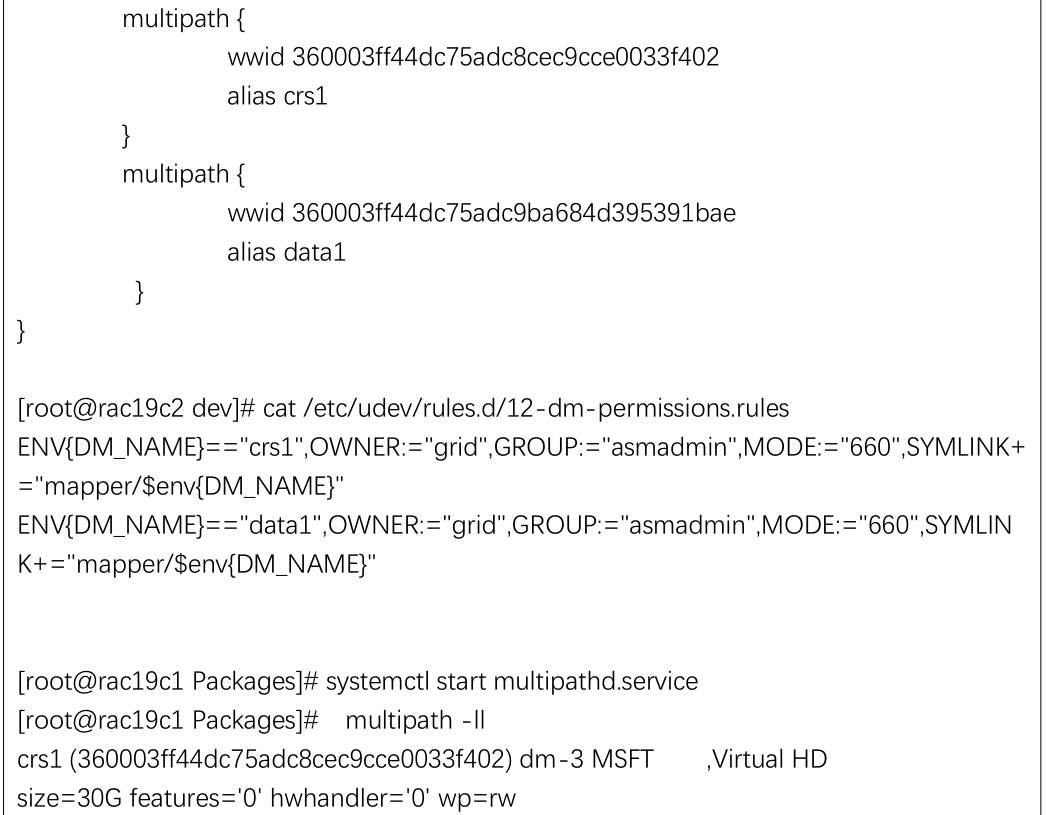
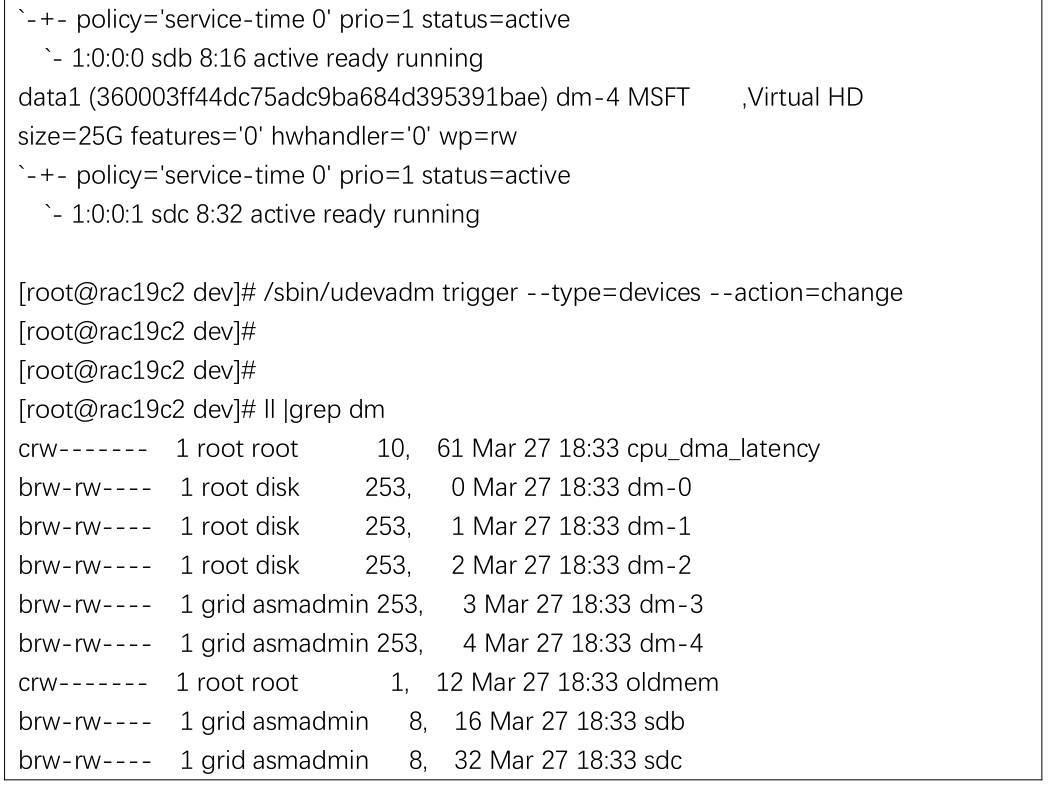
2.9 配置共享磁盘权限
2.10 配置互信
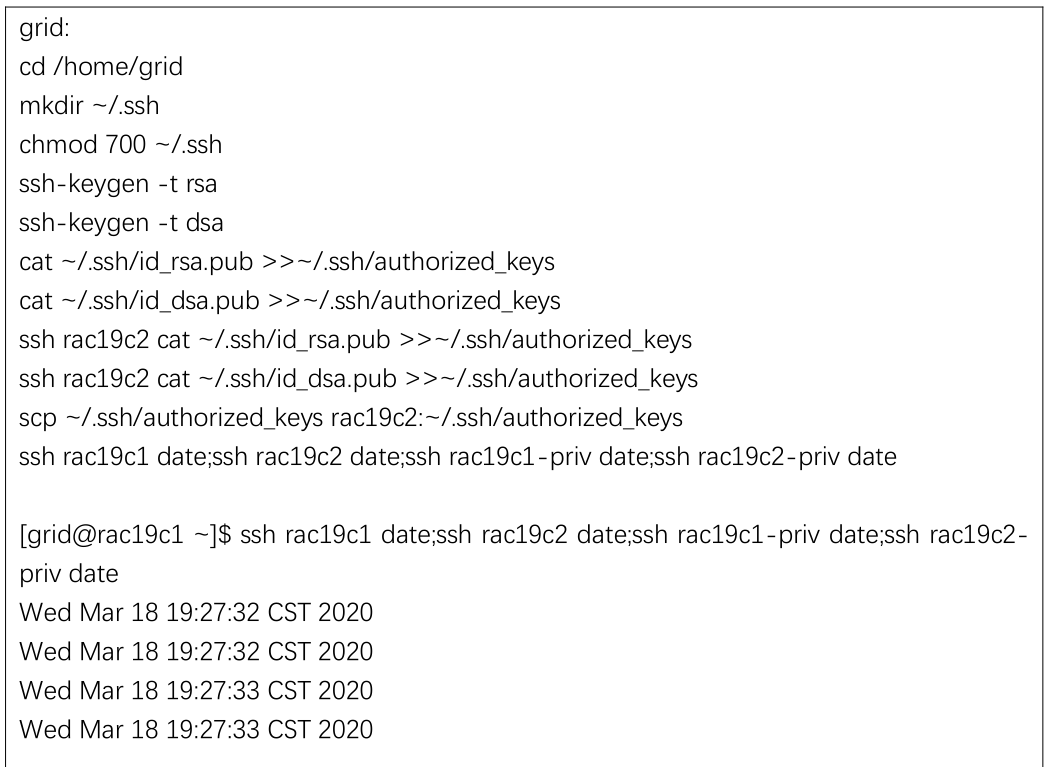
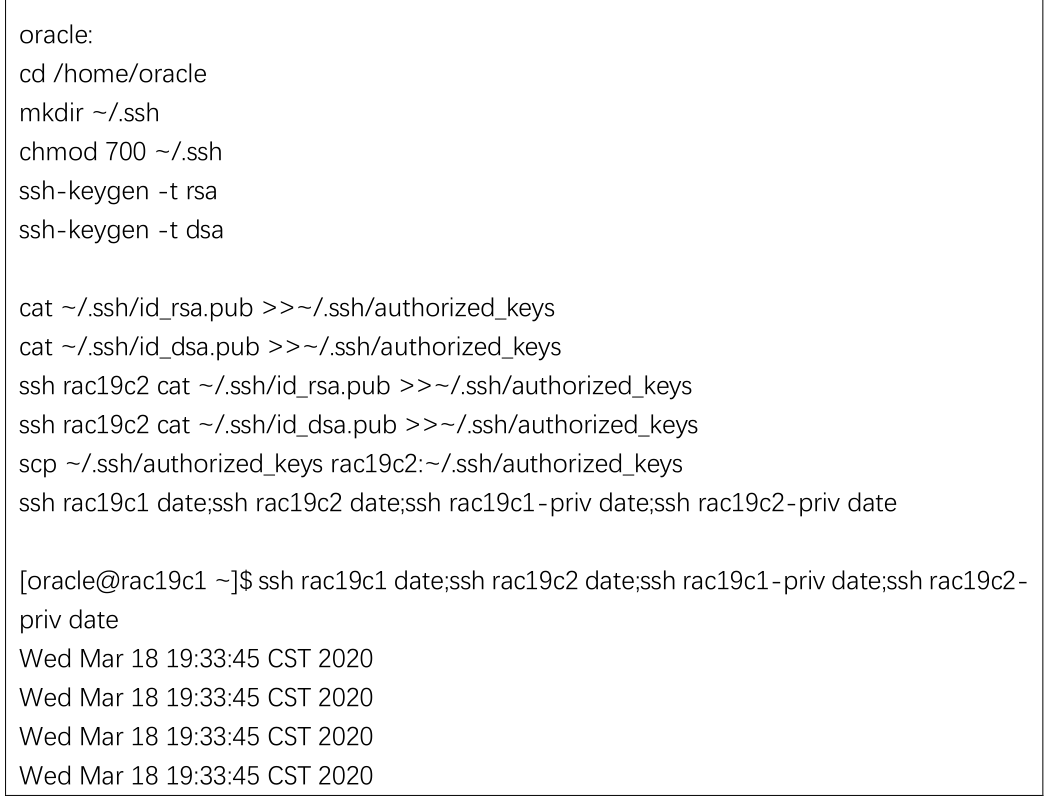
2.11 在 在 d grid 安装文件中安 装 cvuqdisk
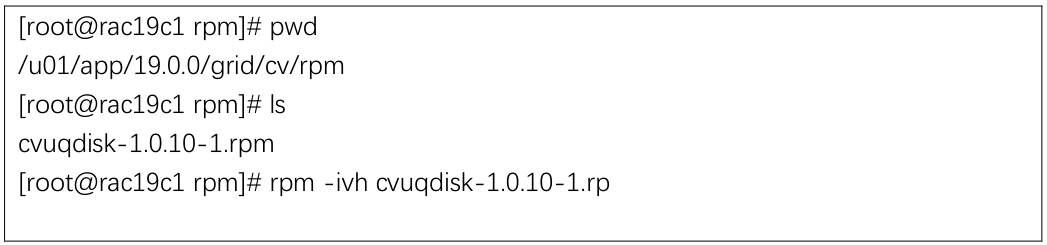
3 开始安装 grid
3.1 上传集群软件包

3.2 解压 grid 安装包
在 19C 中需要把 grid 包解压放到 grid 用户下 ORACLE_HOME 目录内
解压文件到/u01/app/19.0.0/grid

3.3 进入 grid 集群软件目录执行安装
[grid@rac1 grid]$ ./gridSetup.sh

3.4 GUI 安装步骤
创建新的集群
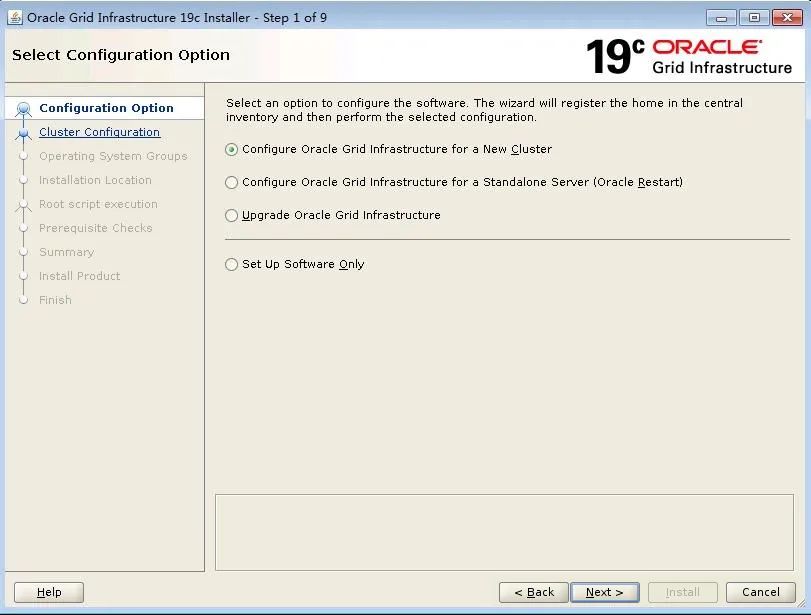
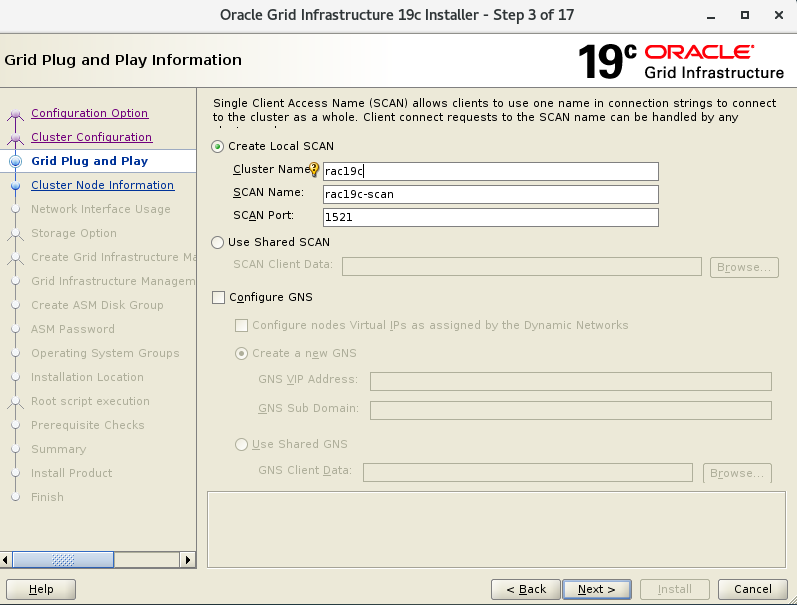
配置集群名称以及 scan 名称
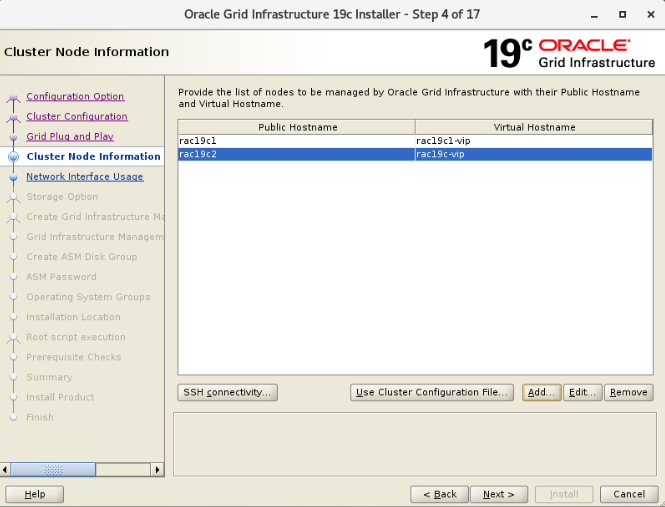
节点互信
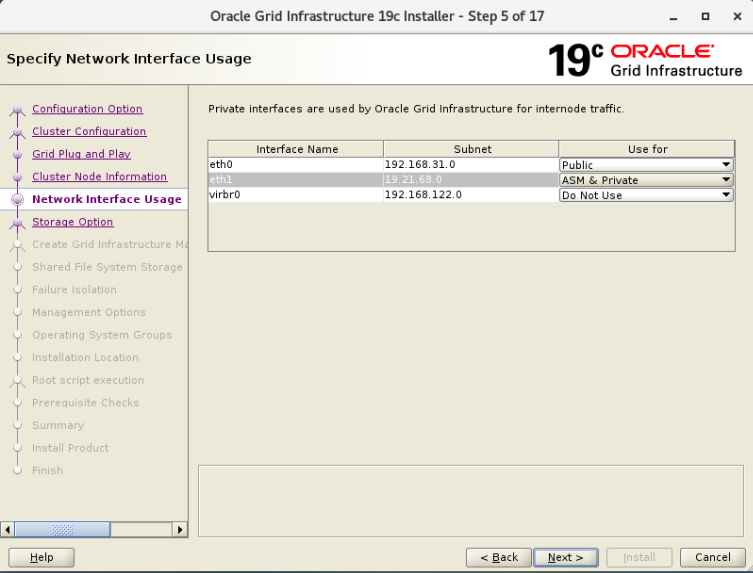
公网、私网网段选择
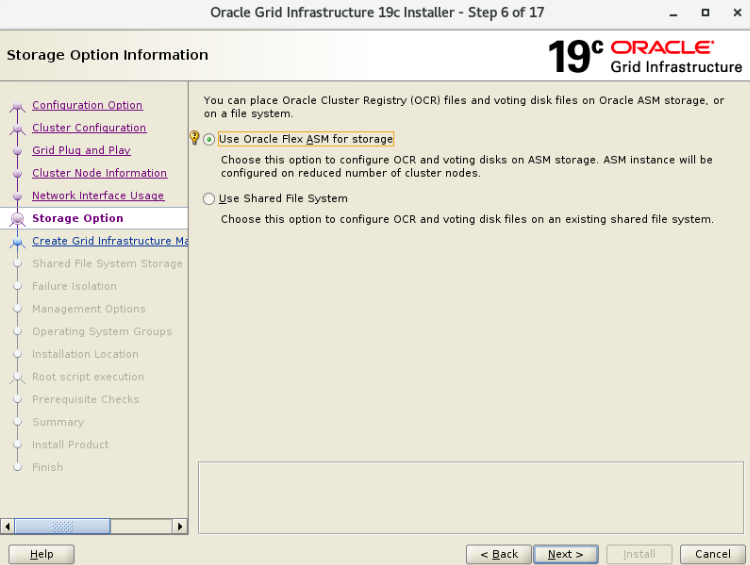
 5. 选择 asm 存储
 6. 选择配置 GIMR
 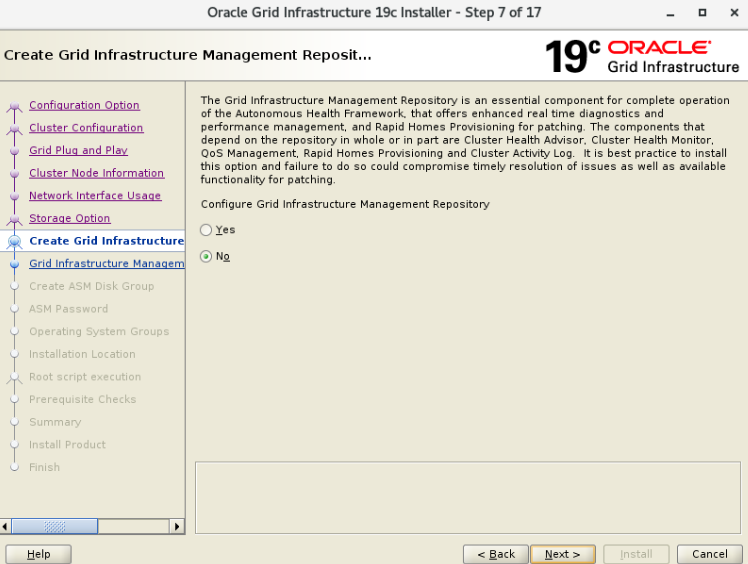 7. 这里选择 ocr、voting file 与 gimr 放在一起
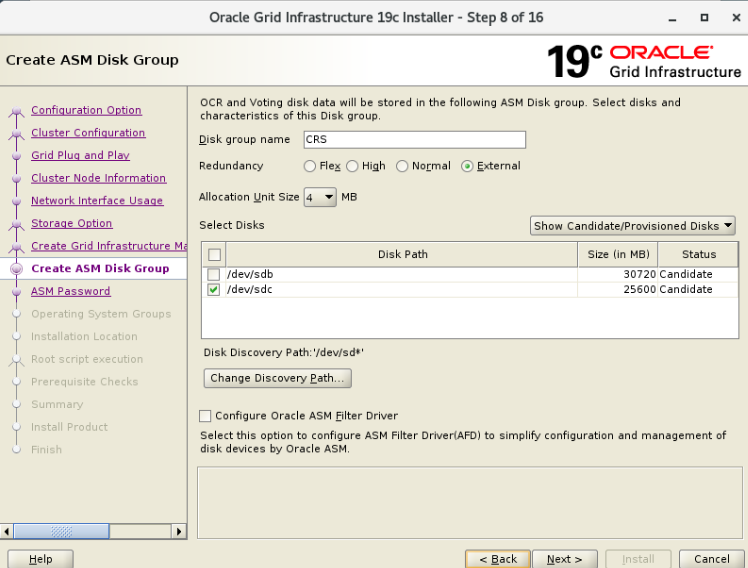
 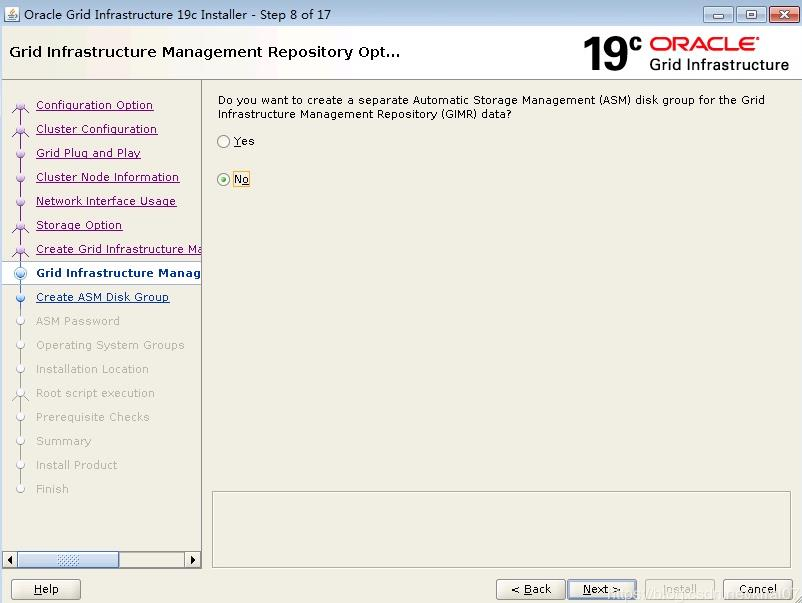 8. 选择 asm 磁盘组
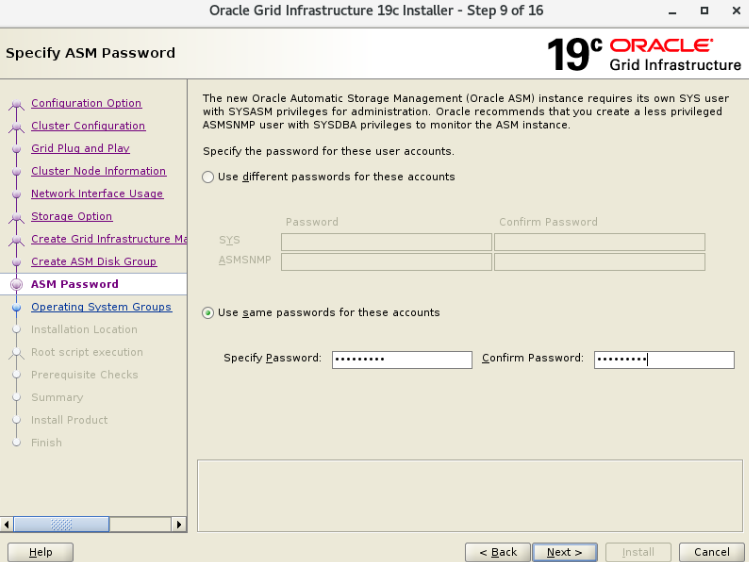
  9. 输入密码
  10. 保持默认
 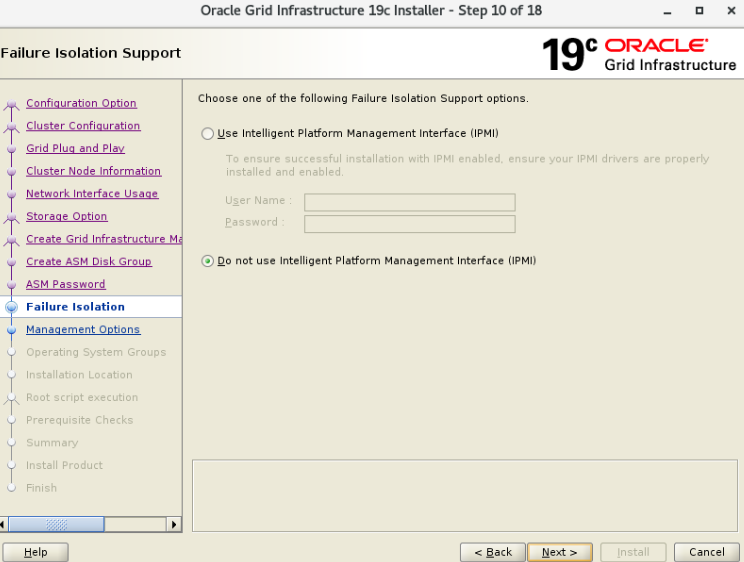 11. 保持默认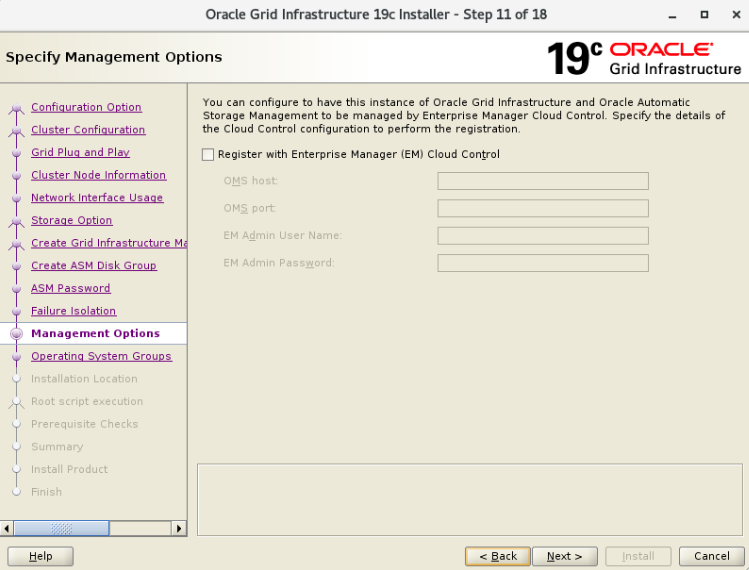
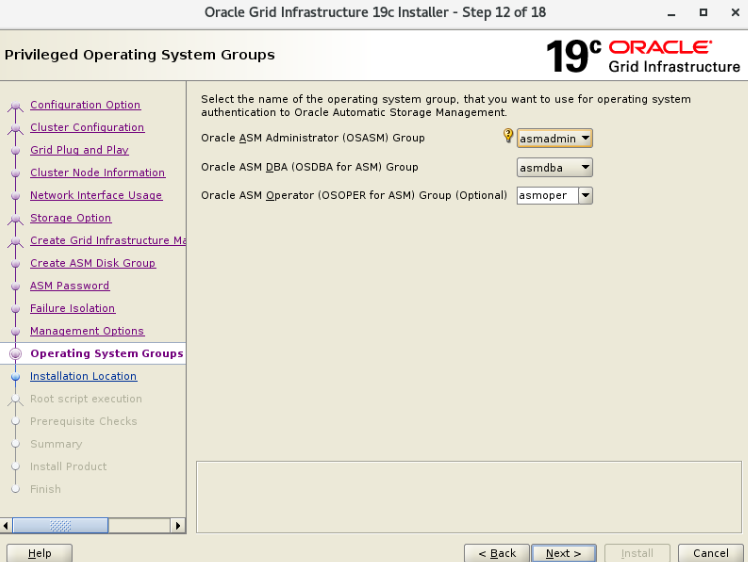 12. 确认 base 目录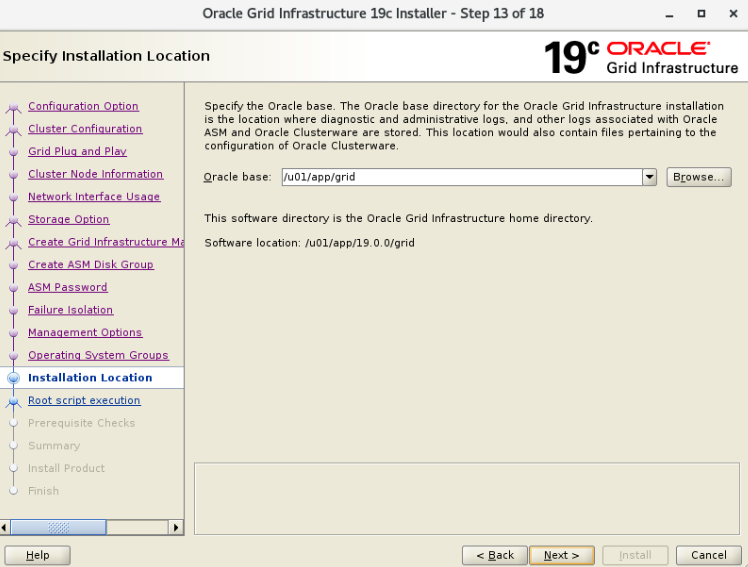
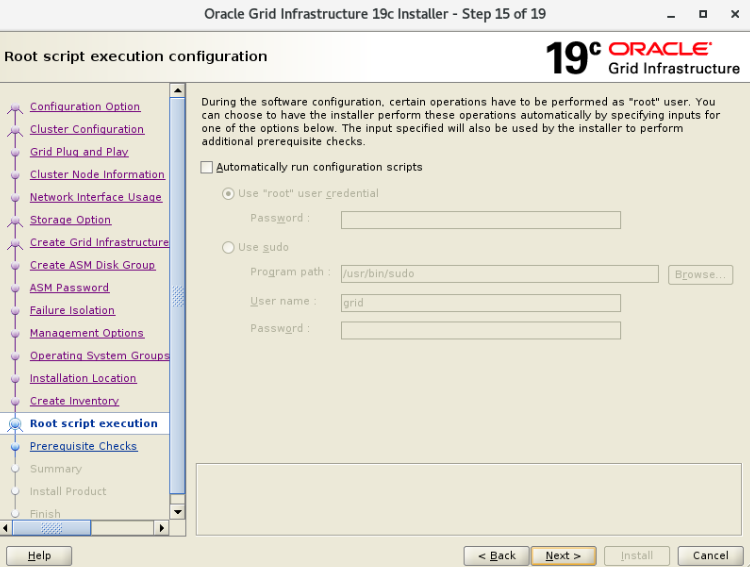
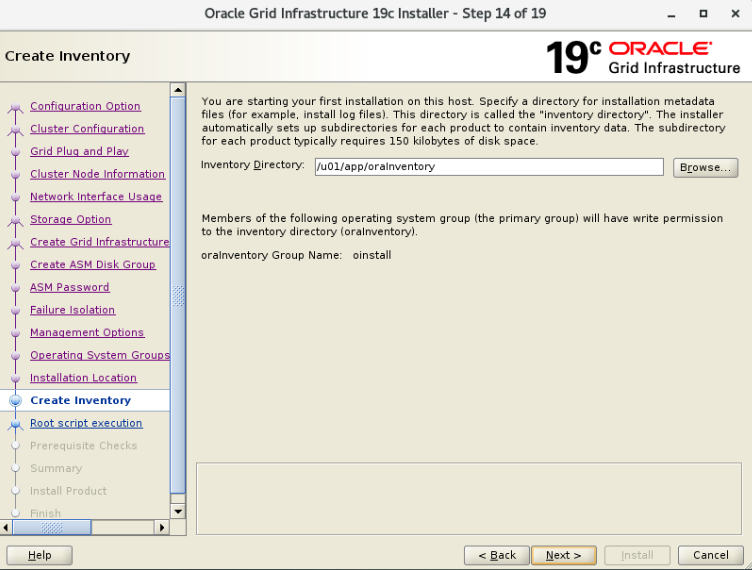 13. 这里可以选择自动 root 执行脚本
  14. 预安装检查
 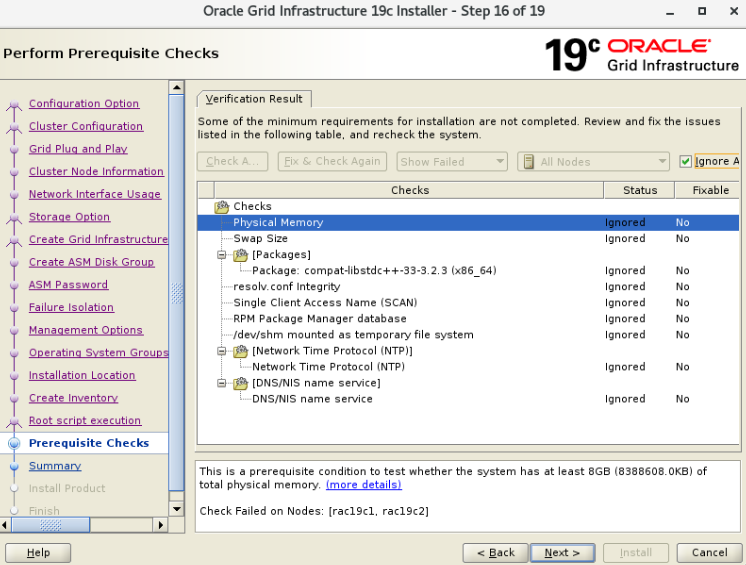 15. 解决相关依赖后,忽略如下报错
 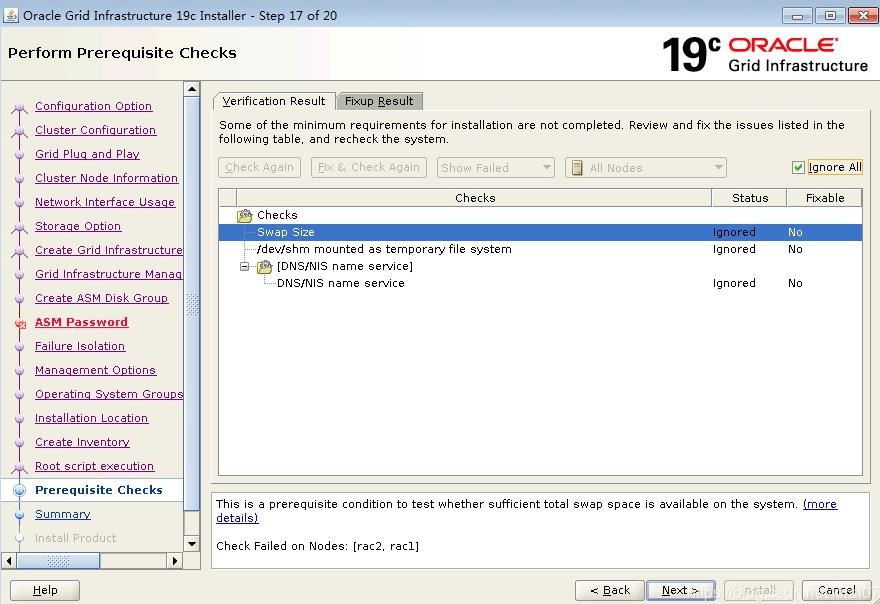 16. 如下警告可以忽略-警告是由于没有使用 DNS 解析造成可忽略
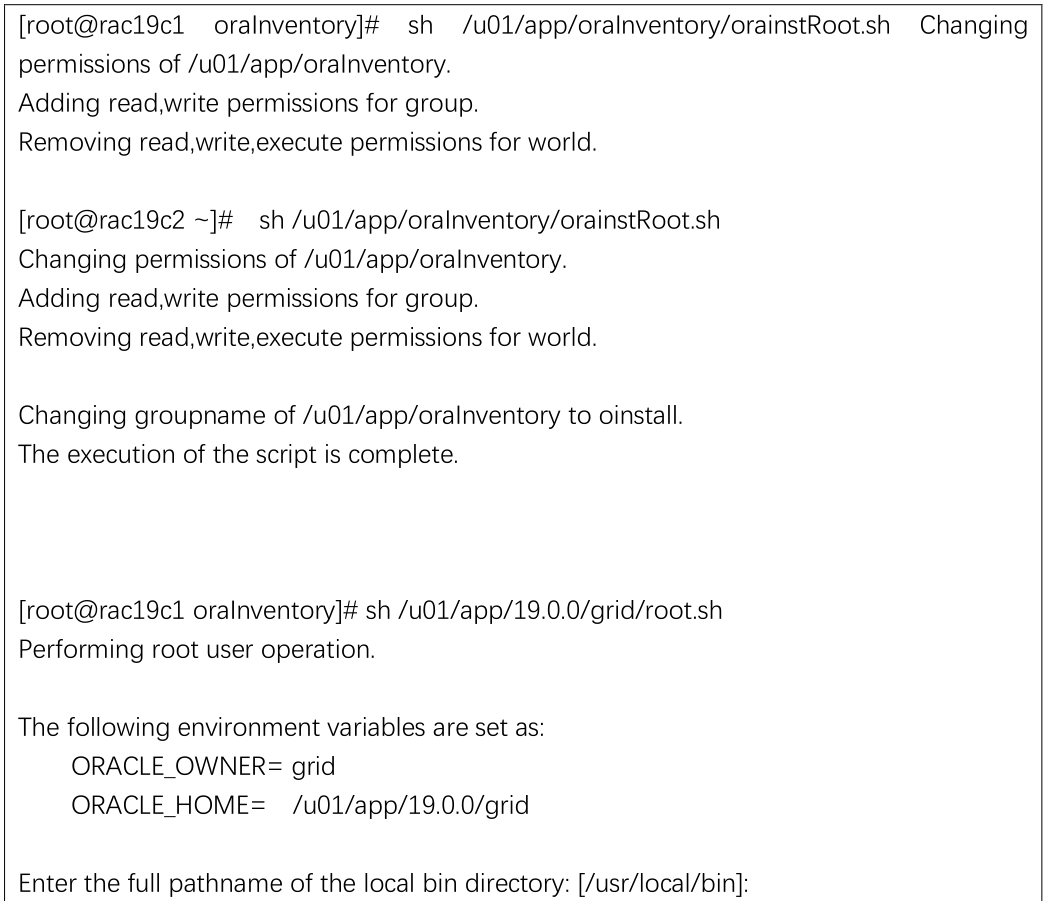
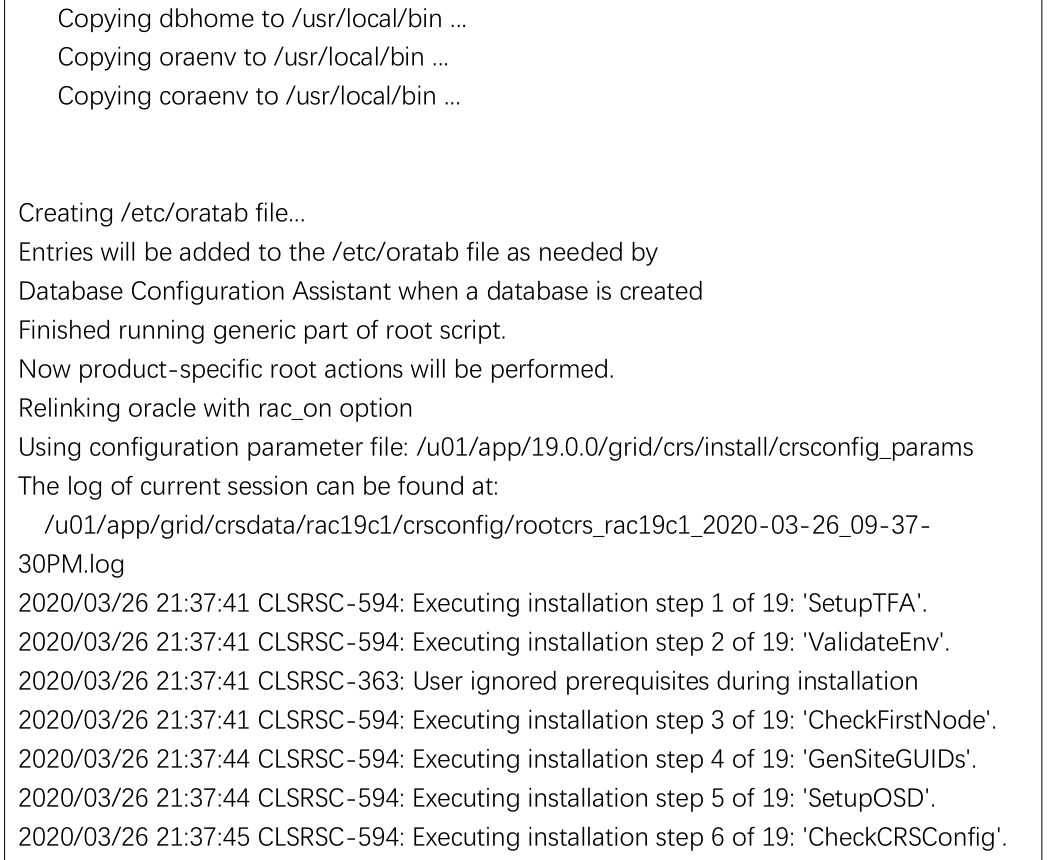
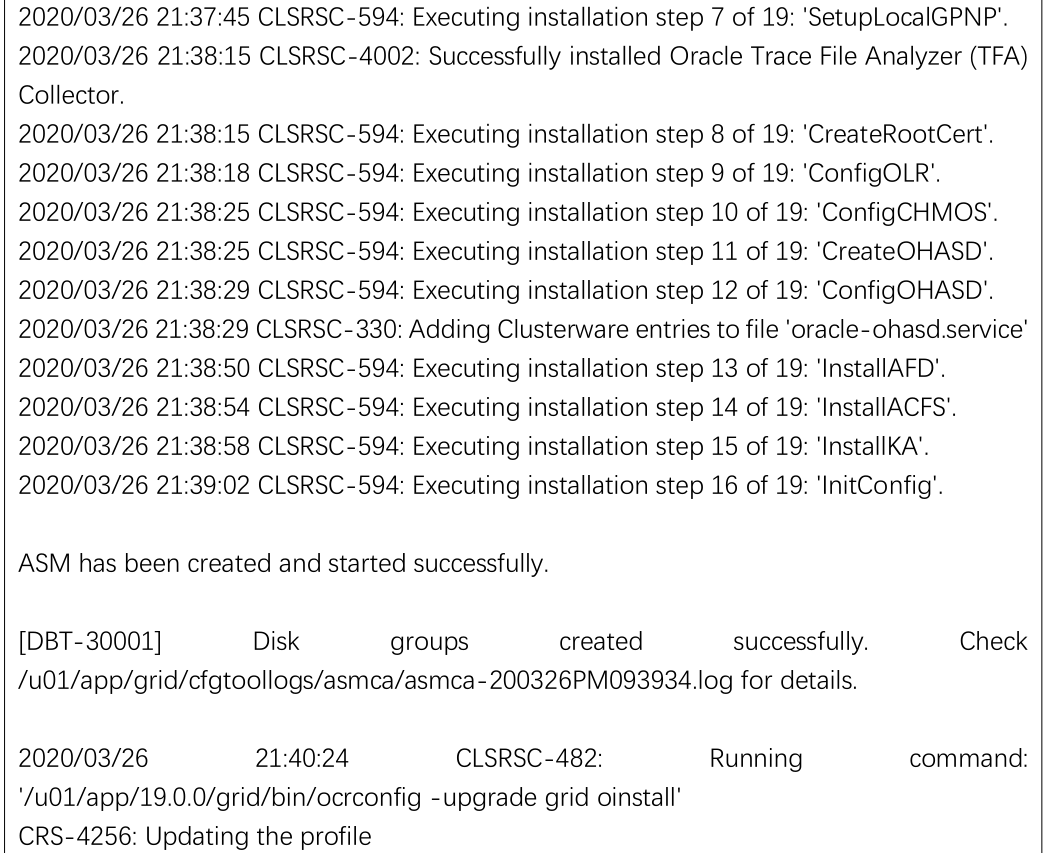
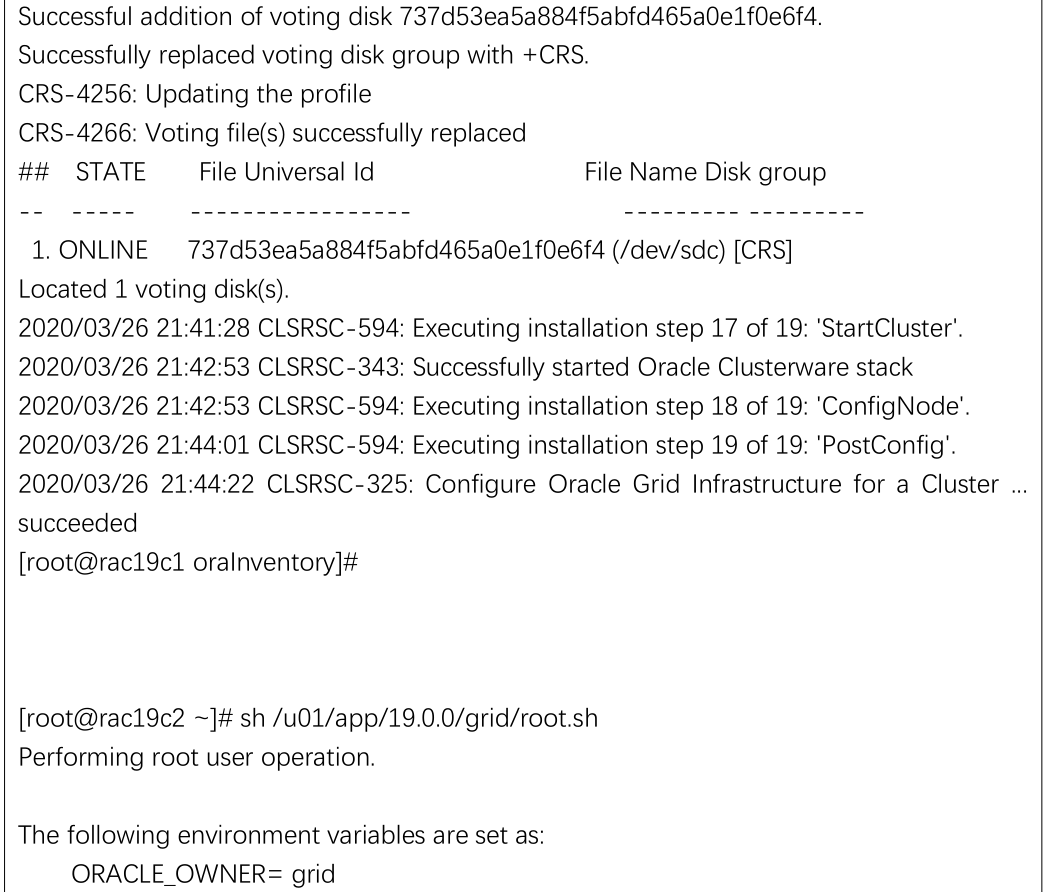
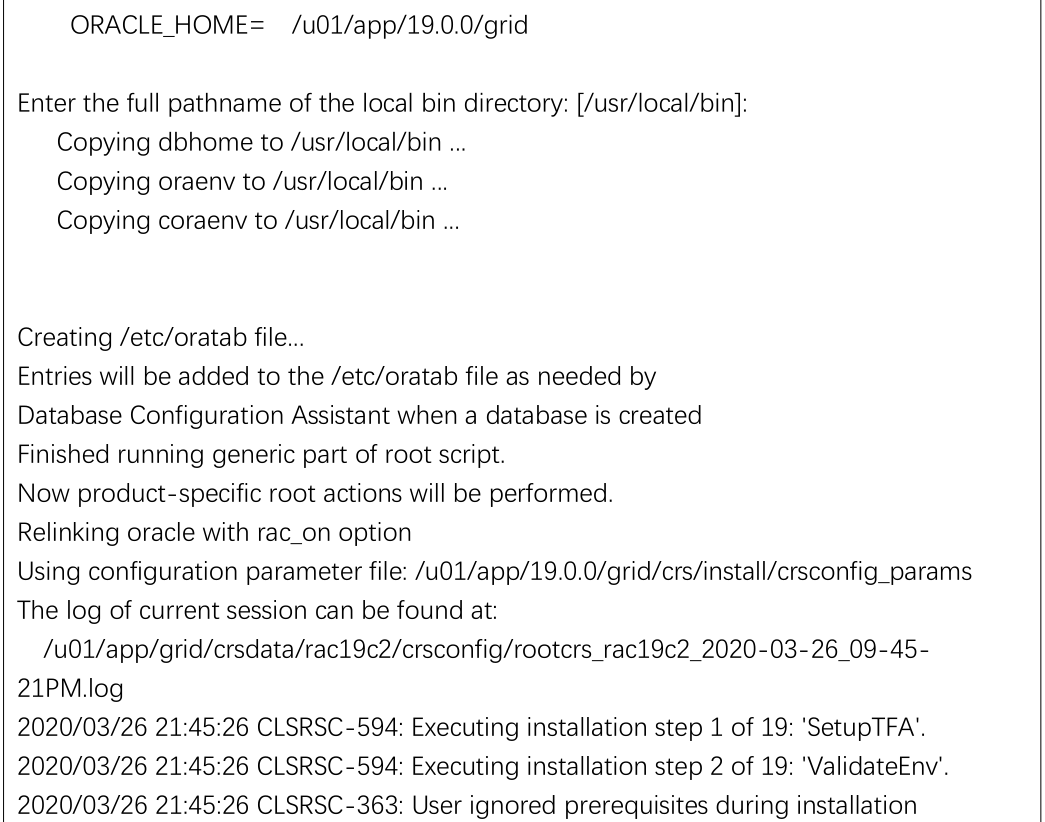
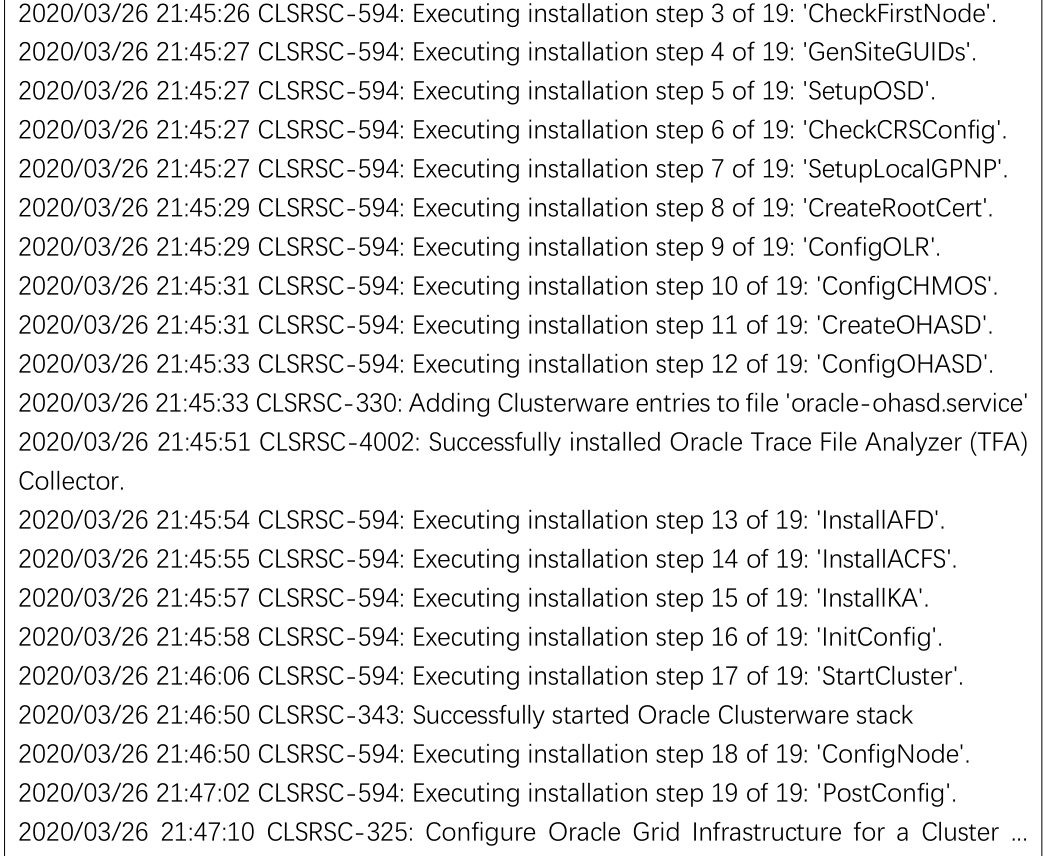
 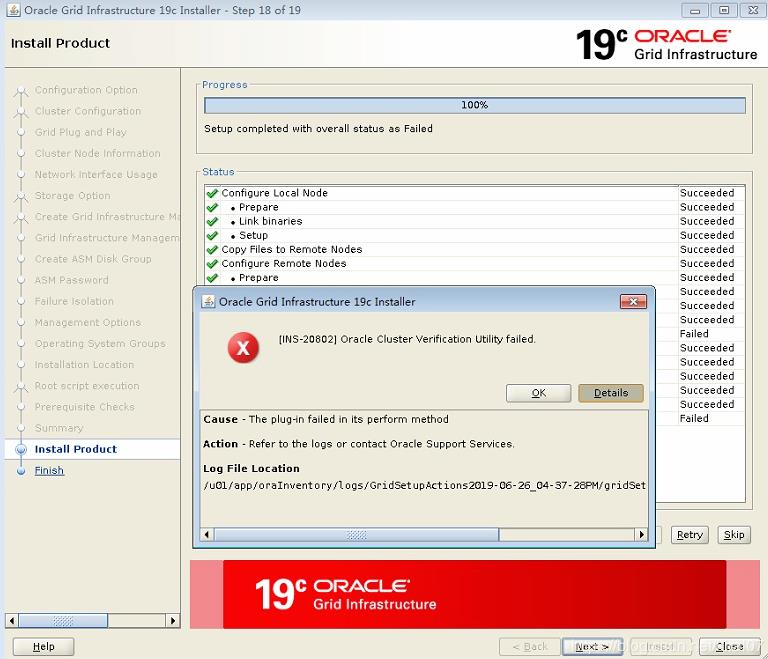 17. 执行 root 脚本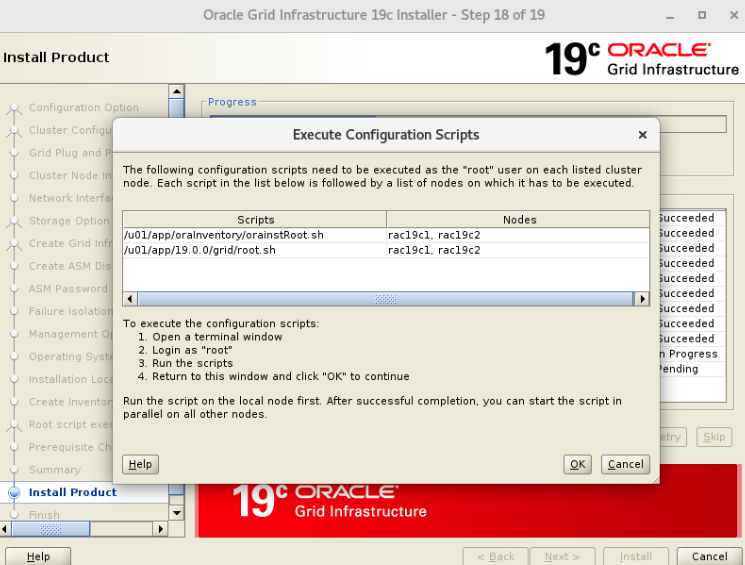

3.5 查看状态
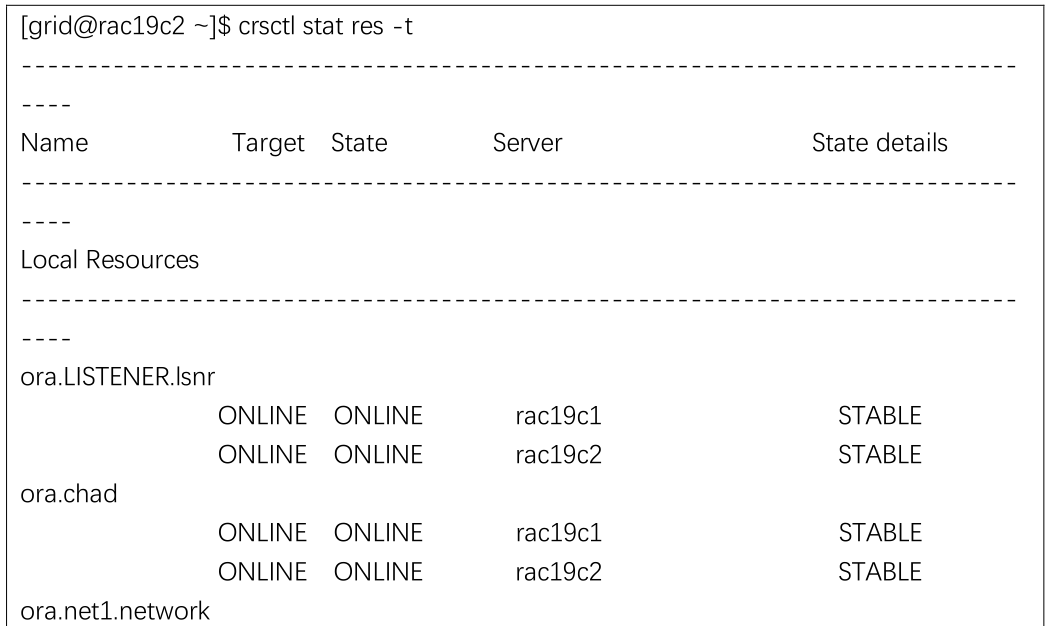
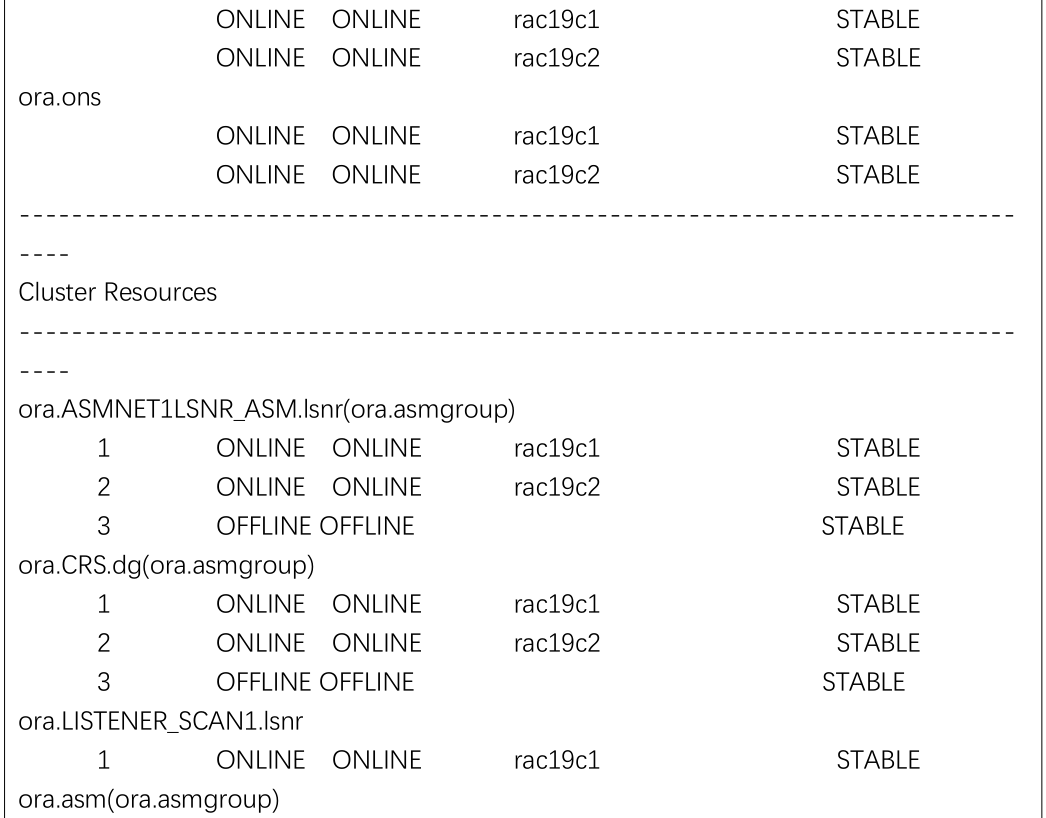
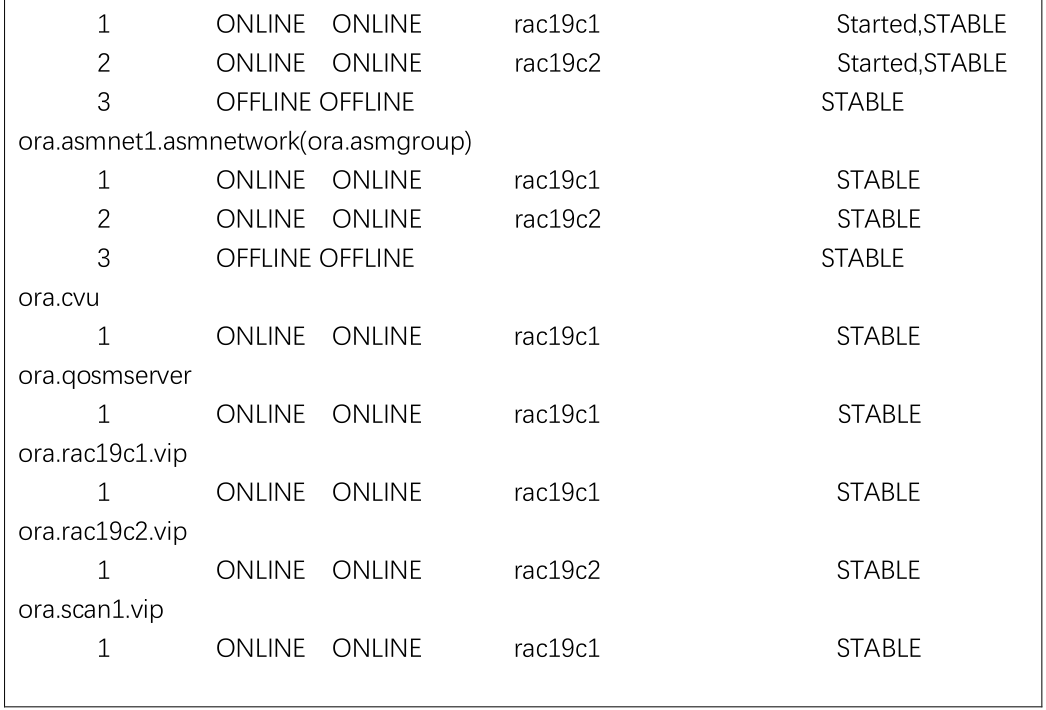
4 以 Oracle 用户登录图形化界面
将数据库软件解压至$ORACLE_HOME 安装 Oracle 数据库软件

4.1 执行安装
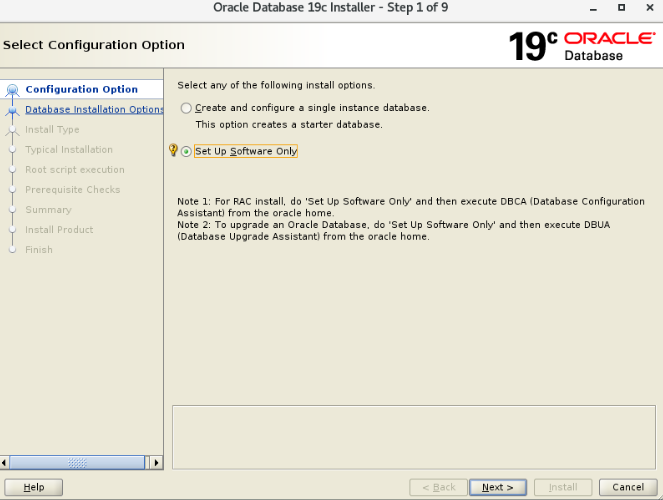
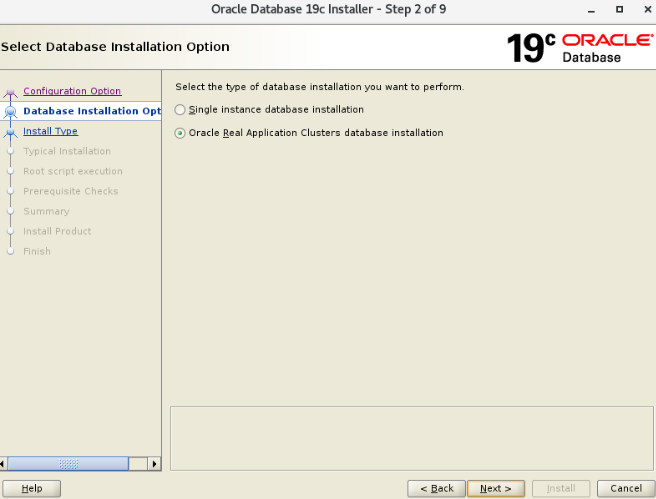
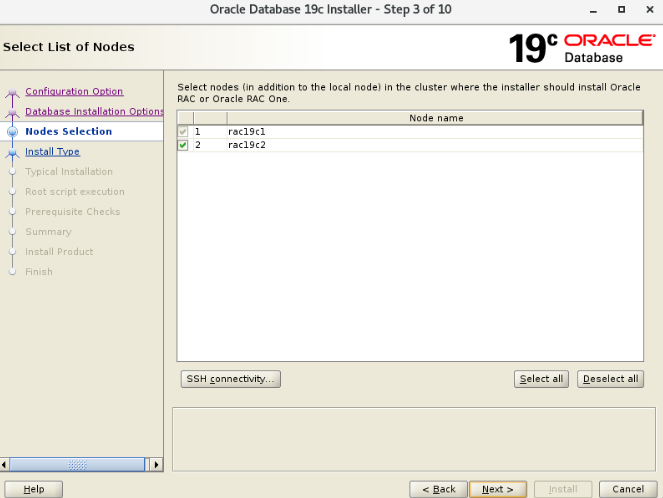
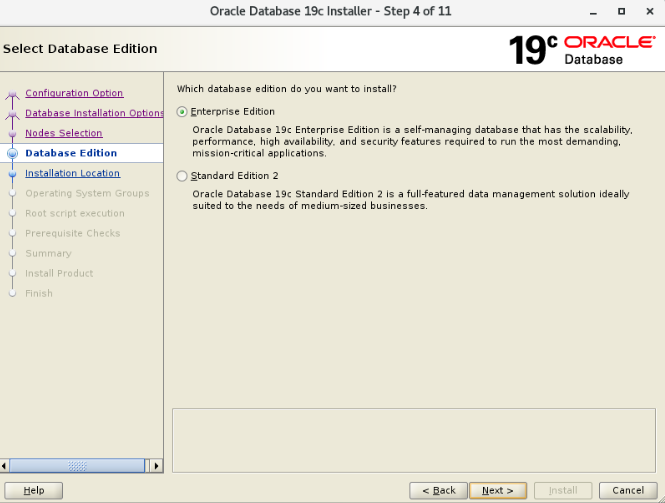
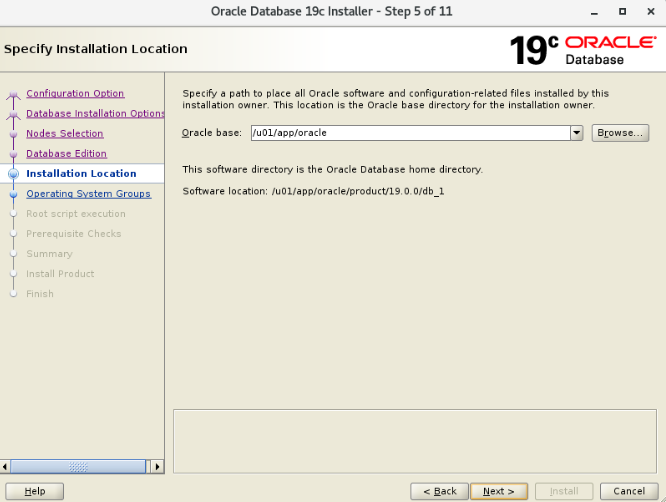
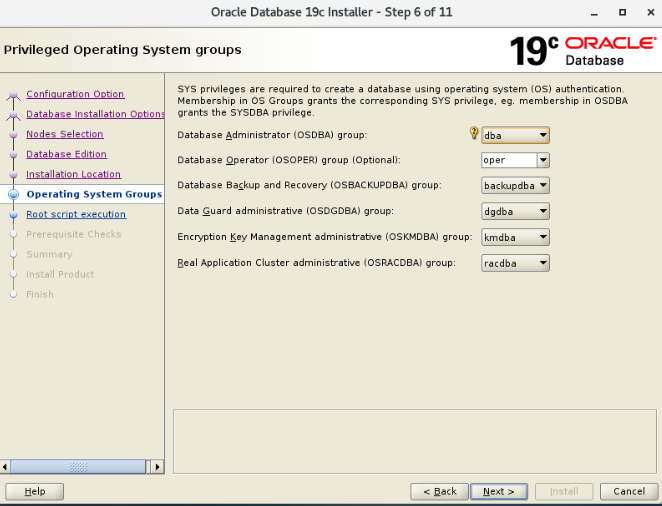
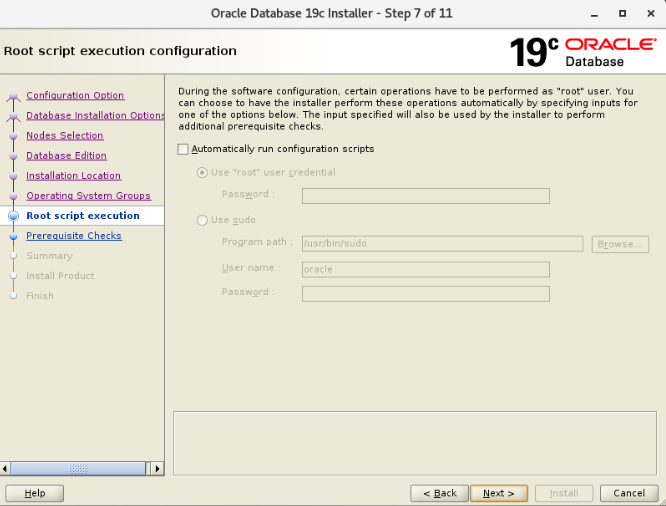
预安装前检查忽略如下警告
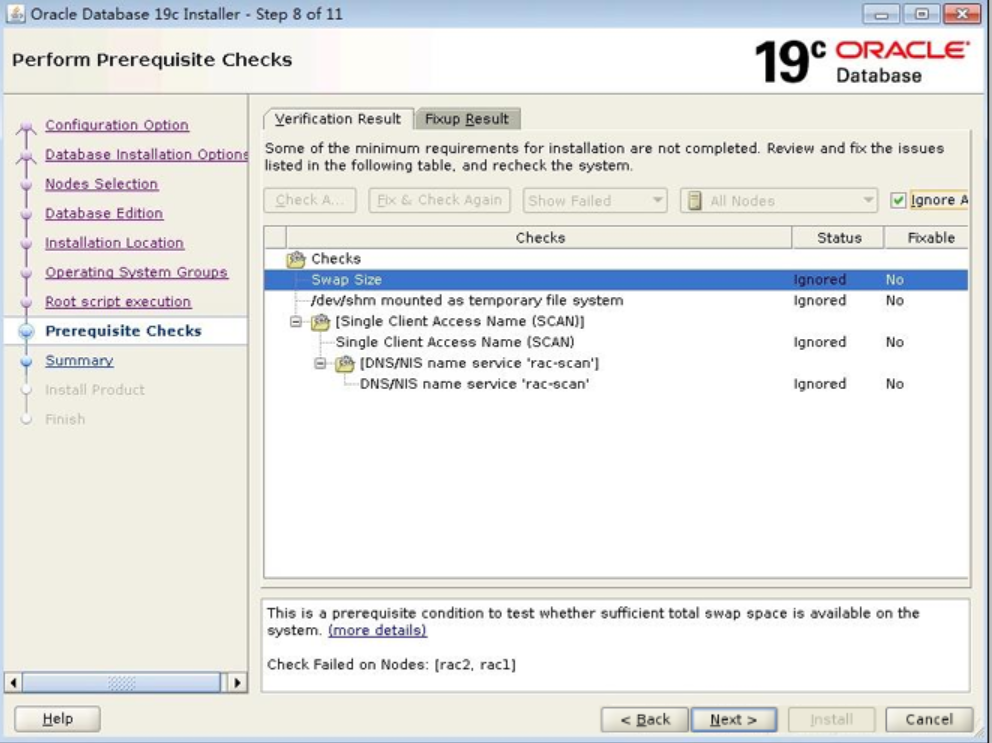
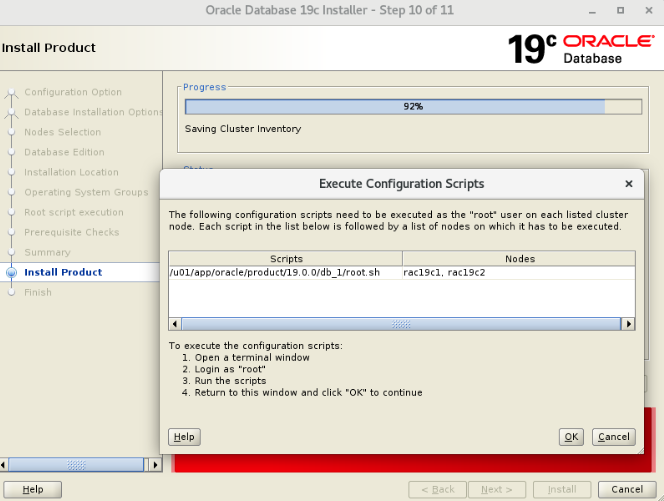
4.2 执行 t root 脚本
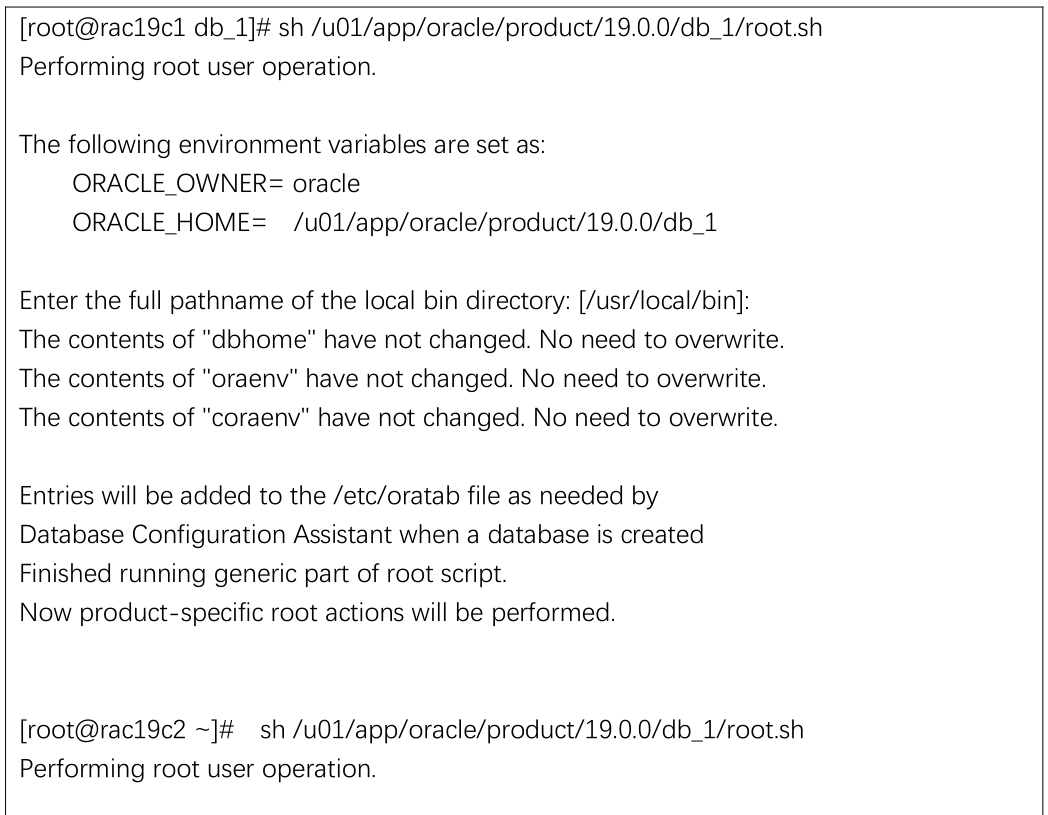
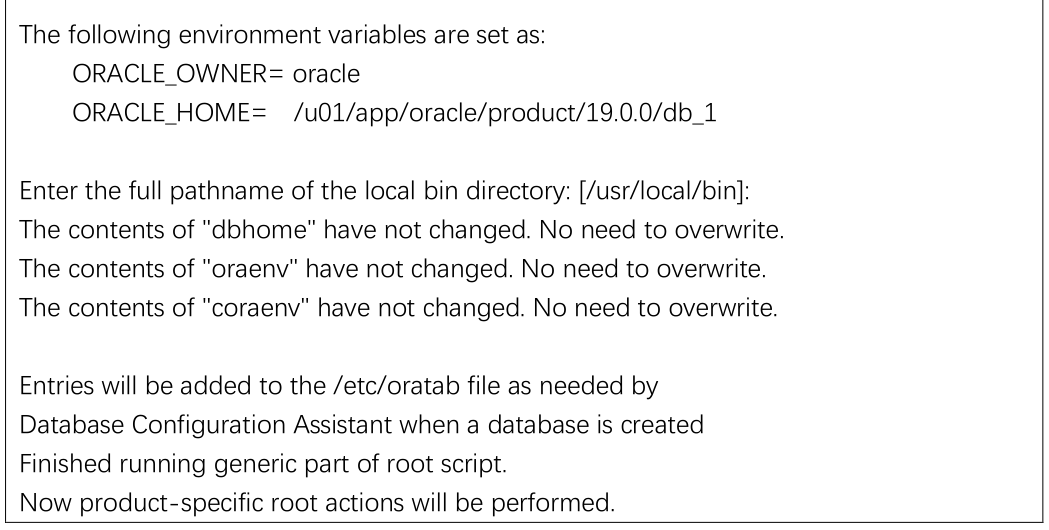
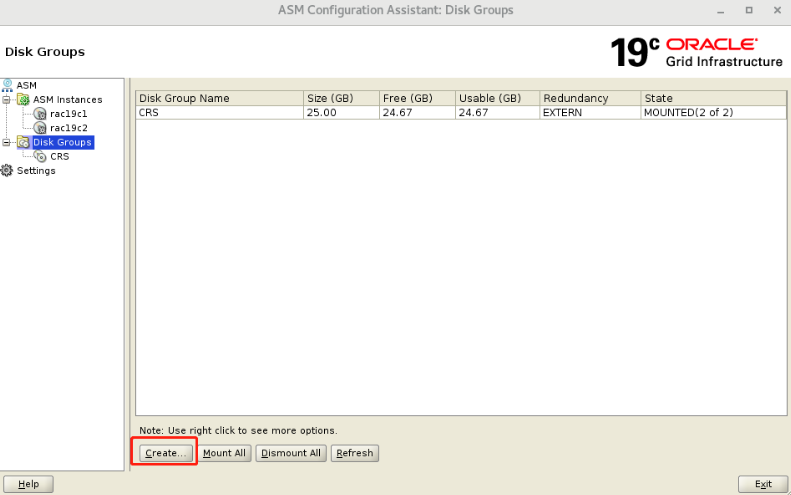
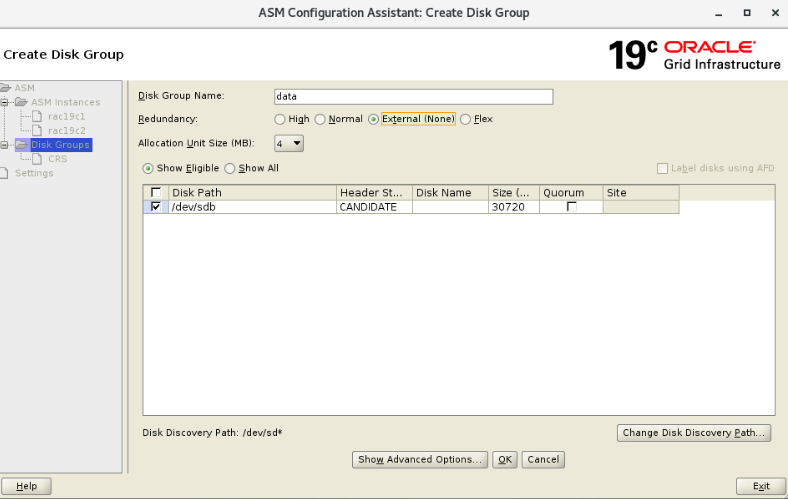
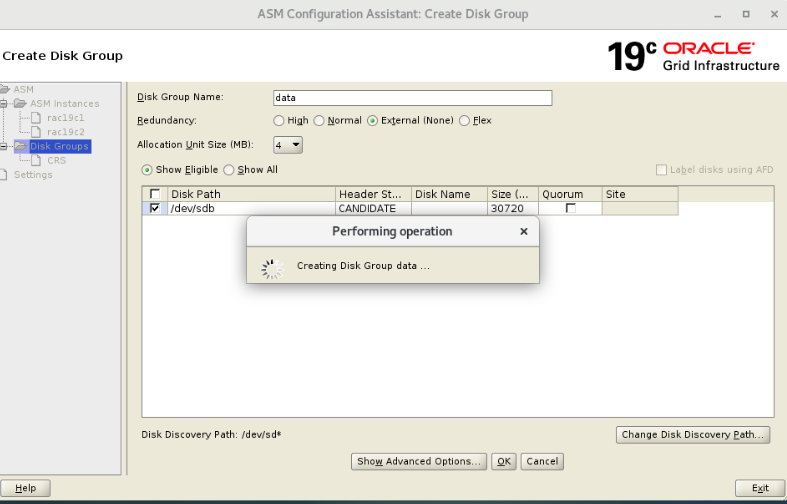
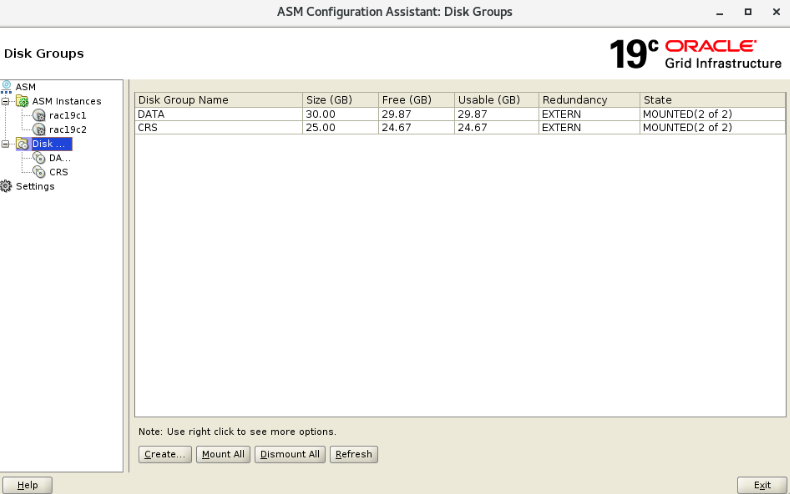
5 创建 ASM 数据磁盘
5.1 grid 账户登录图形化界面,执行 asmca
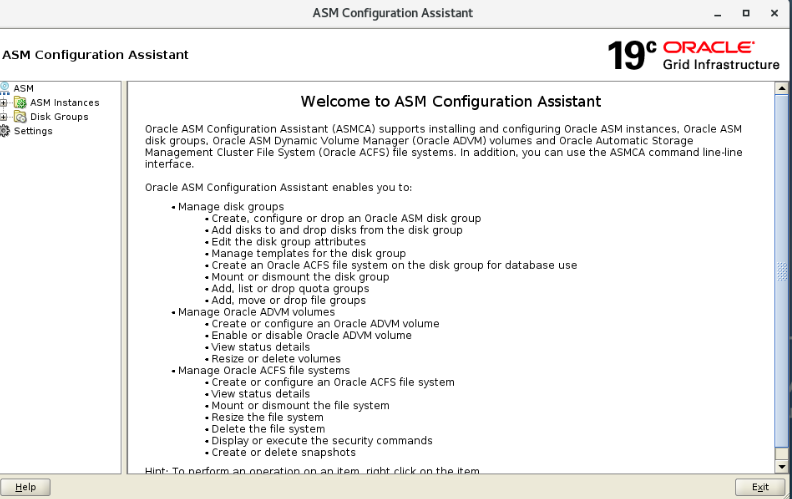
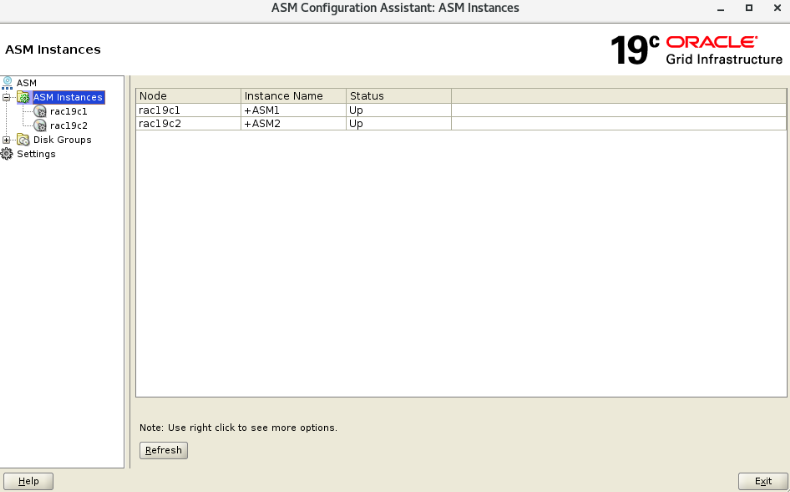
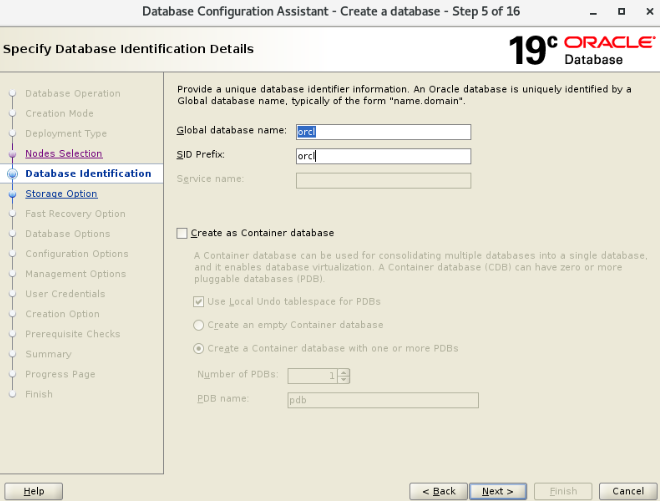
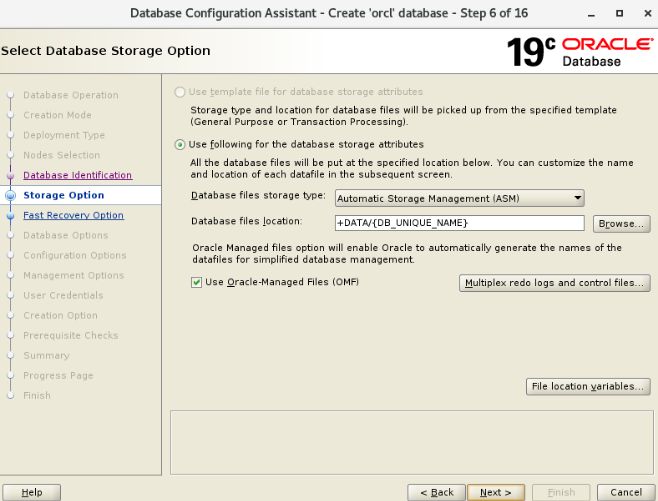
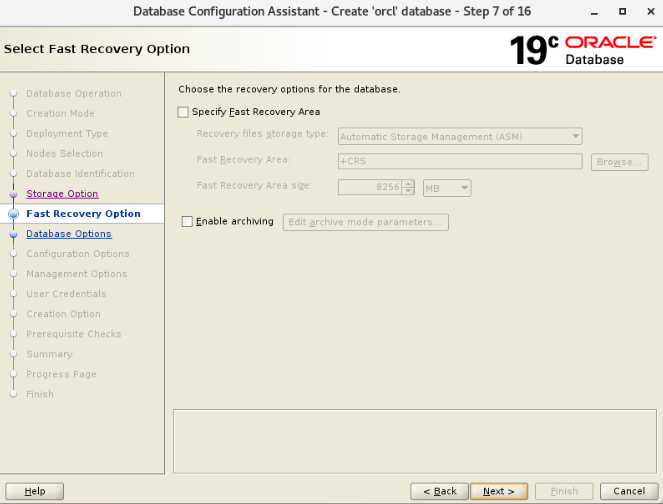
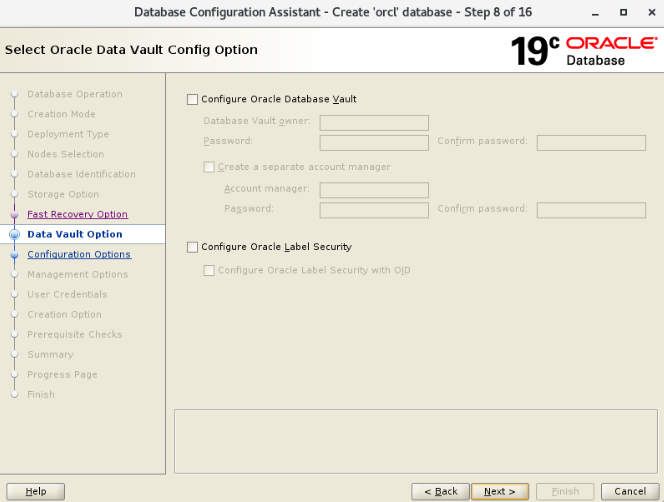
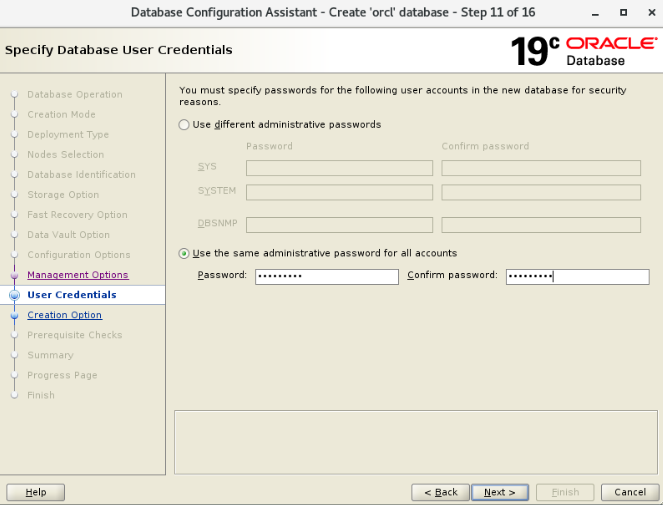
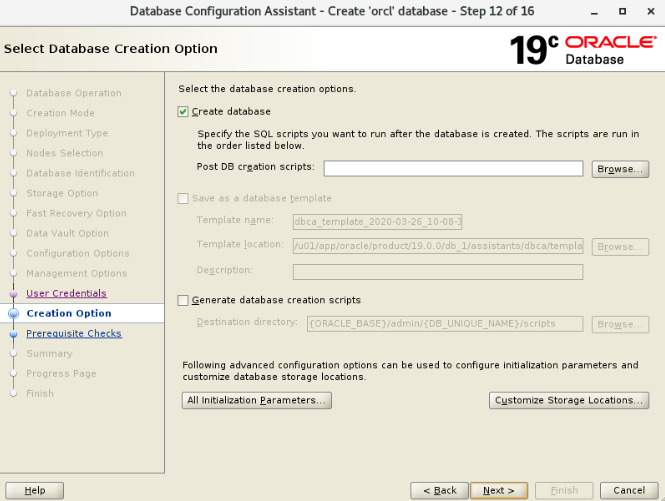
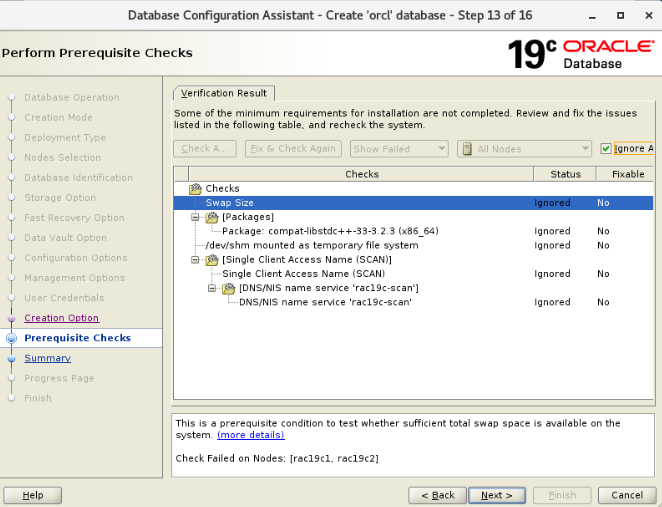
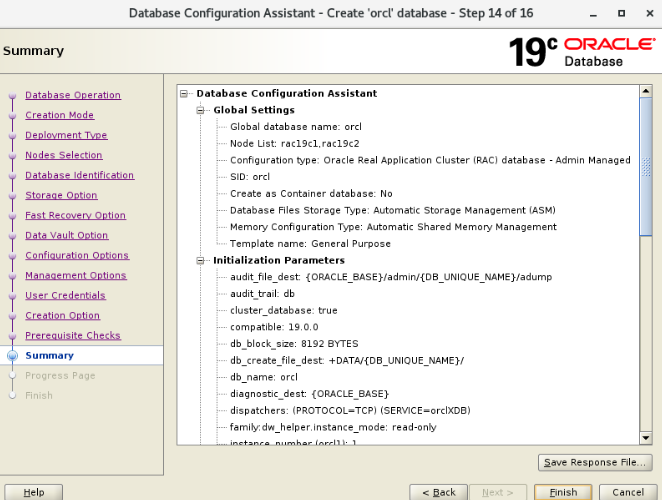
6 建立数据库
以 Oracle 账户登录。
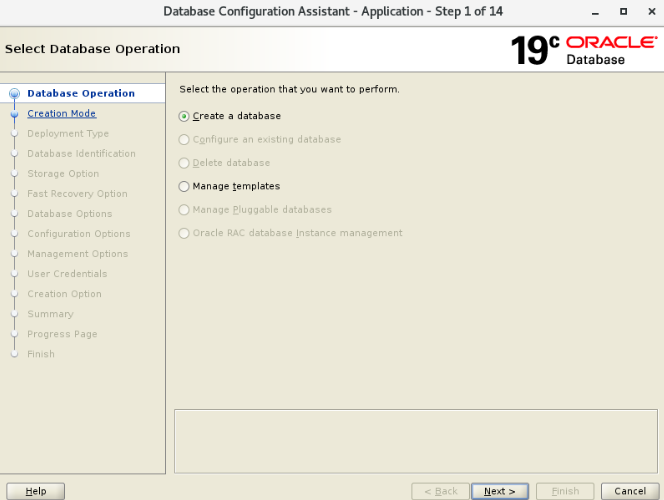
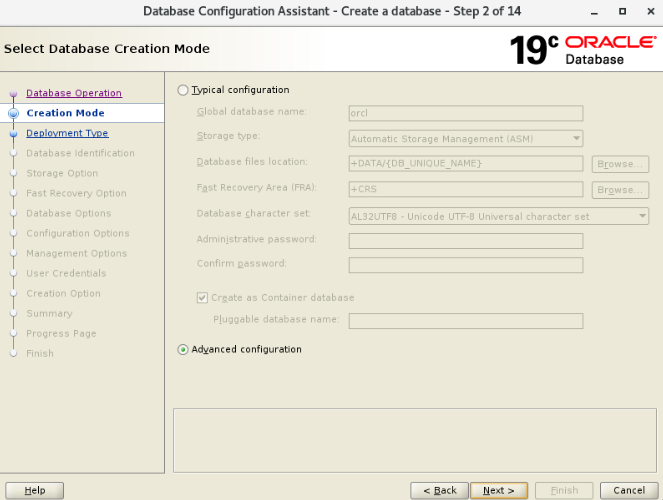
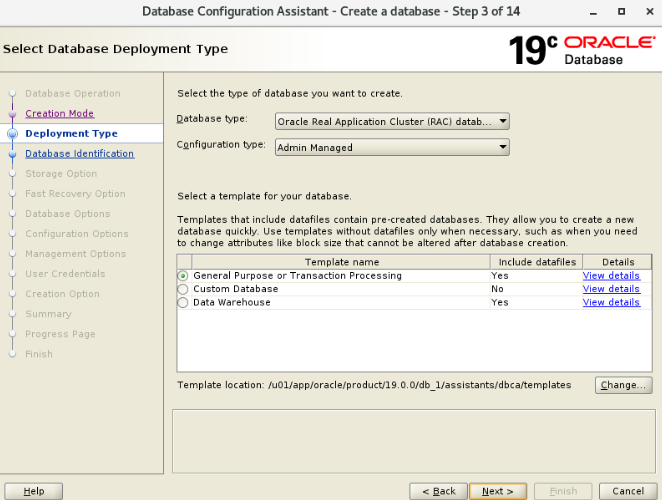
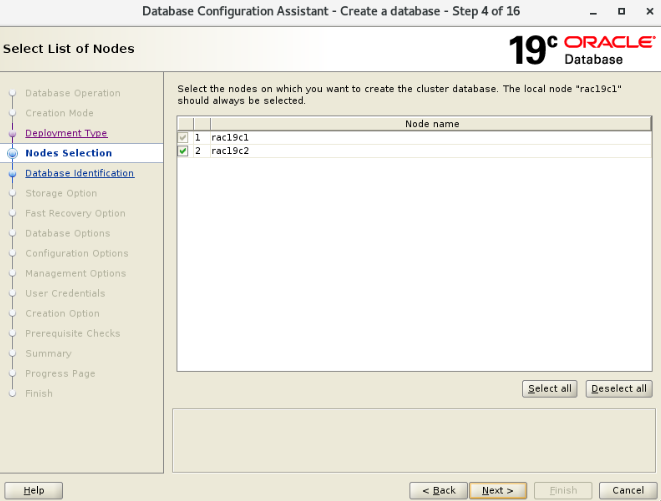
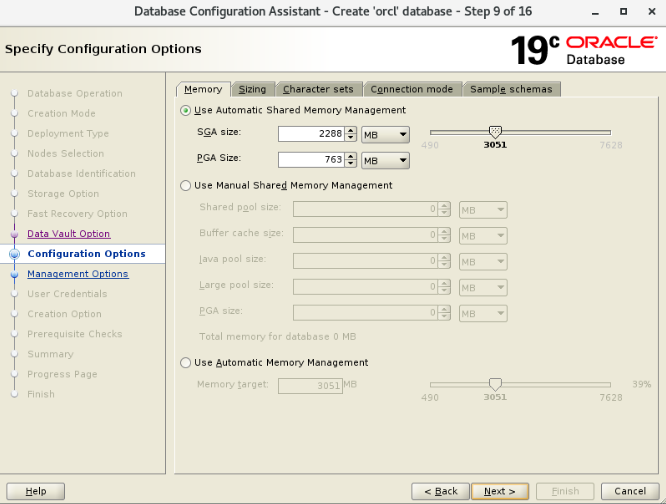
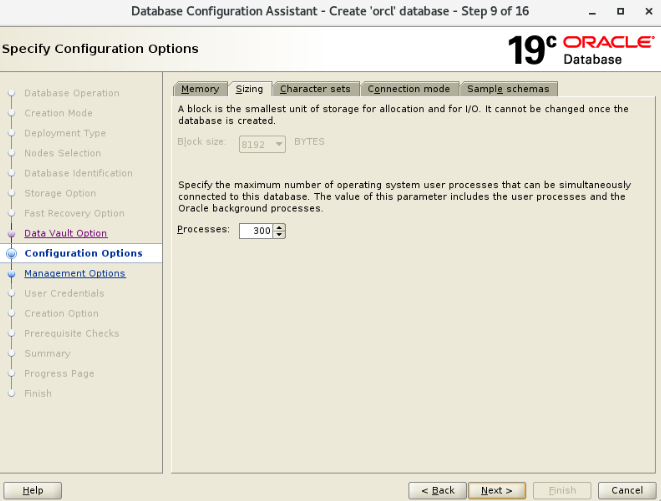
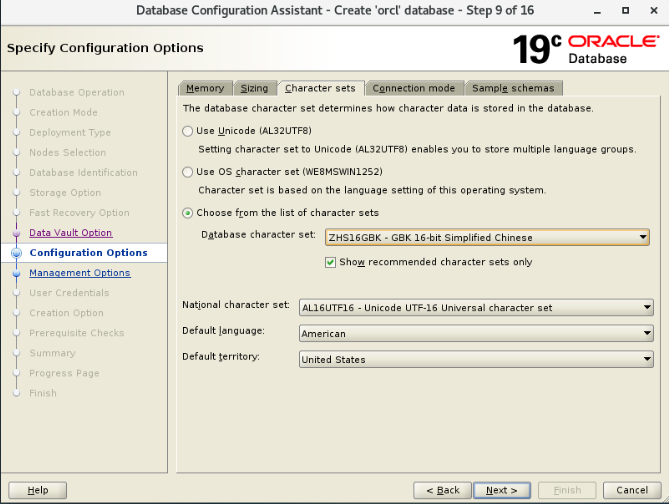
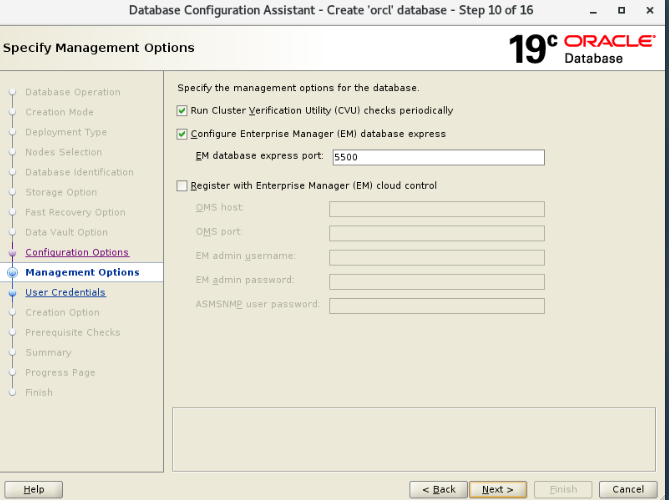
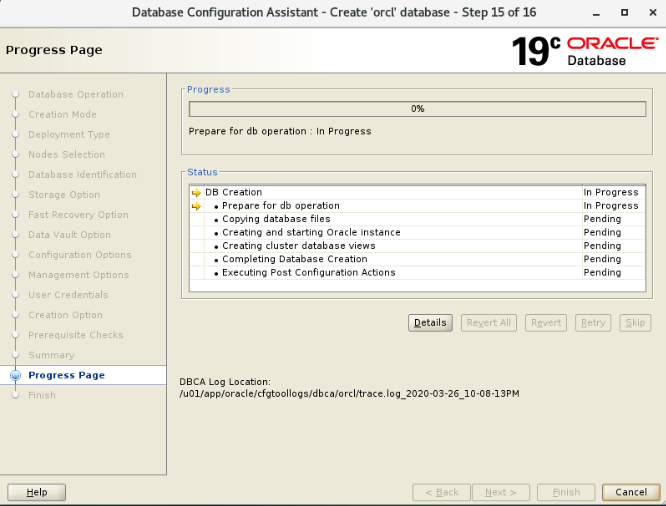
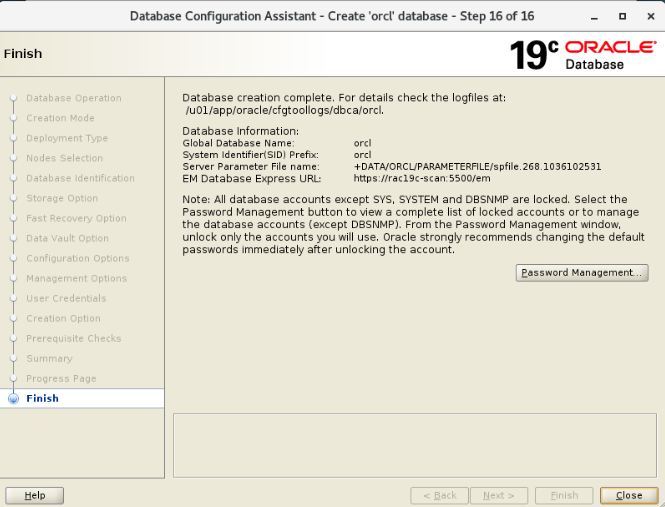
6.1. 执行建库 dbca
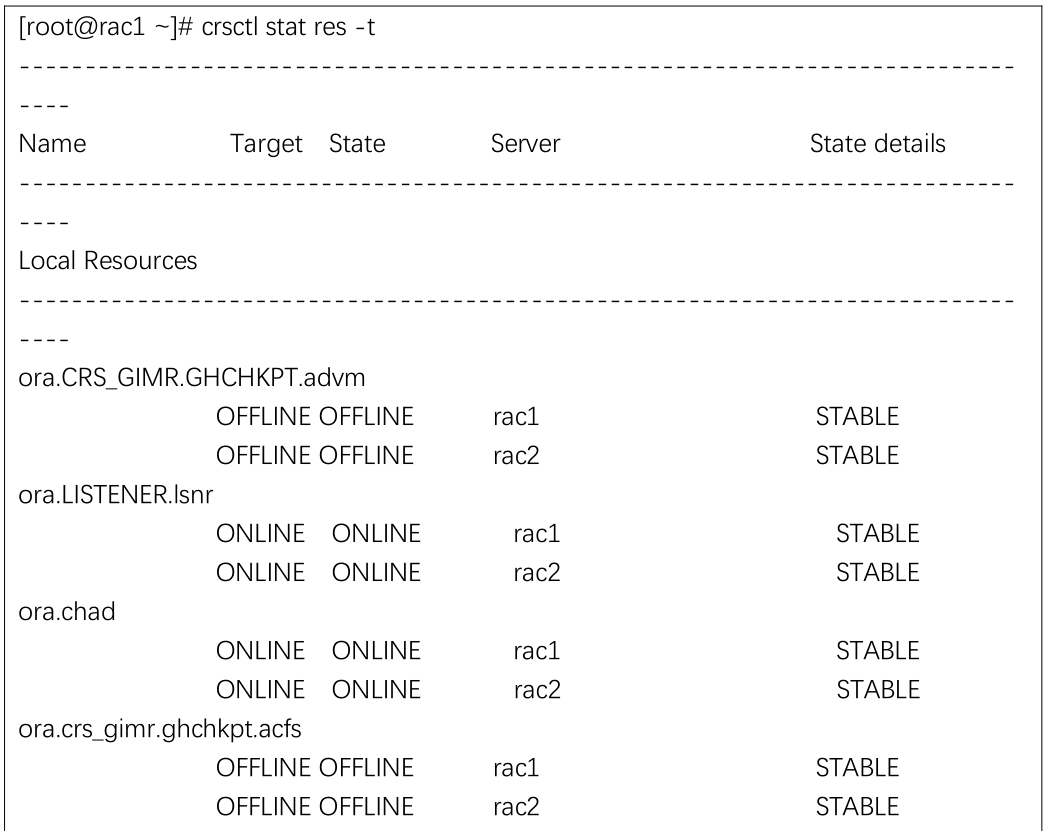
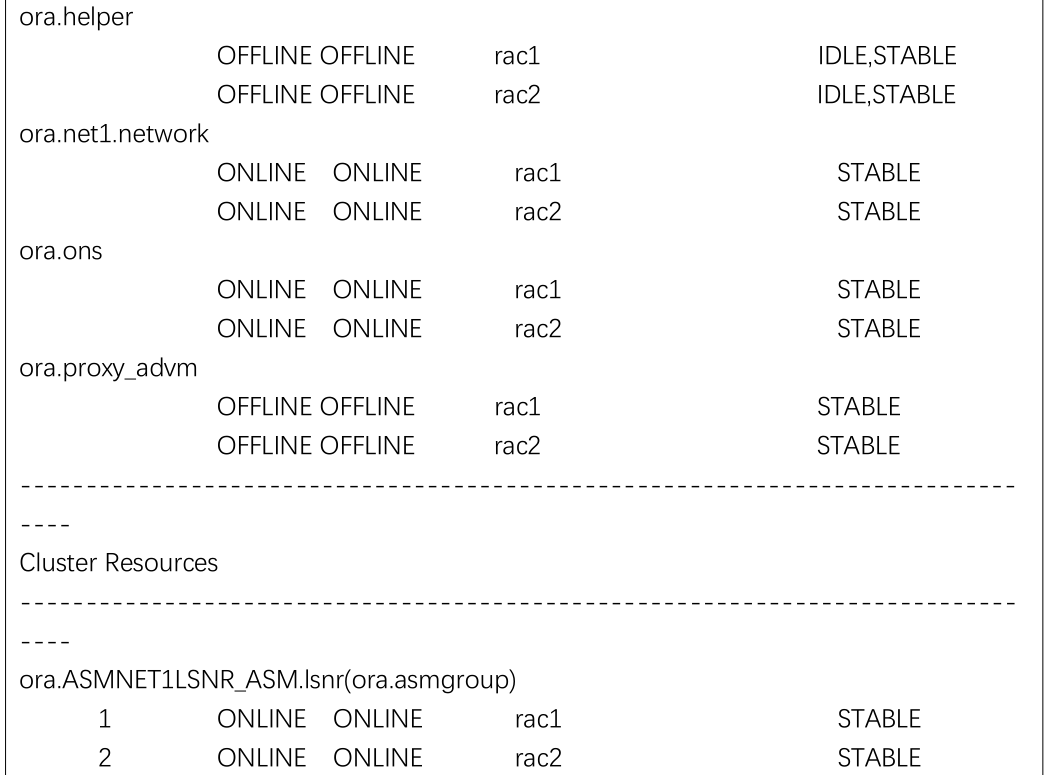
6.2 查看集群状态
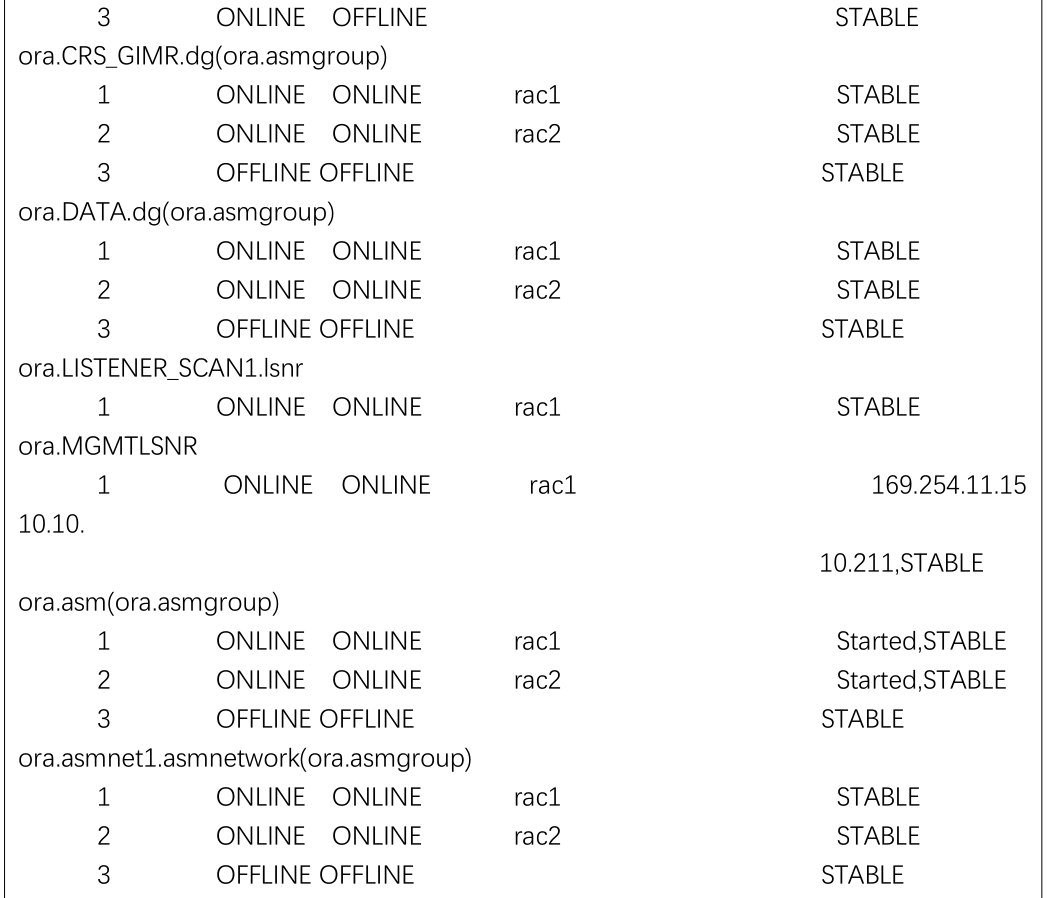
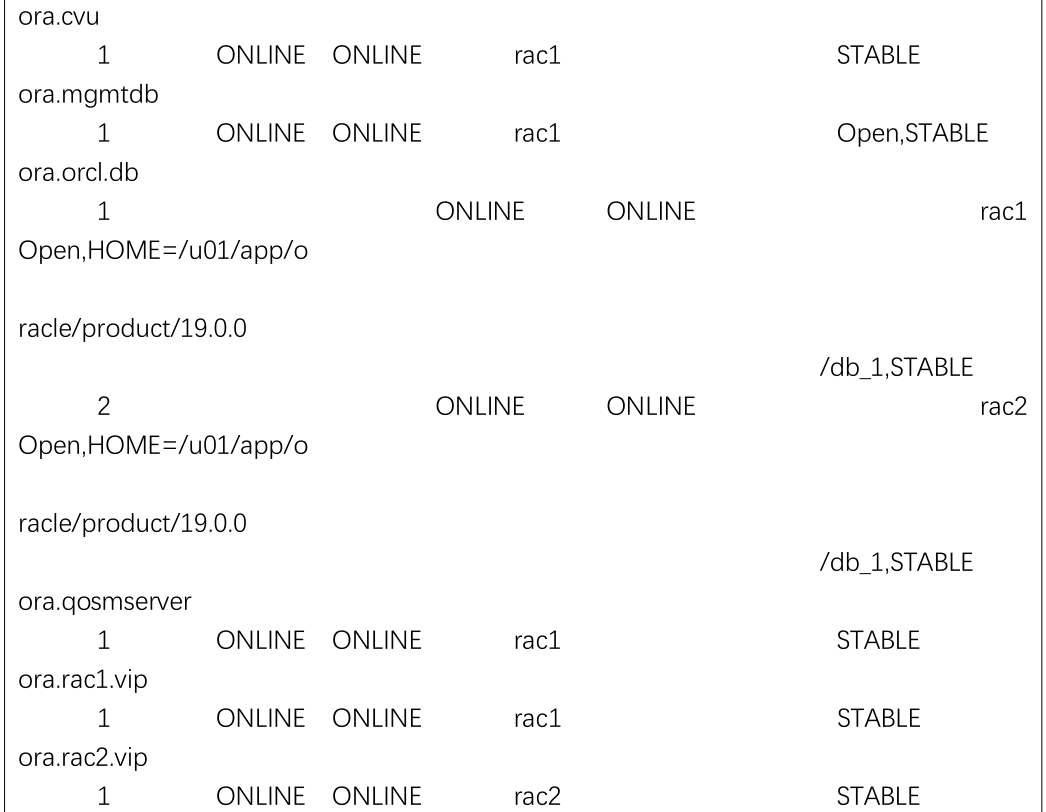

6.3 查看数据库版本
来自社区会员上传分享,相关版权归原作者所有 点击阅读原文可下载原文档 觉得本文有用,请转发、点赞或点击"在看”,让更多同行看到
推荐资料/文章:
欢迎关注社区“数据库双活"技术主题 ,将会不断更新优质资料、文章。地址:
http://www.talkwithtrend.com/Topic/1809
下载 twt 社区客户端 APP


长按识别二维码即可下载
或到应用商店搜索"twt”
长按二维码关注公众号

*本公众号所发布内容仅代表作者观点,不代表社区立场
原文链接: http://mp.weixin.qq.com/s?__biz=MjM5NTk0MTM1Mw==&mid=2650647693&idx=2&sn=0f5654822da40f780ea88882fb7d7b54&chksm=bef9d20b898e5b1d3d95729b6bc8fc29ee94872de699b6808030c43bf4899f8bf44ac32e370d&scene=21#wechat_redirect