
文章目录
Docker简介
Docker是基于Go语言实现的云开源项目。
Docker的主要目标是"Build,Ship and Run Any App,Anywhere",也就是通过对应用组件的封装、分发、部署、运行等生命周期的管理,使用户的APP(可以是一个WEB应用或数据库应用等等)及其运行环境能够做到"一次封装,到处运行"。
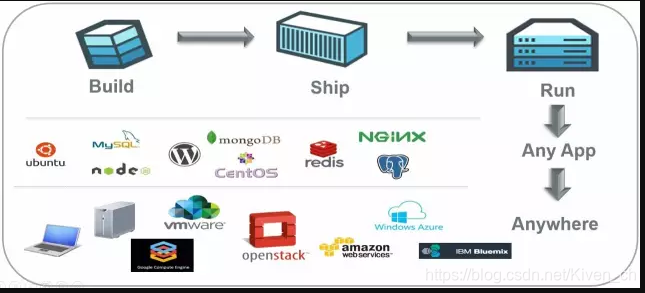
Linux 容器技术的出现就解决了这样一个问题,而 Docker 就是在它的基础上发展过来的。将应用运行在 Docker 容器上面,而 Docker 容器在任何操作系统上都是一致的,这就实现了跨平台、跨服务器。只需要一次配置好环境,换到别的机子上就可以一键部署好,大大简化了操作
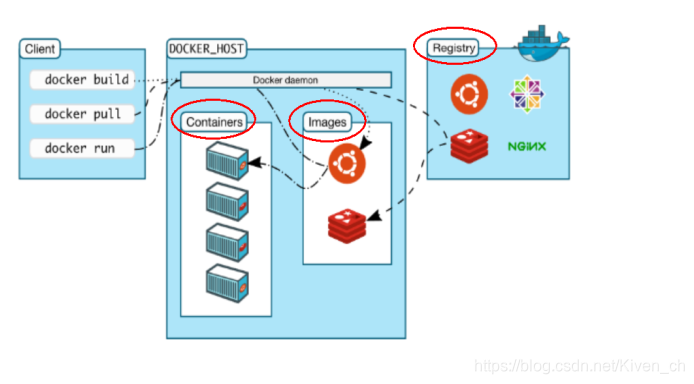
Docker架构
环境准备
本次使用的虚拟机环境版本为Centos 7.9

准备相关依赖环境
- 配置阿里云的yum源
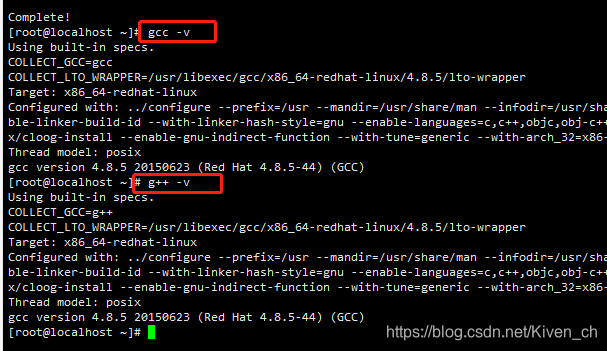
参考这篇文章 centos7配置国内yum源 - 安装gcc 和g++
sudo yum install gcc
sudo yum install gcc-c++ - 确认环境准备完成
安装Docker
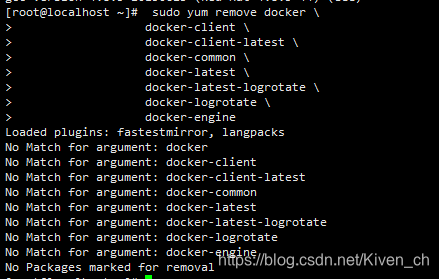
- 如果有安装过旧版本需要先卸载
 sudo yum remove docker \
                  docker-client \
                  docker-client-latest \
                  docker-common \
                  docker-latest \
                  docker-latest-logrotate \
                  docker-logrotate \
                  docker-engine
- 安装yum-utils
本机已经安装最新
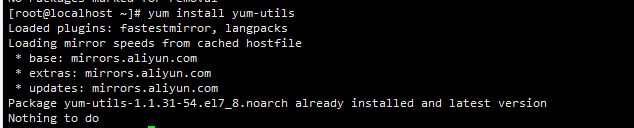
- 设置镜像仓库地址
- docker官方默认提供的,国内不建议使用
 sudo yum-config-manager \
    --add-repo \
    https://download.docker.com/linux/centos/docker-ce.repo
- 配置阿里云的仓库
 sudo yum-config-manager \
  --add-repo \
   http://mirrors.aliyun.com/docker-ce/linux/centos/docker-ce.repo
- 更新yum源索引
sudo yum makecache fast
- 安装docker
sudo yum install docker-ce docker-ce-cli containerd.io
- 启动docker
sudo systemctl start docker
- 测试docker启动状态
docker -v

- 配置阿里云镜像加速
进入阿里云的个人中心,左上角窗口弹出选择服务
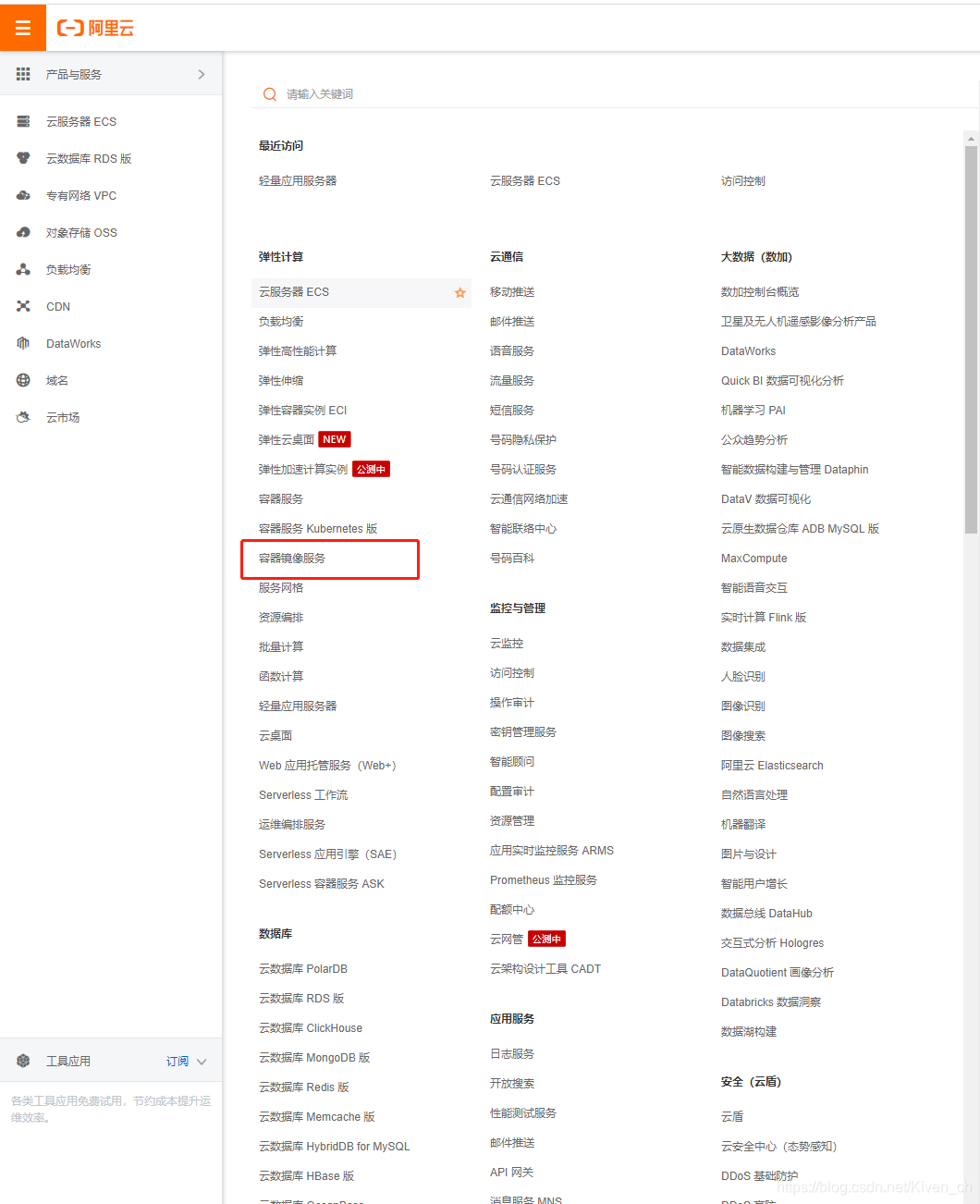
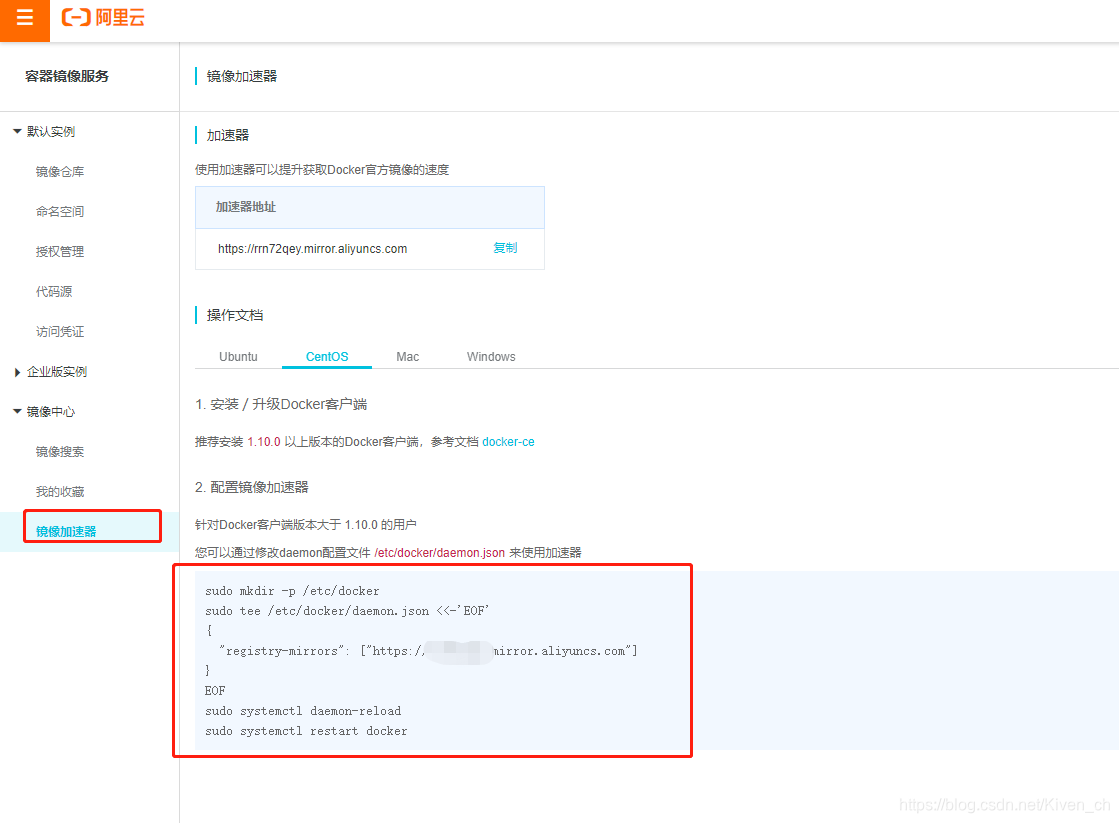
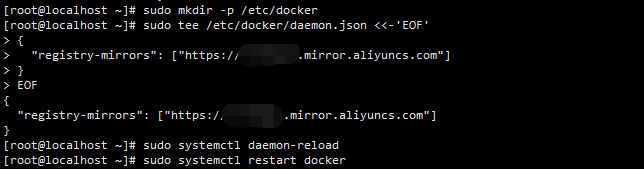
复制粘贴设置
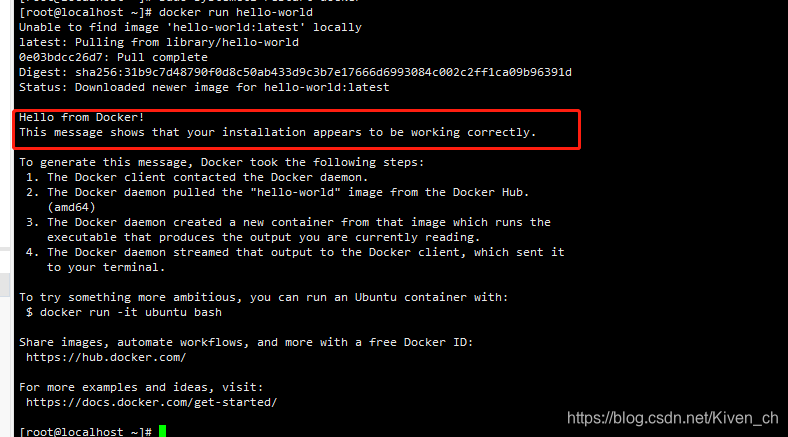
hello world测试
docker run hello-world
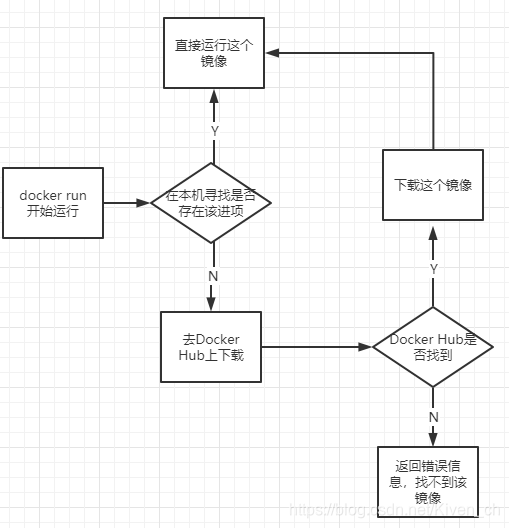
docker run 运行流程
原文链接: https://blog.csdn.net/Kiven_ch/article/details/115023826